Поиск и слияние однофамильцев
Форма открывается по кнопке Сервис на панели инструментов стартового меню программы, пункт меню: Поиск и слияние однофамильцев.
Доступ к форме регламентируется правом доступа: Поиск и объединение однофамильцев.
Режим позволяет найти в картотеке пациентов, у которых совпадают фамилия, имя и отчество. Сервис применяется в тех случаях, если у одного пациента в картотеке оказывается две или более карточки регистрации. Дублирование пациентов в картотеке возможно при некорректной загрузке списков ДМС (неправильно выбраны настройки схемы загрузки – диапазон поиска или тип ключевого поля) или в случае ошибки регистратора.
Обратите внимание, при наличии большого количества дублирующихся наличных пациентов необходимо проверить значение настройки Режим поиска полных однофамильцев в окне Настройки модуля в разделе Пациенты.

Окно состоит из панели инструментов, панели фильтров, таблицы Список однофамильцев, таблицы Список приемов и информационной панели в нижней части формы.
Кнопки панели инструментов:
-
Найти однофамильцев – запускает процесс поиска. При включенной настройке Поиск однофамильцев только по локальной БД поиск однофамильцев выполняется по локальной базе данных, вне зависимости от положения настройки Режим синхронизации с ЦБД.
-
Объединить – запускает процесс объединения выделенных записей.
-
Карточка регистрации – открывает карточку регистрации выделенного в таблице пациента.
-
Печать – открывает печатную форму таблицы Список однофамильцев. В печатной форме отображается ФИО пациента, код филиала, в котором была заведена карточка регистрации, номер медицинской карты пациента, его дата рождения и категория.
-
Экспорт – позволяет выгрузить таблицу однофамильцев в формате
Excel, открывается Проводник. -
Сервис – пункты раскрывающегося меню:
- Слияние однофамильцев по списку
- Повторное слияние пациентов
- Рассылка информации по филиалам (см. ниже "Алгоритм...")
- Поиск провисших записей – открывает окно Поиск провисших записей.
-
Выход.
Панель фильтров позволяет задать условия отбора однофамильцев.
Элементы панели фильтров:
-
Организация – по кнопке "..." открывается диалоговое окно Выбор организации.
-
Участок договора – по кнопке "..." открывается диалоговое окно Участок. Для выбора доступны участки из справочника Финансовые участки.
-
Договор – по кнопке "..." открывается диалоговое окно Выбор организации и договора.
-
Филиал – по кнопке "..." открывается диалоговое окно Выбор филиала.
-
Поиск дублей по – варианты выбора:
- "ФИО";
- "ФИО + дата рождения";
- "ФИО + год рождения";
- "№ полиса в таблице прикреплений";
- "ФИО + адрес (КЛАДР);
- "ФИО + дата рождения + адрес (КЛАДР)";
- "СНИЛС";
- "СНИЛС + ФИО + дата рождения";
- "Номер телефона + Дата рождения";
- "Номер телефона + Имя и Отчество";
- "Номер телефона + Имя и Отчество + Дата рождения";
- "Мобильный телефон".
-
Реквизиты карточки – варианты выбора:
- "из основной всегда";
- "из дополнительной, если нет основной".
-
Начальные символы ФИО – поле для ввода символов вручную.
-
Телефон – флаг, по умолчанию не установлен. При установке флага поле для указания номера телефона становится активным.
Отдельные поля формы:
- Объединять с архивацией карт регистрации – поле отображается, если право доступа Режим объединения однофамильцев в положении "Разрешен выбор режима удаление/архивация". При установке флага все карточки регистрации, кроме основного пациента, при объединении будут архивированы. Если право доступа Режим объединения однофамильцев в положении "Только режим архивации", флаг будет установлен по умолчанию и недоступен для редактирования.
В таблице Список однофамильцев отображаются все пациенты с совпадающими ФИО, при включенной отметке "С учетом даты рождения" отображаются только полные однофамильцы с совпадающей датой рождения. Двойным щелчком мыши на выделенной строке таблицы с пациентами можно открыть карточку регистрации пациента.
Колонки таблицы Список однофамильцев:
| Реквизит | Описание |
|---|---|
| Основной | Флаг. При установке флага запись выбирается как основная. |
| Объединить | Флаг в колонке устанавливается на записи, которые необходимо объединить. |
| Филиал | Филиал пациента. |
| ФИО пациента | ФИО пациента из карточки регистрации пациента. |
| № карты | Номер карты пациента из поля № амбулаторной карты в карточке регистрации пациента. |
| № полиса | Номер полиса пациента из карточки регистрации пациента. |
| Дата рожд. | Дата рождения пациента из поля Дата рождения в карточке регистрации пациента. |
| Год рожд. | Год рождения пациента из поля Дата рождения в карточке регистрации пациента. |
| Категория | Категория из поля Категория в карточке регистрации пациента. |
| Программа прикрепления | Программа прикрепления пациента. |
| Дата начала обслуживания | |
| Дата окончания обслуживания | |
| Дата аннулирования | |
| УИП | Уникальный номер пациента из карточки регистрации пациента. Колонка по умолчанию скрыта. |
| Адрес проживания | Адрес проживания из карточки регистрации пациента. |
| Адрес регистрации | Адрес оегистрации из карточки регистрации пациента. |
| СНИЛС | СНИЛС пациента из поля СНИЛС на вкладке Допол-нов карточке регистрации пациента. |
| Телефон дом. | Номер домашнего телефона из поля Телефон (дом, раб) в карточке регистрации пациента |
| Телефон раб. | Номер рабочего телефона из поля Телефон (дом, раб) в карточке регистрации пациента |
| Телефон моб. | Номер мобильного телефона из поля Телефон (моб) в карточке регистрации пациента |
В таблице Список приемов отображаются все приемы выделенного пациента с указанием даты лечения и ФИО проводившего прием доктора. Колонки таблицы**:**
| Реквизит | Описание |
|---|---|
| Дата приема | Дата приема доктором пациента. |
| ФИО | ФИО доктора, создавшего пациенту прием. |
На информационной панели в нижней части окна после объединения выводится информационная строка вида: "ОБЪЕДИНЕНИЕ: 82371427-->93271117". Числа представляют собой значения полей PCODE. Также здесь будет выводиться журнал событий (log-файл) при осуществлении рассылки информации по филиалам.
Алгоритм слияния однофамильцев (для филиальных структур):
Объединение однофамильцев производится только в ЦБД! Для объединения однофамильцев выполните следующие действия:
-
В главном меню нажмите кнопку Сервис и в раскрывающемся меню выберите пункт Поиск и слияние однофамильцев. Будет открыто окно Поиск и слияние однофамильцев.
-
В поле фильтра Поиск дублей по установите значение «ФИО+дата рождения» (именно такие пациенты считаются в МИС однофамильцами, подлежащими слиянию). Также здесь можно искать по сочетаниям "Номер телефона + Дата рождения", "Номер телефона + Имя и Отчество", "Номер телефона + Имя и Отчество + Дата рождения" и др.
-
При необходимости можно сузить поиск, установив фильтр в поле Организация, Участок, Договор или Филиал (актуально для очень больших баз или для ситуаций, например, когда известен источник ошибки или все пациенты относятся к одной организации).
-
Выберите в таблице Список однофамильцев ту фамилию, к которой необходимо присоединить, и установите флаг в колонке Основной. Для всех остальных записей, которые необходимо объединить устанавливаем флаг в колонке Объединить.
-
Нажмите кнопку Объединить на панели иснтрументов.
-
После объединения необходимо обязательно сделать рассылку по филиалам. Возможны 2 варианта:
- рекомендуемый – автоматически с помощью системы репликации (т.е. в автоматическом режиме);
- вручную – по кнопке Сервис > пункт Рассылка информации по филиалам.
-
После рассылки каждый филиал должен "принять" информацию о слиянии. Работник филиала должен нажать кнопку Сервис и выбрать пункт Слияние однофамильцев по списку. Обычно в ЦБД во избежание путаницы этот пункт закрыт по правам доступа, а в филиалах открыт (для них закрыта кнопка Объединить). Суть процесса заключается в том, что из ЦБД поступают номера записей (PCODE, он же УИП – уникальный идентификатор пациента) и указание того кода, который необходимо оставить. В филиале инициируется такой же процесс объединения, что и в ЦБД, в результате которого остается лишь 1 запись с указанным кодом.
Обратите внимание:
- Возможность объединения пациентов разных семей регламентируется правом доступа: Контроль семей при объединении однофамильцев.
- После слияния однофамильцев в карточке регистрации конечного пациента на вкладке Дополнительно в поле Комментарий отображается номера карт объединенных пациентов и значение поля Статус, если оно отлично от значения поля Статус конечного пациента.
Окно "Поиск провисших записей"
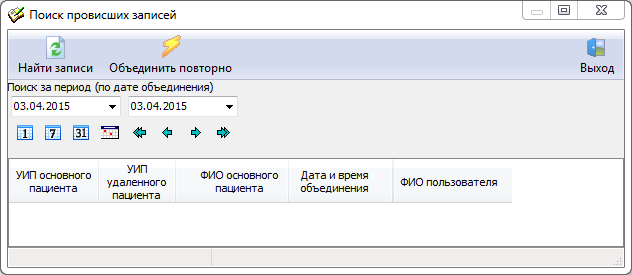
Окно открывается по пункту Поиск провисших записей раскрывающегося меню кнопки Сервис формы Поиск и слияние однофамильцев.
Если в документах (отчетах, журналах и пр.) появляются записи без пациента, то это может быть признаком некорректного слияния однофомильцев. Такие записи называются "провисшими записями".
Окно состоит из панели инструментов, панели фильтров и таблицы со списком пациентов.
Кнопки панели инструментов:
- Найти записи – отбирает записи в таблице пациентов согласно установленным фильтрам.
- Объединить повторно – запускает процесс объединения записей.
- Выход.
Поля панели фильтров:
- Поиск за период (по дате объединения) – фильтр выбора периода времени.
Колонки таблицы списка пациентов:
| Реквизит | Описание |
|---|---|
| УИП основного пациента | Индивидуальный номер основного пациента. |
| УИП удаленного пациента | Индивидуальный номер удаленного пациента. |
| ФИО основного пациента | ФИО основного пациента. |
| Дата и время объединения | Дата и время слияния однофамильцев. |
| ФИО пользователя | ФИО пользователя, который осуществлял слияние однофамильцев. |
Для исправления некорректного слияния однофамильцев выполните следующие действия:
- В фильтре Поиск за период (по дате объединения) выберите период времени, когда проводилось объединение (рекомендуется проделывать эту процедуру примерно раз в квартал).
- Нажмите кнопку Найти записи на панели инструментов окна. Будут отобраны пациенты, для которых остались приемы, оплаты и протоколы ИБ, которые закреплены за пациентами до первого объединения.
- Нажмите кнопку Объединить повторно, в результате в каждой строке будут объединены данные по УИП основного и УИП удаленного пациентов. Останется только основной.