Справочник приказов: создание приказа
Справочник приказов открывается из Справочника вредностей и Справочника видов диспансеризации по кнопке Справочник приказов или по кнопке Справочники на панели инструментов стартового меню программы, пункт меню: Профосмотры и диспансеризации > Справочник приказов.

Создание приказа: результат по должностям
При работе с такими приказами врачи, принимающие пациентов в рамках ПМО, выносят решения по каждой должности, на которой работает пациент.
Для создания приказа выполните следующие действия:
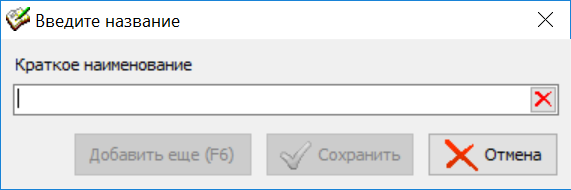
- Нажмите кнопку Добавить на панели инструментов Справочника приказов. Откроется диалоговое окно.
-
Введите краткое наименование приказа и нажмите кнопку Сохранить в нижней части диалогового окна. Вы вернетесь в Справочник приказов, новый приказ появится в списке приказов.
-
Введите Полное наименование приказа в соответствующей колонке.
-
На вкладке Основные реквизиты выполните следующие настройки:
- В поле Тип заключения установите значение "Должность".
- В поле Протокол истории болезни по результатам осмотра укажите протокол ИБ, в который будут собираться результаты профосмотра.
- Заполните таблицу ниже:
- В колонке Тип укажите допуск или недопуск к работе по должности.
- В колонке Объект заключения укажите "Должность".
- В колонке Шаблон заключения укажите текст, который будет отображаться в протоколе истории болезни при установке конкретного типа допуска. В тексте рекомендуется использовать ключевое слово [ДОЛЖНОСТИ].
- В колонке Шаблон заключения для пациента укажите текст, который будет отображаться в печатной форме для пациента при установке конкретного типа допуска. В тексте рекомендуется использовать ключевое слово [ДОЛЖНОСТИ].
- Заполните остальные колонки при необходимости.
-
При необходимости внесите данные на вкладках в правой части справочника.
-
Нажмите кнопку Выход на панели инструментов. Внесенные данные сохранятся автоматически.
Создание приказа: результат по вредностям
При работе с такими приказами врачи, принимающие пациентов в рамках ПМО, выносят решения по каждой вредности, которая оказывает влияние на пациента на работе.
Для создания приказа выполните следующие действия:
- Нажмите кнопку Добавить на панели инструментов Справочника приказов. Откроется диалоговое окно.
-
Введите краткое наименование приказа и нажмите кнопку Сохранить в нижней части диалогового окна. Вы вернетесь в Справочник приказов, новый приказ появится в списке приказов.
-
Введите Полное наименование приказа в соответствующей колонке.
-
На вкладке Основные реквизиты выполните следующие настройки:
- В поле Тип заключения установите значение "Пункты приказа".
- В поле Протокол истории болезни по результатам осмотра укажите протокол ИБ, в который будут собираться результаты профосмотра.
- Заполните таблицу ниже:
- В колонке Тип укажите допуск или недопуск к работе по должности.
- В колонке Объект заключения укажите "Вредности".
- В колонке Шаблон заключения укажите текст, который будет отображаться в протоколе истории болезни при установке конкретного типа допуска. В тексте рекомендуется использовать ключевое слово [ВРЕДНОСТИ].
- В колонке Шаблон заключения для пациента укажите текст, который будет отображаться в печатной форме для пациента при установке конкретного типа допуска. В тексте рекомендуется использовать ключевое слово [ВРЕДНОСТИ].
- Заполните остальные колонки при необходимости.
-
При необходимости внесите данные на вкладках в правой части справочника.
-
Нажмите кнопку Выход на панели инструментов. Внесенные данные сохранятся автоматически.