Мастер обновлений
Мастер обновлений запускается из менеджера обновлений по кнопке "Обновить БД".
Шаг 1. Выбор режима обновления БД
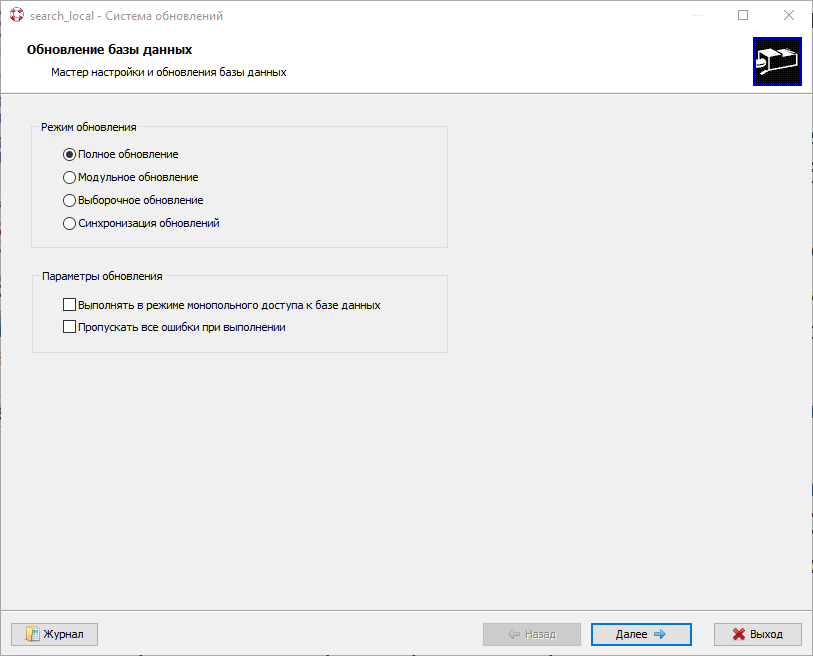
Группа опций "Режим обновления"
- Полное обновление - основной режим, рекомендуемый в подавляющем большинстве случаев. Происходит применение/выполнение всех обновлений, имеющихся в едином файле Upgrade.zip. Все остальные опции могут использовать только высококвалифицированные сотрудники, отдающие отчет в своих действиях!
- Модульное обновление - по кнопке "Далее" в следующем окне можно будет выбрать модуль, обновления для которого интересуют пользователя, выполняющего обновления
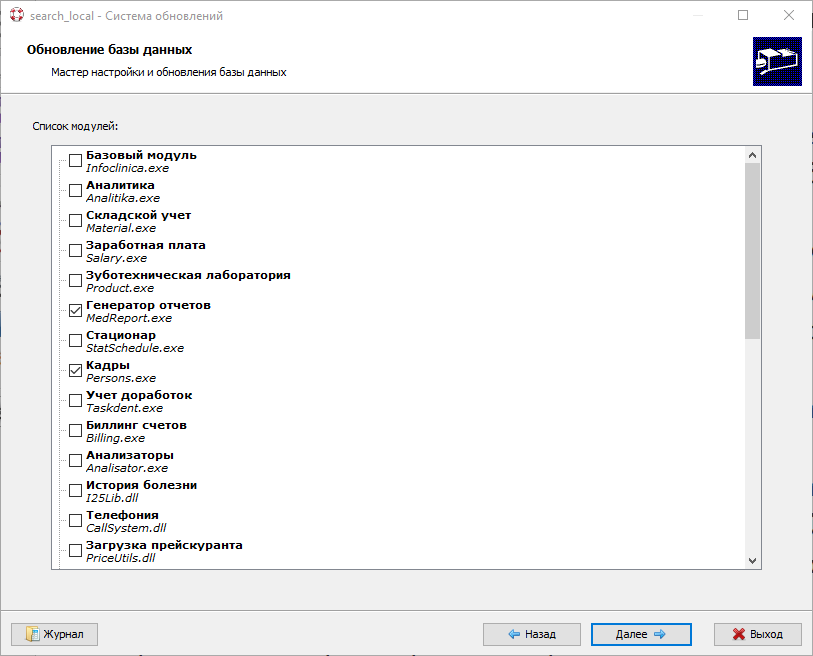 После выбора модулей нужно нажать кнопку "Далее" и перейти к следующем окну мастера.
 - Выборочное обновление - позволяет установить из имеющихся обновлений лишь те, которые интересуют пользователя. (Это делается в журнале обновлений перед запуском мастера по кнопке "Обновить БД".) Режимы "Модульное обновление" и "Выборочное обновление" можно комбинировать, добиваясь максимальной гибкости.
- Синхронизация обновлений. Процесс обновления БД состоит из двух этапов. На первом из исходной БД (по умолчанию это Upgrade.zip) обновления синхронизируются с целевой БД. Это означает, что программа определяет, какие обновления должны быть применены и переносит эти скрипты в целевую БД. На втором этапе происходит собственно исполнение скрипта обновления на данной БД. Соответственно, если баз много (например, большая филиальная структура), то процесс синхронизации с каждой БД будет занимать время (которое суммарно может оказаться весьма большим). Другой вариант - когда проходит маленькое обновление, но файл Upgrade.zip содержит большое количество иных обновлений, которые для данной базы не актуальны. Тогда процесс синхронизации может занять существенно больше времени, чем собственно обновление. Поэтому, если последнее обновление на БД выполнялось более 6 месяцев назад, рекомендуется разнести по времени синхронизацию и обновление. Т.е. выбирается опция "Синхронизация обновлений" и запускается процесс. После его выполнения (например, на следующий день) пользователь запускает "Полное обновление" и программа начнет непосредственно исполнение скриптов, которые ранее были синхронизированы со всеми целевыми БД.
Группа настроек "Параметры обновления":
- Выполнять в режиме монопольного доступа к базе данных. Если проставить флаг в этом поле, все пользователи БД будут принудительно отключены. Больше того, новые попытки подключиться к БД также будут блокироваться. Рекомендуется использовать данную опцию, поскольку это предотвращает несанкционированное случайное вмешательство других пользователей в процесс обновления. Важно: при этом версия FireBird должна быть не ниже 3.0.4.
- Пропускать все ошибки при выполнении. Опция используется в больших (более 50 клиник) филиальных сетях. Если она активна, ошибки игнорируются. Это приводит к тому, что обновление, например, 46 баз пройдет корректно, а на 4 будут ошибки. После завершения процесса пользователь переходит в журнал обновлений (там неудачные обновления выделены красным цветом) и разбирается в причинах ошибок в ручном режиме с каждой БД отдельно.
Шаг 2. Выбор исходной БД
По кнопке "Далее" из первого окна пользователь попадает во второе окно мастера обновлений. (Необязательные промежуточные окна для опций "Модульное обновление" и "Выборочное обновление" описаны выше.) Здесь (в отличие от базового режима обновления, когда исходная БД всегда файл Upgrade.zip) нужно выбрать исходную базу данных

на рисунке выбрана (флаг слева от названия) Upgrade.zip. Выше описывался сценарий обновления филиальной сети, когда сначала выполняется синхронизация обновлений со всеми БД, а затем запускается собственно обновление. Возможен вариант, когда сначала обновления синхронизируются с ЦБД, где находится пользователь. А затем ЦБД в данном окне выбирается в качестве исходной базы данных - т.е. таким образом реализуется "раздача" обновлений по филиалам из ЦБД.
Дальнейшие окна мастера обновлений идентичны таковым в базовом процессе (см. соответствующий раздел).
Окно сообщения об ошибке в расширенном режиме отличается наличием кнопки "стрелка вниз".

При нажатии на эту кнопку открывается дополнительное меню:
Отключиться от базы - закрывается текущее подключение к целевой БД. Данная опция полезна при использовании монопольного доступа при обновлении. Это открывает возможность для подключения к данной БД, например, из утилиты BkUtils. После этого можно использовать любую кнопку ("Пропустить", "Продолжить" и т.п.), переподключение к целевой БД произойдет автоматически.
Переподключиться и повторить - используется при обновлении не в монопольном режиме. При этом закрывается текущее подключение к целевой БД и сразу повторное подключение к ней.
Отключить пользователей и повторить - используется при обновлении не в монопольном режиме, когда возникают ошибки "Object in use". Выполняется отключение всех имеющихся подключений к целевой БД (кроме текущего). Рекомендуется использовать монопольный режим обновления!
Игнорировать все ошибки - этот режим предназначен только для разработчиков! Речь о ситуации, когда программист выполняет формальную установку им же созданных обновлений и могут появляться множественные сообщения об ошибках типа "Данное поле уже существует". (т.е. эти обновления уже были сделаны вручную на этапе создания собственно скрипта обновления). Использовать этот режим для реальных обновлений БД в клиниках не рекомендуется!