Загрузка накладных
Форма открывается по кнопке Сервис на панели инструментов главного окна модуля Складской учет, пункт меню: Загрузка накладных.

Форма состоит из панели инструментов, панели фильтров, панели загрузки и панели Предупреждение ошибок.
Кнопки панели инструментов:
- Выполнить – производит загрузку выбранной схемы согласно заполненным фильтрам.
- Обработка ошибок – кнопка активна, если установлен флаг в поле Отложенная обработка не найденных материалов и в памяти остались не обработанные накладные.
- Закрыть.
Элементы панели фильтров:
-
Схема загрузки – по кнопке "..." открывается диалоговое окно для выбора значения из справочника схем загрузки накладных.
-
Тип накладной – значение устанавливается на основании справочника схем загрузки накладных, колонка Тип накладной для схемы, выбранной в поле Схема загрузки. Это значение будет автоматически добавлено для загруженных записей, для которых не указан тип накладной. Значение может быть изменено вручную по кнопке "...". Варианты выбора:
- "Закупка материалов";
- "Оприходование материалов".
-
Склад по умолчанию – значение устанавливается на основании справочника схем загрузки накладных, колонка Склад по умолчанию для схемы, выбранной в поле Схема загрузки. Это значение будет автоматически добавлено для загруженных записей, для которых не указан склад. Значение может быть изменено вручную по кнопке "...".
-
Поставщик по умолчанию – значение устанавливается на основании справочника схем загрузки накладных, колонка Поставщик по умолчанию для схемы, выбранной в поле Схема загрузки. Это значение будет автоматически добавлено для загруженных записей, для которых не указан поставщик. Значение может быть изменено вручную по справочнику контрагентов по кнопке "...".
-
Источник финансирования по умолчанию – значение устанавливается на основании справочника схем загрузки накладных, колонка Источник финансирования по умолчанию для схемы, выбранной в поле Схема загрузки. Это значение будет автоматически добавлено для загруженных записей, для которых не указан источник финансирования. Значение может быть изменено вручную по справочнику источников финансирования по кнопке "...".
-
Раздел материалов по умолчанию – значение устанавливается на основании справочника схем загрузки накладных, колонка Раздел материалов по умолчанию для схемы, выбранной в поле Схема загрузки. Это значение будет автоматически добавлено для загруженных записей, для которых не указан раздел материалов. Значение может быть изменено вручную по справочнику материалов по кнопке "...".
-
Дата накладной – дата формирования накладной.
-
Время накладной – время формирования накладной.
-
Путь к папке с загружаемыми файлами – путь к папке на ПК, в которой находятся файлы, которые должны быть загружены.
-
Тип списания по умолчанию – значение устанавливается на основании справочника схем загрузки накладных, колонка Тип списания по умолчанию для схемы, выбранной в поле Схема загрузки. Это значение будет автоматически добавлено для загруженных записей, для которых не указан тип списания. Значение может быть изменено вручную по кнопке "...". Варианты выбора:
- "Докт";
- "Кабинет";
- "Клиника".
-
Добавлять новый материал без отображения справочника, если хватает данных и нет ошибок – при установке флага, если для добавляемого материала достаточно данных и нет ошибок, справочник отображаться не будет.
-
Добавлять материалы из ИС МДЛП – флаг, при установке флага материалы будут загружаться из ИС МДЛП. В Справочник материалов для таких материалов будет установлен флаг Участвует в ИС МДЛП и будет установлен "Учет серий и партий" даже в случае, если материал уже существует в справочнике.
-
Отложенная обработка не найденных материалов – при установке флага, в случае, если материал не найден, загруженные данные и созданная в системе накладная по этому материалу будут сохраняться в памяти. При этом данные об ошибке будут записаны в лог загрузки, но загрузка останавливаться не будет.
-
Проверять ввод упаковки при добавлении нового материала – при установке флага материал будет загружаться без учета упаковок.
На панели загрузки отображается процесс загрузки.
На панели Предупреждение ошибок будет отображаться список ошибок загрузки.
Последовательность действий при загрузке
Для загрузки накладных из файла выполните следующие действия:
- В поле Схема загрузки выберите схему загрузки. После выбора схемы часть фильтров будет заполнена данными из выбранной схемы. При необходимости значения фильтров можно изменить вручную.
- На панели загрузки будет отображаться список файлов, которые расположены в папке, указанной в фильтре Путь к папке с загружаемыми файлами.
- Выберите один или несколько файлов (удерживая клавишу Ctrl).
- Нажмите кнопку Выполнить. Будет начат процесс загрузки: система последовательно проверит перечень препаратов в загружаемом файле на наличии их в справочнике Материалы. При нахождении нового материала будет открываться Справочник материалов: необходимо либо указать связку с имеющимся материалом, либо добавить новый.
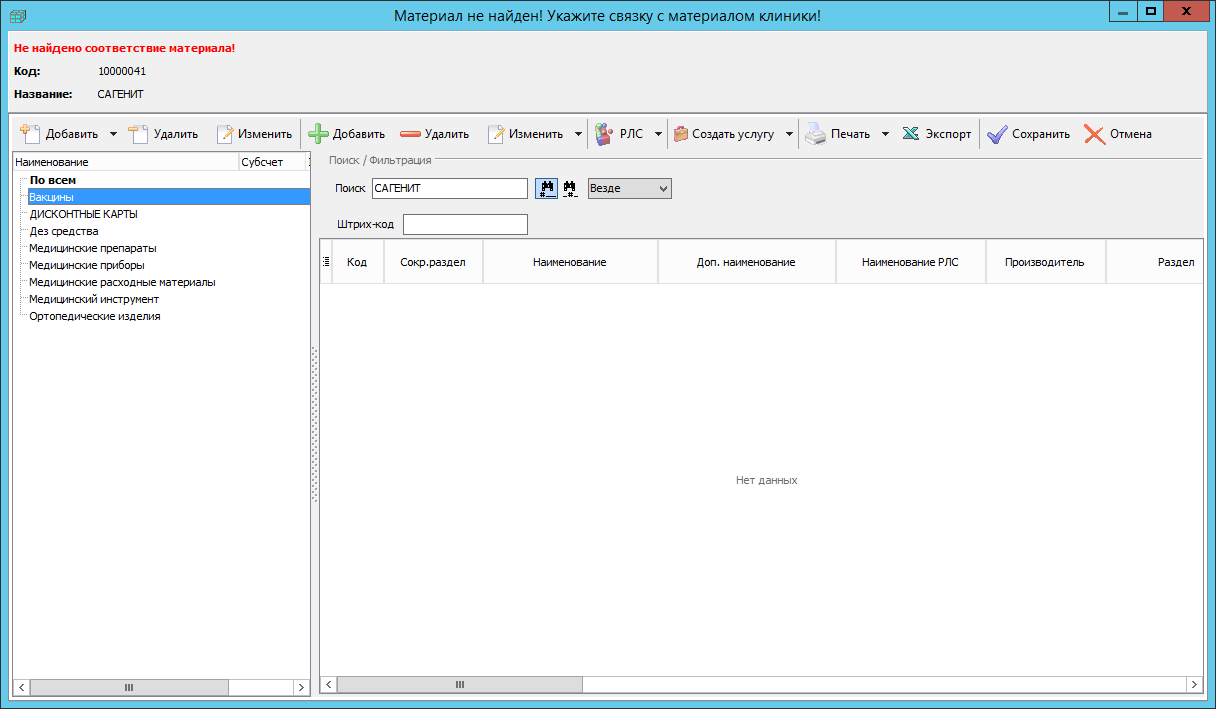
- После добавление и сохранения материала система предложит задать упаковку. В окне Список упаковок материалов необходимо выбрать нужную упаковку или создать новую.
- После окончания загрузки будет выведено итоговое окно и сообщение:
