Базовый режим обновления
Базовая система обновлений рекомендуется к использованию в подавляющем большинстве ситуаций. Для ее запуска нужно в окне выбора БД и запуска модулей вначале выбрать БД (работу с данным окном см. в описании модуля "Система запуска модулей"), а затем дважды нажать левой кнопкой мыши на пункте "Система обновлений" (запускается приложение Upgrader.exe)

Для входа в модуль нужно ввести логин и пароль.
Базовая система обновлений реализована как последовательность экранов так называемого "мастера обновлений".
Шаг 1. Выбор целевых БД

Здесь необходимо выбрать целевые БД - т.е. те, которые будут обновлены. Для этого нужно проставить флаги слева от интересующих БД.
Важно помнить, что версия БД должна совпадать с версией МИС. Т.е. если система обновлений запускается из папки 14.1, базы данных также должны быть этой же версии. Нарушение этого правила может привести к тому, что БД будет обновлена. Поскольку отмена обновлений невозможна, для восстановления работоспособности МИС потребуется архивная копия БД. Будьте внимательны!
Источником обновлений (исходной БД) всегда служит файл Upgrade.zip. Т.е. в базовом режиме выбор источника обновлений невозможен. Если этот шаг необходим, нужно использовать систему обновлений в Pro режиме.
Из всех окон мастера обновлений по кнопке "Журнал" можно открыть журнал обновлений.
Шаг 2. Выбор версии обновлений
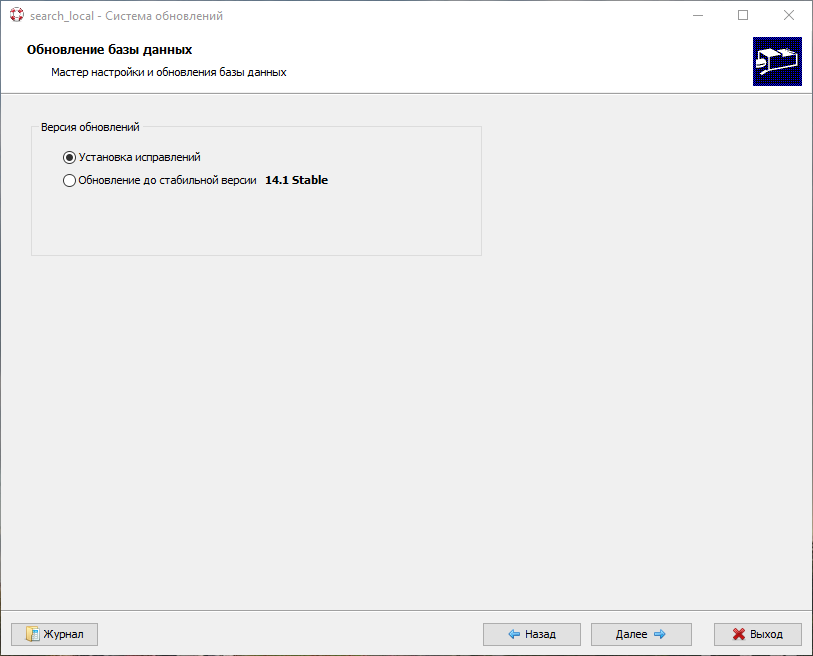
Здесь необходимо выбрать способ обновления. Возможны два варианта:
- Установка исправлений - основной способ установки обновлений. Программа автоматически определит, какие скрипты из файла Upgrade.zip необходимо применить на этой базе для обновления до актуального состояния. При этом сама база останется в той же версии (например, 13.1).
- Обновление до стабильной версии (будет показана та версия, из папки которой запущена система обновлений) - используется для обновления базы до следующей версии. Т.е. на сервер установлено программное приложение версии 14.1 и затем нужно обновить до этой версии БД. Тогда БД версии 13.1 открывается с приложением Upgrader.exe из папки 14.1 и выбираем данный пункт. БД будет обновлена с версии 13.1 до 14.1. Важно помнить, что обновление необратимо!
Шаг 3. Обновление БД
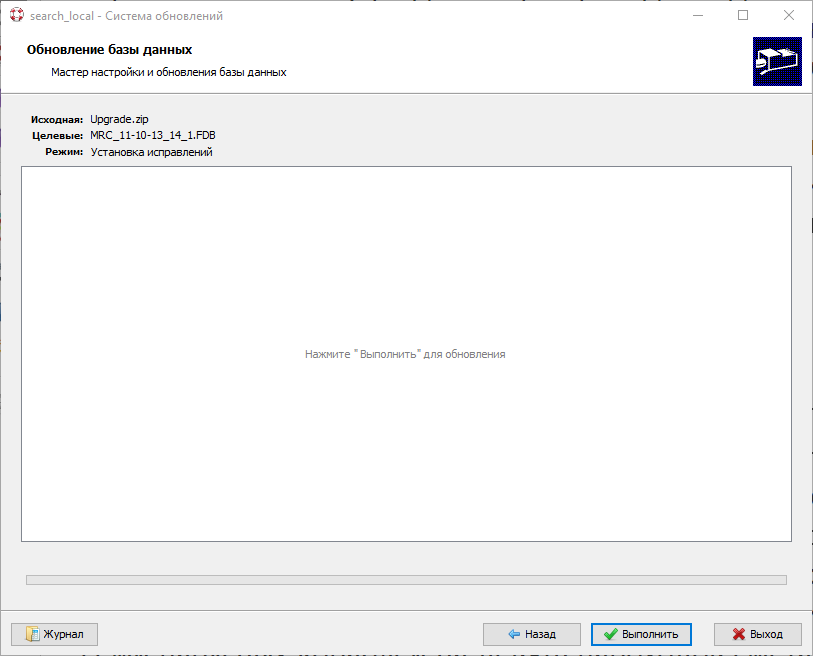
На этом этапе собственно и происходит исполнение скриптов (т.е. установка обновлений). Для начала процесса нужно нажать кнопку "Выполнить". Ход процесса отражается в окне, успешно установленные обновления помечаются зеленым флагом слева от названия
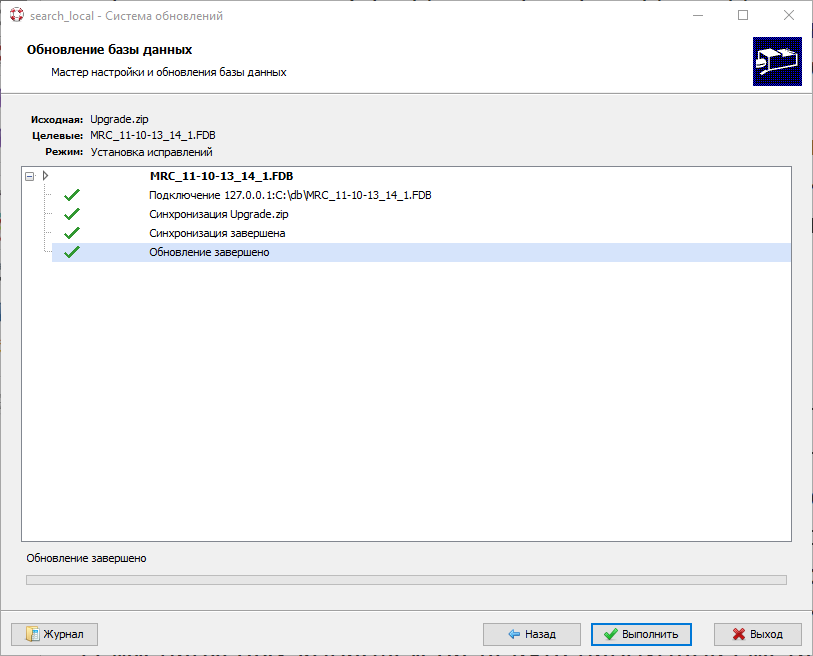
Если было выбрано несколько БД, процесс будет повторяться по очереди на каждой из них. Выше показан итоговый экран успешного обновления. Для завершения процесса базового обновления и выхода из мастера нужно нажать кнопку "Выход".
Если в ходе работы возникает ошибка, работа прерывается и выводится окно сообщения об ошибке
[missing: 2_2026_upgrade_basic.png]
Окно содержит название БД, на которой выполняется обновление (в заголовке окна), код обновления (на примере это 17234), текст ошибки. Ниже находится панель с текстом скрипта.
Внизу находится панель инструментов. Прежде чем описывать кнопки панели, необходимо важное пояснение.
В ходе нормального базового обновления ошибки возникать не должны. Если это произошло, необходимо остановить процесс (кнопка "Прервать") и принять меры к восстановление исходной БД (поскольку отменить уже установленные обновления невозможно, нужно выполнить процедуру восстановления из архивной копии, которая обязательно делается перед любым обновлением). После этого нужно сообщить об ошибке разработчикам МИС (завести задачу со статусом "Глюк").
Использовать ниже описываемые кнопки панели инструментов рекомендуется только высококвалифицированным менеджерам, отдающим отчет в своих действиях!
Описание кнопок:
-
"Пропустить" - варианты выбора:
- Отложить — значение по умолчанию. Программа продолжит установку обновления. Данное ошибочное обновление установлено не будет. Но при следующем обновлении программа снова попытается его установить (т.е. предполагается, что в следующей ревизии обновлений разработчики устранят ошибку и обновление пройдет нормально). При этом в журнале обновлений информация об этом событии отсутствует.
- Больше не выполнять — обновление не установлено и программа "забудет" об этом обновлении (т.е. не будет пытаться устанавливать его в следующий раз). Например, в БД уже есть нужное поле или таблица и менеджер об этом знает. Тогда при появлении сообщения об ошибке он просто продолжает работу, пропуская этот скрипт. При этом информация о данном событии сохраняется в журнале обновлений со статусом "Ошибка" (выделяется красной подсветкой строки).
-
"Повторить" - менеджер обновлений попытается выполнить скрипт еще раз. Используется в ситуациях, когда опытный менеджер устраняет причину ошибки в БД самостоятельно (например, через утилиту BkUtils) и затем все же хочет установить это обновление.