Блок "Загруженность отделений"
Блок Загруженность отделений отображается в левой части Основного расписания и состоит из списка палат и вкладок в нижней части блока.
Доступ к блоку регламентируется правом доступа: Основное расписание. Панель загруженности отделений.
[missing: pnl_zagruzhennost_left_S1.png]
В окне блока Загруженность отделений содержится информация о типе и загрузке палат. При этом палаты с разной загрузкой подсвечиваются разным цветом (блок Оформление в настройка). Если установить настройки: Отображать детальную информацию о палате и Отображать информацию о загрузке палаты, блок примет вид:
[missing: pnl_zagruzhennost_left2_S1.png]
В этом случае в верхней части окна выводится информация В целом по отделению, а ниже для каждой палаты показано ее расположение, тип и загрузка (графически и численно).
Указание филиалов, корпусов и этажей регламентируется настройками: Отображение филиалов в структуре клиники, Отображение корпусов в структуре клиники и Отображение корпусов и этажей соответственно. Редактирование палат возможно, если право доступа: Приемное отделение. Доступ в положении "Редактирование".
Вкладки блока "Загруженность отделений"
Автофильтр
Фильтр позволяет выбрать, какие палаты отображать в списке. По умолчанию отображаются все палаты стационарного отделения.
[missing: pop-up_AutoFilter_S1.png]
Кнопки в нижней части формы:
 – отмечает все палаты.
 – снимает отметку со всех палат.
Поиск пациентов
Форма поиска по пациенту представляет собой расширенный фильтр поиска по ФИО, №ИБ с возможностью уточнить область поиска, статус, ID. Если установить флаг Искать вхождение, поиск будет осуществляться по первым символам (а не по всей последовательности). Поиск запускается кнопкой  .
.
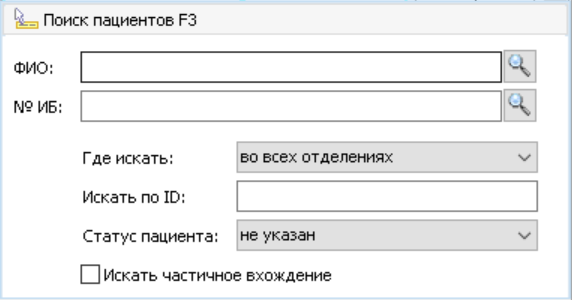
Поля формы:
-
ФИО – поле для ввода ФИО пациента вручную.
-
№ ИБ – поле для ввода номера ИБ пациента вручную.
-
Где искать – варианты выбора:
- "Во всех отделениях"
- "В текущем отделении"
-
Искать по ID – поле для идентификатора номера ИБ пациента.
-
Статус пациента – варианты выбора:
- "Не указан"
- "Записан"
- "Отказ в госпитализации"
- "Лечение"
- "Выписан"
-
Искать частичное вхождение – при установке флага система производит поиск с частичным вхождением.
Поиск запускается клавишей Enter после ввода данных для поиска.
По результатам поиска открывается диалоговое окно Результаты поиска пациентов.

Ссылка Показать открывает таблицу пациентов с фокусировкой на выбранном пациенте.
Поиск мест
Позволяет выполнить поиск свободных коек. В блоках формы выбираются Типы палат для поиска. Результаты отбора выводятся в таблице пациентов. Обратите внимание: отражаются и доступны для выбора все свободные койки в палате, даже если их тип не имеет признака Отображать в статистике.

Поля и кнопки формы:
-
Только со свободными местами – при установке флага в списке результатов выводятся только свободные палаты.
-
Только палаты без подселения – при установке флага в списке результатов выводятся только палаты без подселения. Палатами с подселением здесь названы те, в которых одна койка предоставляется лицу, осуществляющему уход за больным. Тип подселения указываетяс в справочнике Типы палат.
-
Количество мест – требуемое количество коек в палате.
-
– осуществляет поиск мест на основании заданных фильтров.
-
– отмечает все типы палат.
-
 – снимает все проставленные отметки.
Привязка типов палатПривязка типов палат к палатам
Палаты привязываются к типам палат из справочника Типы палат для удобства расчетов оплаты за проживание пациентов.
Чтобы привязать палату к типу, выполните следующие действия:
- Дважды щелкните по требуемой палате в блоке Загруженность отделений. Откроется диалоговое окно Настройка палаты.

- Нажмите кнопку Добавить в нижней части окна. Откроется диалоговое окно Тип палаты.
[missing: st_set_room_type.png]
- По стрелке открывается список типов палат из справочника Типы палат.
- Выберите подходящий тип палаты. Вы вернетесь в окно Настройка палат, выбранный тип появится в таблице.
- При необходимости укажите Лечащего врача и измените настройки Подселения.
- Нажмите кнопку Сохранить в нижней части окна Настройка палаты. Вы вернетесь в блок Загруженность отделений. Если для типа палаты был выбран цвет, отредактированная палата будет обведена этим цветом.