Схемы медикаментозных назначений
Справочник открывается по кнопке Справочники на панели инструментов стартового меню программы, пункт меню: Медицинские справочники > Схемы медикаментозных назначений.
Доступ к справочнику регламентируется правом доступа: Схемы медикаментозных назначений.
Справочник используется для работы с функциональностью медикаментозных назначений.

Справочник состоит из панели инструментов, панели фильтров, блока Схемы медикаментозных назначений и блока Информация.
Кнопки панели инструментов:
- Добавить – если в справочнике типов направлений больше одного направления, для которого установлен флаг в поле Формирование медикаментозных назначений, то по кнопке отрывается диалоговое окно для выбора направления. После выбора направления добавляется новая строка в блок Схемы медикаментозных назначений.
- Копировать – копирует выделенную схему со всеми настройками.
- Удалить – удаляет выбранную схему. Если схема была назначена пациенту, при удалении выводится диалоговое окно с предложением заполнить колонку Дата окончания.
- Сохранить – сохраняет внесенные изменения.
- Отменить – отменяет внесенные изменения.
- Выход.
Элементы панели фильтров:
-
Раздел хирургии – по кнопке "..." открывается системный справочник разделов хирургии.
-
Тип операции – по кнопке "..." открывается системный справочник типов операций.
-
Наименование – поле для ввода значения вручную.
-
Диагноз МКБ – по кнопке "..." открывается справочник диагнозов.
-
Тип состава – варианты выбора:
- "Услуги" – в состав схемы добавляются услуги;
- "МНН" – в состав схемы добавляются МНН;
- "ТН" – торговое наименование; в состав схемы добавляются МНН и есть возможность добавить ТН;
- "ЛП из ЕСКЛП/РЛС" – в состав схемы добавляются значение из справочника лекарственных средств.
- "Льготные медикаменты" – в состав схемы добавляются льготные медикаменты.
-
Тип схемы – варианты выбора:
- "Периоперационная схема";
- "Схема медикаментозного назначения";
- "Схема назначения цитостатиков";
- "Схема химеотерапии".
-
Схемы текущего пользователя – при установке флага в блоке Схемы медикаментозных назначений отображаются только те схемы, у которых в колонке Пользователь указано ФИО текущего пользователя.
-
Скрывать недействующие – флаг, по умолчанию не установлен. При установке флага в блоке Схемы медикаментозных назначений в левой части формы не отображаются схемы, для которых дата в колонке Дата окончания меньше текущей.
-
Схемы по специализациям пользователя – при установке флага в блоке Схемы медикаментозных назначений отображаются только те схемы, у которых на вкладке Специализации есть специализации, которые совпадают со специализациями текущего пользователя в справочнике персонала на вкладке Специализации/Медпрофили/Услуги.
Блок Схемы медикаментозных назначений состоит из таблицы с перечнем схем. Колонки таблицы повторяют поля вкладки Параметры блока Информация. В колонке Пользователь отображается ФИО сотрудника, который создал схему.
Вкладки блока "Информация"
Вкладка "Параметры"

Поля вкладки:
| Реквизит | Описание |
|---|---|
| Наименование | Поле для ввода значения вручную. |
| Тип схемы | Регламентирует бизнес-процесс, для которого формируется схема. Варианты выбора: ; "Периоперационная схема";; "Схема медикаментозного назначения";; "Схема назначения цитостатиков";; "Схема химеотерапии". |
| Тип состава | Регламентирует, по какому принципу будут добавляться медикаменты в схему: Варианты выбора: ; "Услуги";; "МНН";; "ТН";; "ТН + МНН". |
| Раздел хирургии | По кнопке "..." открывается системный Раздел хирургии. Это системный справочник, недоступный для редактирования. |
| Резерв | Флаг, используется только для периоперационных схем. При установке флага схема считается резервной и может использоваться, если для назначения основной схемы в клинике недостаточно медикаментов. Схемы, отмеченные флагом, подсвечиваются в левой части справочника серым цветом. |
| Тип операции | По кнопке "..." открывается системный Тип операции. Это системный справочник, недоступный для редактирования. |
| Ограниченный доступ | Флаг, при установке флага схема будет недоступна тем пользователям, для конфигураций которых право доступа Назначение схем медикаментозных назначений в положении "Разрешено, кроме ограниченных". |
| Комментарий | Поле для ввода значения вручную. Значение выводится в верхней части формы Схемы медикаментозных назначений, а тажке при замене схемы. |
| Тип направления | По кнопке "..." открывается диалоговое окно для выбора типа направления. Для выбора доступны только направления, у которых в справочнике типов направлений на вкладке Основные реквизиты установлен флаг в поле Формирование медикаментозных назначений. |
| Дата окончания | Дата окончания действиях схемы. После наступления указанной даты схема недоступна для назначения. |
| Формировани состава | Регламентирует возможность ограничения доступных схем. Варианты выбора: ; "Перечень назначений" – схема регламентирует перечень назначений. При добавлении схемы в назначение добавляются все указанные услуги и материалы.; "Возможные назначения" – схема регламентирует возможные назначения. При добавлении схемы в назначение указанные услуги и материалы не добавляются. Они могут быть добавлены только вручную. |
| Панель информации | По кнопке "..." открывается диалоговое окно для выбора отчета. Это отчеты вида Дашборд из Генератора отчетов. |
Вкладка "Состав"
Если на вкладке Параметры в поле Тип состава выбрано значение "ТН" или "МНН", вкладка Состав принимает вид:

Если на вкладке Параметры в поле Тип состава выбрано значение "Услуги", вкладка Состав принимает вид. Красным цветом выделяются услуги, удаленные из прейскуранта. Желтым цветом выделяются услуги, у которых в прейскуранте на вкладке Основные реквизиты в поле Не использовать с даты установлено значение меньше, чем текущая дата.

В общем виде вкладка состоит из панели инструментов и фильтров и таблицы услуг.
Элементы панели инструментов и фильтров:
- Добавить – открывает упрощенный вариант диалогового окна Выбор услуги, если в поле Тип состава на вкладке Параметры выбрано значение "Услуги", или форму Действующие вещества, если в поле Тип состава на вкладке Параметры выбрано значение "МНН" или "ТН".

-
Удалить – удаляет выбранную услугу из таблицы. Если элемент присутствует в схема, которые были назначены пациенту, при удалении выводится диалоговое окно с предложением заполнить колонку Дата окончания.
-
Скрывать недействующие – флаг, по умолчанию не установлен. При установке флага на вкладке не отображаются схемы, для которых дата в колонке Дата окончания меньше текущей.
Колонки таблицы услуг незначительно различаются в зависимости от значения поля Тип состава на вкладке Параметры.
Общий список колонок:
| Реквизит | Описание |
|---|---|
| Код | Колонка отображается, если в поле Тип состава на вкладке Параметры выбрано значение "Услуги". Код услуги из прейскуранта. |
| Услуга | Колонка отображается, если в поле Тип состава на вкладке Параметры выбрано значение "Услуги". Наименование услуги из прейскуранта. |
| МНН | Колонка отображается, если в поле Тип состава на вкладке Параметры выбрано значение "МНН" или "ТН". МНН препарата. |
| ТН | Колонка отображается, если в поле Тип состава на вкладке Параметры выбрано значение "ТН". Торговое наименование препарата. |
| Лекарственная форма | Колонка отображается, если в поле Тип состава на вкладке Параметры выбрано значение "МНН". |
| Ед. изм. | Колонка отображается, если в поле Тип состава на вкладке Параметры выбрано значение "МНН". |
| Дозировка лек. формы | Колонка отображается, если в поле Тип состава на вкладке Параметры выбрано значение "ТН". |
| Обязательно | Колонка отображается, если в поле Тип состава на вкладке Параметры выбрано значение "МНН" или "Услуги". При установке флага услуга не может быть отменена. |
| Доза | Поле для ввода значения вручную. |
| Введений на цикл | Колонка отображается, если в поле Тип состава на вкладке Параметры выбрано значение "МНН" или "Услуги". Ручной ввод количества введений в рамках одного цикла. |
| Кол-во циклов | Колонка отображается, если в поле Тип состава на вкладке Параметры выбрано значение "МНН" или "Услуги". Ручной ввод количества циклов. |
| Интервал, дней | Колонка отображается, если в поле Тип состава на вкладке Параметры выбрано значение "МНН" или "Услуги". |
| Способ введения | Выбор из справочника Способы введения лекарственных препаратов. |
| Комментарий | Поле для ввода значения вручную. Значение выводится для каждой услуги в нижней части формы Схемы медикаментозных назначений. |
| Дата окончания | Дата окончания работы с медикаментом или услугой. После наступления указанной даты медикамент или услуга не будут добавляться в схему при ее использовании. |
| Статус | Колонка отображается, если в поле Тип состава на вкладке Параметры выбрано значение "Услуги". Возможные статусы: ; "Услуга отсутсвтует в прейскуранте" – статус устанавливается автоматически, если услуга удаленна из прейскуранта. Строка выделяется красным цветом.; "Услуга недействительна на текущую дату" – статус устанавливается автоматически, если у услуги в прейскуранте на вкладке Основные реквизиты в поле Не использовать с даты установлено значение меньше, чем текущая дата. Строка выделяется желтым цветом. |
Вкладка "Диагнозы"
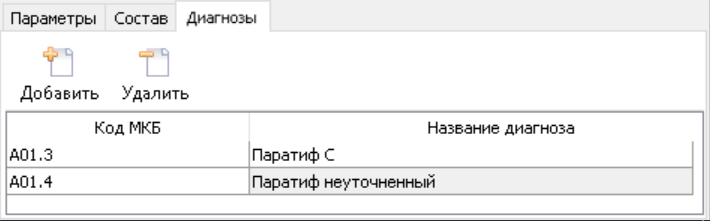
Вкладка состоит из панели инструментов и таблицы диагнозов.
Кнопки панели инструментов:
- Добавить – открывает упрощенный вариант диалогового окна Выбор диагноза.
- Удалить – удаляет выбранный диагноз из таблицы.
Колонки таблицы услуг:
- Код МКБ – код диагноза по справочнику диагнозов.
- Название диагноза – название диагноза по справочнику диагнозов.
Вкладка "Специализации"
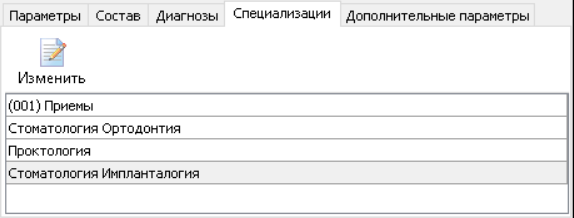
Вкладка состоит из панели инструментов и таблицы специализаций.
Кнопки панели инструментов:
- Изменить – открывает диалоговое окно для множественного выбора специализации.
В таблице специализаций содержится список выбранных специализаций.
Вкладка "Дополнительные параметры"
На этой вкладке указываются дополнительные данные по схемам. Дополнительные поля создаются при помощи Справочника атрибутов сущностей. Это данные, связанные с сущностью "Схема медикаментозных назначений".
Пример создания дополнительного поля описан в разделе Справочник атрибутов сущностей.