График проведения исследований по ГИ
Справочник открывается по кнопке Справочники на панели инструментов стартового меню программы, пункт меню: Календари > График проведения исследований по ГИ.
Доступ к справочнику регламентируется правом доступа: График проведения исследований.
Справочник График проведения исследований позволяет детализировать время работы лаборатории, проводящей исследования, заданное в справочнике Стандартный календарь.

Окно состоит из панели инструментов и панели фильтров, календаря в левой части окна и блока дополнительных настроек в правой части окна.
Панель инструментов и фильтров частично повторяет аналогичную панель в Графике работы персонала. Дополнительные кнопки:
-
Выделить – варианты выбора:
- Все дни – выделяет все дни текущего месяца.
- Четные – выделяет все четные дни текущего месяца.
- Нечетные – выделяет все нечетные дни текущего месяца.
- Два через два – выделяет каждый два дня через два.
- Отредактированные – выделяет все отредактированные дни текущего месяца.
-
Копировать – открывает диалоговое окно для выбора параметров копирования.
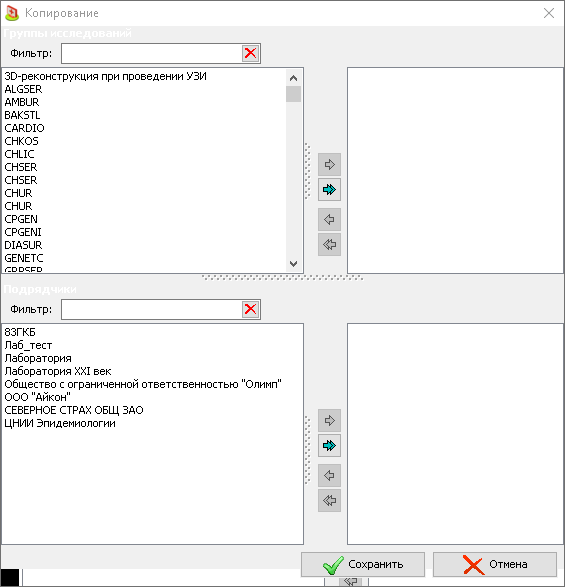
- Шаблоны – по кнопке открывается Справочник режимов работы по ГИ, вкладка Шаблоны.
- Печать – выводит график на печать.
- Сервис – пункты раскрывающегося меню:
- Задать график по шаблону – по кнопке график задается автоматически для выбранной в соответствующих полях фильтра Группы исследований и Подрядчика, если для пары ГИ-Подрядчик создан шаблон.
- Массовое задание графиков по шаблону – по кнопке открывается диалоговое окно Массовое задание графиков по шаблонам, для группового создания графиков.
[missing: mass.png]
Блок дополнительных настроек позволяет изменить заданное через справочник Стандартный календарь время работы лаборатории на конкретный день. Элементы блока:
-
Время работы – назначает данные, указанные выше, на выделенный день в календаре. Время работы назначается кнопкой Задать время работы, удаляется кнопкой Очистить время работы.
-
Комментарий для всех интервалов – позволяет внести произвольный текстовый комментарий для всех выделенных в календаре дней. Добавление осуществляется по кнопке
[missing: btn_Add_Comment1.png]. При повторном нажатии на нее после подтверждения комментарий можно очистить.
Вкладка Общий график описана в отдельном разделе.