Приказы
Справочников открывается по кнопке Справочники на панели инструментов стартового меню программы, пункт меню: Профосмотры и диспансеризации > Приказы или по кнопке Справочник приказов на панели инструментов справочника вредностей ПМО или справочника видов диспансеризаций или из журнала профосмотров по кнопке Справочники, пункт меню: Приказы.
Доступ к справочнику регламентируется правом доступа: Приказы.
Справочник используется для хранения приказов, которыми необходимо руководствоваться при проведении профосмотров и диспансеризаций.

Справочник состоит из панели инструментов, фильтра Поиск, таблицы приказов и блока вкладок в правой части окна.
Кнопки панели инструментов:
- Добавить – по кнопке открывается диалоговое окно для ввода названия. Создание приказа описана в разделе Справочник приказов: создание приказа.
- Удалить – удаляет выбранную строку из таблицы приказов.
- Выход.
Фильтр Поиск используется для поиска реквизитов на вкладках в правой части окна.
Колонки таблицы приказов:
| Реквизит | Описание |
|---|---|
| Краткое наименование | Поле для ввода значения вручную. |
| Полное наименование приказа | Поле для ввода значения вручную. |
| Не используется с даты | Дата окончания действия приказа. После наступления указанной даты приказ будет недоступен для использования. |
| Тип заключения | Колонки носит справочный характер: редактирование возможно только на вкладке Основные реквизиты. |
| Контроль исполнения услуг при закрытии ПМО | Варианты выбора: ; "Запрещать аннулирование"; "По настройке "Отменять неисполненные направления""; "Только ручное аннулирование" |
Блок вкладок в правой части окна используется для детальной настройки конкретного приказа.

Вкладка "Основные реквизиты"
Вкладка состоит из таблицы реквизитов и панели статусов приказа.
Поля таблицы реквизитов:
| Реквизит | Описание |
|---|---|
| Тип заключения | Выбор типа заключения. Варианты выбора: ; "Пункты приказа" – в рамках приказа будет даваться заключение по отдельным пунктам.; "Диспансеризация" – при выборе значения вредности по этому приказу будут доступны для выбора при проведении диспансеризации.; "Должность" – в рамках приказа будет даваться заключение, может ли пациент работать на определенной должности. |
| Не используется для ЕПГУ | При установке флага не будет выполняться проверка пациента по видам диспансеризации при записи через ЕПГУ (Госуслуги). |
| Снимать флаг использования | При установке флага для диспансеризаций, которые проводятся по этому приказу, при формировании направлений на диспансеризацию из картотеки в форме Список услуг для всех услуг будет снят флаг в первой колонке. Услуги, которые должны быть выполнены, необходимо отметить вручную. |
| Разрешать прием здорового пациента | Флаг, при установке флага доступны вкладки Прием здорового пациента и Протоколы здорового пациента. |
| Протокол истории болезни по результатам осмотра | По кнопке "..." открывается диалоговое окно для выбора протокола ИБ. Формирование протокола в ходе приема по ПМО регламентируется настройкой Процессный ввод. Формирование "Карты учета профилактического медицинского осмотра (ПМО)". Формирование протокола в ходе приема по диспансеризации регламентируется настройкой Процессный ввод. Формирование "Карты учета профилактического медицинского осмотра (диспансеризации)". |
Панель статусов приказа состоит из панели инструментов и таблицы статусов.
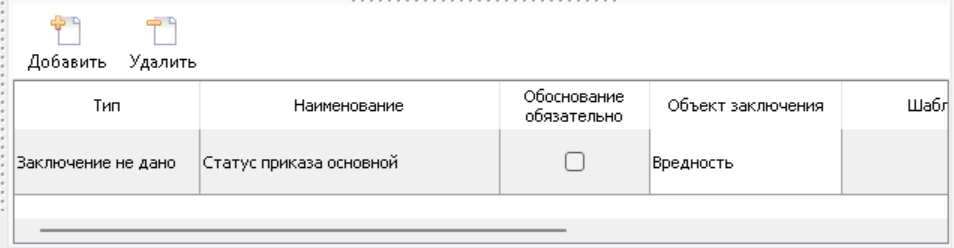
Кнопки панели инструментов:
- Добавить – добавляет новую строку в таблицу статусов.
- Удалить – удаляет выбранную строку из таблицы статусов.
Колонки таблицы статусов:
Прием здорового пациента
Вкладка доступна, если на вкладке Основные реквизиты усановлен флаг в поле Разрешать прием здорового пациента.
| Реквизит | Описание |
|---|---|
| Место обслуживания | Выбирается из справочника Место обслуживания. |
| Закрытие случая заболевания | |
| Условие оказания мед. помощи | Выбирается из справочника V006 Классификатор условий оказания медицинской помощи. |
| Результат | Выбирается из справочника V009 Классификатор результатов обращения за МП. Для выбора доступны только результаты, у которых в справочнике в колонке Внешний код соответствует условиям оказания МП (V006) совпадает со значением в колонке Внешний код в справочнике V006 Классификатор условий оказания медицинской помощи для условия оказания, выбранного в поле Условие оказания мед. помощи. |
| Результат диспансеризации | |
| Группа здоровья | Значение из справочника групп здоровья. |
Протоколы здорового пациента
Вкладка доступна, если на вкладке Основные реквизиты усановлен флаг в поле Разрешать прием здорового пациента.

Вкладка состоит из панели инструментов и таблицы протоколов.
Кнопки панели инструментов:
- Добавить – добавляет новую строку в таблицу протоколов.
- Удалить – удаляет выбранную строку из таблицы протоколов.
Колонки таблицы:
- Медпрофиль – выбор медпрофиля.
- Протокол ИБ – выбор протокола ИБ.
- Шаблон – выбор из справочника Шаблоны.
Группы здоровья
Вкладка используется для работы с диспансеризацией.
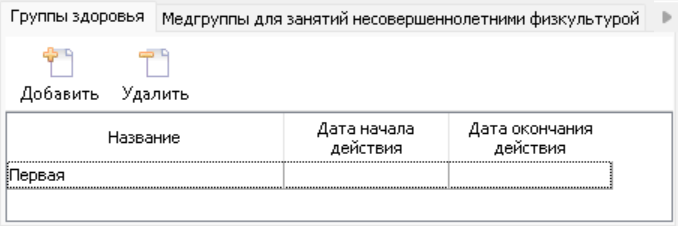
Вкладка состоит из панели инструментов и таблицы групп здоровья.
Кнопки панели инструментов:
- Добавить – добавляет новую строку в таблицу.
- Удалить – удаляет выбранную строку из таблицы.
Колонки таблицы:
- Название – выбор из справочника Группы здоровья.
- Дата начала действия – начало действия связи группы здоровья с приказом.
- Дата окончания действия – окончание действия связи группы здоровья с приказом.
Медгруппы для занятия несовершеннолетними физкультурой
Вкладка используется для работы с диспансеризацией.

Вкладка состоит из панели инструментов и таблицы медгрупп.
Кнопки панели инструментов:
- Добавить – добавляет новую строку в таблицу.
- Удалить – удаляет выбранную строку из таблицы.
Колонки таблицы:
- Название – выбор из системного справочника медгрупп.
- Дата начала действия – начало действия связи медгруппы с приказом.
- Дата окончания действия – окончание действия связи медгруппы с приказом.
Автоматическое исполнение услуг
Вкладка используется для работы с функциональностью автоматического исполнения услуг.
[missing: 4_2026_auto_serv.jpg]
Вкладка состоит из панели инструментов и таблицы услуг.
Кнопки панели инструментов:
- Добавить – открывает диалоговое окно Выбор услуги.
- Удалить – удаляет выбранную строку из таблицы.
Колонки таблицы:
| Реквизит | Описание |
|---|---|
| Код услуги | Код услуги из прейскуранта. |
| Наименование услуги | Наименование услуги из прейскуранта. |
| Филиал | По кнопке "..." открывается диалоговое окно для выбора филиала, в котором будет работать автоматическое исполнение для этой услуги. |
| Пользователь | По кнопке "..." открывается диалоговое Выбор сотрудника. Это сотрудник, на которого будет оформлен прием при автоматическом исполнении услуги. Значение по умолчанию: "Текущий пользователь". |