Профили информационных терминалов: Инфомат
Справочник открывается по кнопке Справочники на панели инструментов стартового меню программы, пункт меню: Структура организации > Терминалы > Профили информационных терминалов или из справочника Компьютеров по кнопке Профили терминалов.

Справочник состоит из панели инструментов, фильтра Текущий терминал и вкладок Инфоскрин и Инфомат.
Кнопки панели инструментов:
- Темы – открывает Редактор тем.
- Сохранить – сохраняет внесенные изменения.
- Отменить – отменяет внесенные изменения.
- Выход.
В фильтре Текущий терминал выбирается инфоскрин или инфомат, для которого производится настройка.
Вкладки Инфоскрин и Инфомат.
Вкладка "Инфомат"

Справочник состоит из панели инструментов, списка инфоматов в левой части формы и вкладок Основные реквизиты и Логотип и тема.
Кнопки панели инструментов:
- Добавить – добавляет новый инфомат в таблицу инфоматов в левой части формы.
- Удалить – удаляет выбранный инфомат.
- Копировать – создает новый инфомат на основе выбранного путем копирования всех реквизитов выбранного инфомата.
Вкладка Основные реквизиты содержит основные настройки Инфомата. Поля вкладки:
| Реквизит | Описание |
|---|---|
| Оборудование | |
| Принтер | Установите флаг, если в составе терминала есть принтер. |
| Термопринтер | Установите флаг, если в составе терминала есть термопринтер. |
| Сообщение при ошибке печати | По кнопке "..." открывается диалоговое окно для ввода текста. Этот текст будет выводиться при ошибке печати талона, например, при нехватке бумаги в принтере инфомата. |
| Сканер штрих-кодов | Установите флаг, если в составе терминала есть сканер штрих-кодов. |
| Подключение | |
| Автоматически восстанавливать связь с БД | Флаг, при установке флага при обрыве связи программа инфомата будет предпринимать попытки восстановить связь с интервалом, заданным в следующей настройке. |
| Интервал восстановления связи с БД (мин) | Поле для ввода числового значения. |
| Ввод данных | |
| Запись на прием | Флаг, при установке флага в главном меню инфомата будет отображаться кнопка Запись на прием. Работа с кнопкой описана в разделе Запись на прием. |
| Запись по направлению | Флаг, при установке флага в главном меню инфомата будет отображаться кнопка Запись по направлению. Работа с кнопкой описана в разделе Запись по направлению. |
| Тип считывателя штрих-кодов | Значение устанавливается на основании того, через какой порт подключается считыватель. Варианты выбора: ; "СОМ",; "USB". |
| Просмотр расписания | При установке флага в главном меню инфомата будет отображаться кнопка Просмотр расписания. Работа с кнопкой описана в разделе Просмотр расписания. |
| Запись только к участковому врачу | Флаг, при установке флага после идентификации пациента ему будет доступна запись только к участковому врачу, указанному в карточке регистрации пациента на вкладке Участковые доктора. |
| Режим ввода полиса | Регламентирует, как будут вводиться данные полиса. Варианты выбора: ; "Старый и новый вместе" – на экране инфомата будет отображаться кнопка Ввести номер страхового полиса. Доступен ввод номера как старого, так и нового полиса.; "Старый и новый раздельно" – на экране инфомата будут отображаться кнопки: Ввести № страхового полиса (новый образец) и Ввести № страхового полиса (старый образец). |
| Показывать BackSpace | Флаг, при установке флага на экране инфомата будет отображаться кнопка BackSpace для стирания ошибочно введенных символов. Если флаг не установлен, на экране инфомата будет отображаться только кнопка Очистить, по которой удаляется вся введенная информация. |
| Отмена назначений | Признак, если он активен, пользователь сможет отменять свои записи на прием (на экране инфомата в "Личном кабинете" отобразится кнопка "Отменить"). |
| Запрет повторной записи к доктору в один день | Флаг, при установке флага запись к одному и тому же доктору в один и тот же день невозможна. |
| Выбор финподразделения | Регламентирует, в рамках какого финподразделения производится работа инфомата. Варианты выбора: ; "По умолчанию" – в инфомате отображаются данные того финподразделения, у которого в справочнике финподразделений установлен флаг в колонке По умолчанию.; "Выбор из списка" – в инфомате есть возможность выбрать финподразделение из справочника финподразделений.; "Не учитывать" – в инфомате данные отображаются без учета финподразделений. |
| Посещение | Флаг, при установке флага в главном меню инфомата будет отображаться кнопка Посещение. Работа с кнопкой описана в разделе Фиксация посещений. |
| Информационный блок | Флаг, при установке флага в интерфейсе терминала будет отображаться кнопка для перехода на сайт клиники или загрузки информационного файла. Название кнопки и ссылка на файл настраиваются в полях блока Информационный блок. |
| Идентификация по умолчанию | Выбор режима идентификации из системного справочника Настройка идентификации. Этот режим идентификации будет использоваться во всех случаях, когда необходима идентификация, но она не указана в частном порядке.  |
| Отображение | |
| Отображать поле "Серия" для старого типа полиса | Флаг, при установке флага для ввода данных о старом типе полиса отображается поле Серия. |
| Отображать кнопку "Личный кабинет" | Флаг, при установке флага в интерфейсе инфомата отображается кнопка Личный кабинет. |
| Отображение расписания доктора | |
| Если кол-во столбцов больше Х, то отображать только время начала | Поле для ввода числового значения. Если количество столбцов в расписании доктора больше указанного, то в клетке с указанием времени будет отображаться только время начала приема для каждого интервала.  |
| Фиксированная ширина кнопки интервала | Поле для ввода числового значения. Ширина кнопки с интервалом времени в расписании доктора будет равна указанному значению. |
| Работа с терминалом | |
| Интервал задержки | Поле для ввода числового значения. Значение по умолчанию: 30. Это значение в секундах, которое пользователь может бездействовать при работе с терминалом. После истечения указанного количества времени, начинается обратный отчет. 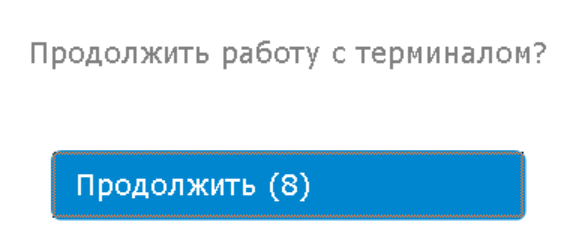 |
| Отображать врачей, у которых до конца приема осталось не менее ХХ минут | Поле для ввода числового значения. В инфомате отображается только расписание сотрудников, у которых до конца приема осталось больше времени, чем указано в этом поле. |
| Список докторов | |
| Отображение списка докторов | Выбор из списка: "ФИО доктора и интервал отдельно", "Только ФИО доктора", "ФИО доктора и интервал вместе". |
| Отображать должность | Выбор из списка: "Не отображать", "Отображать текст", "Отображать из справочника". |
| Отображать участок врача | Признак |
| Запись | |
| Запись на тек. день | Выбор из списка: "Запрещена", "Только просмотр", "Разрешена". |
| Запись в "живую" очередь | Признак, если он активен, на первом экране инфомата будет одноименная кнопка. |
| Запись на прием | |
| Идентификация | Выбор режима идентификации из системного справочника Настройка идентификации. |
| Хранимая процедура получения списка дней | Название процедуры (должна быть в БД). В комплект поставки входит процедура по умолчанию TI_SCHED_DAYS, но при необходимости можно использовать собственную. |
| Хранимая процедура получения списка интервалов | Название процедуры (должна быть в БД). В комплект поставки входит процедура по умолчанию TI_SCHED_INTERVALS, но при необходимости можно использовать собственную. |
| Печать подтверждения о назначении | |
| Процедура получения медпрофилей для записи | |
| Фильтрация резервов расписания с учетом источника финансирования | |
| Выбор источника финансирования | Выбор из списка: "Нет", "Может заполняться", "Обязателен для заполнения". Если выбран любой вариант кроме "нет", инфомат водит экран для выбора ИФ. |
| Источник финансирования по умолчанию | Выбор из открывающегося по кнопке "..." справочника. Если поле пустое, в форме выбора источника они будут перечислены все (выбранные в следующей настройке "Список доступных источников финансирования") в виде кнопок, на которые пользователь сможет нажать. Если источник по умолчанию задан, то будет выведен только он - но справа будет кнопка Изменить и пользователь при необходимости может исправить выбор. |
| Список доступных источников финансирования | По кнопке "..." открывается стандартное окно выбора. Слева полный список, справа формирующийся. Сформированный перечень будет выводиться на экране выбора источника финансирования. |
| Показывать текстовый комментарий к источнику финансирования | Признак |
| Требовать подтверждения на странице с текстовым комментарием | Признак |
| Название пункта подтверждения | Произвольный ручной ввод |
| Запись по направлению | |
| Идентификация | Выбор режима идентификации из системного справочника Настройка идентификации. |
| Хранимая процедура получения списка дней | Название процедуры (должна быть в БД). В комплект поставки входит процедура по умолчанию TI_SCHED_DAYS, но при необходимости можно использовать собственную. |
| Хранимая процедура получения списка интервалов | Название процедуры (должна быть в БД). В комплект поставки входит процедура по умолчанию TI_SHED_INTERVALS, но при необходимости можно использовать собственную. |
| Хранимая процедура обработки штрихового кода | Название процедуры (должна быть в БД). В комплект поставки входит процедура по умолчанию DOCUMREG_PARSEBARCODE, но при необходимости можно использовать собственную. |
| Хранимая процедура проверки направления | Название процедуры (должна быть в БД). В комплект поставки входит процедура по умолчанию DOCUMREG_GETREFPARAM, но при необходимости можно использовать собственную. |
| Хранимая процедура получения параметров направления | Название процедуры (должна быть в БД). В комплект поставки входит процедура по умолчанию DOCUMREG_GETREFPARAM, но при необходимости можно использовать собственную. |
| Шаблон документа подтверждения операции записи | |
| Фильтрация резервов расписания с учетом источника финансирования | |
| Выбор источника финансирования | Выбор из списка: "Нет", "Может заполняться", "Обязателен для заполнения". Если выбран любой вариант кроме "нет", инфомат водит экран для выбора ИФ. |
| Источник финансирования по умолчанию | Выбор из открывающегося по кнопке "..." справочника. Если поле пустое, в форме выбора источника они будут перечислены все (выбранные в следующей настройке "Список доступных источников финансирования") в виде кнопок, на которые пользователь сможет нажать. Если источник по умолчанию задан, то будет выведен только он - но справа будет кнопка Изменить и пользователь при необходимости может исправить выбор. |
| Название пункта подтверждения | Произвольный ручной ввод |
| Список доступных источников финансирования | По кнопке "..." открывается стандартное окно выбора. Слева полный список, справа формирующийся. Сформированный перечень будет выводиться на экране выбора источника финансирования. |
| Показывать текстовый комментарий к источнику финансирования | Признак |
| Требовать подтверждения на странице с текстовым комментарием | Признак |
| Печать подтверждения о назначении | |
| Просмотр расписания | |
| Идентификация | Выбор режима идентификации из системного справочника Настройка идентификации. |
| Хранимая процедура получения списка дней | Название процедуры (должна быть в БД). В комплект поставки входит процедура по умолчанию TI_SCHED_DAYS, но при необходимости можно использовать собственную. |
| Хранимая процедура получения списка интервалов | Название процедуры (должна быть в БД). В комплект поставки входит процедура по умолчанию TI_SHED_INTERVALS, но при необходимости можно использовать собственную. |
| Фиксация посещения - группа полей предназначена для настройки возможности сохранения данных о посещении по аналогии с базовым модулем. При фиксации данных о посещении учитываются реквизиты, используемые для записи, поэтому набор полей сходен с полями групп Запись, Запись по направлению, и Просмотр расписания. | |
| Название кнопки "Посещение" | Поле позволяет ввести произвольное название кнопки Информационного терминала, если поле не заполнено, используется стандартное название кнопки |
| Идентификация | Выбор режима идентификации из системного справочника Настройка идентификации. |
| Хранимая процедура получения параметров направления | По умолчанию TI_SCHEDVISIT |
| Шаблон печати памятки | По умолчанию используется TISchedVisit.fr3 |
| Информационный блок | |
| Название кнопки "Информация" | В поле вводится название кнопки, по которой из интерфейса инфокиоска (терминала) пользователь сможет перейти на сайт клиники, либо загрузить файл с информацией о ней |
| Источник информации | Указывается ссылка на html-страницу, либо файл в формате .pdf |
| Электронная очередь - блок полей, обеспечивающих интеграцию с СУО "Дамаск". | |
| Cистема электронной очереди | Указывается настроенная система из справочника внешних систем. |
| Токен авторизации | Предоставляется СУО, используется СУО для определения того, с какого терминала поступает запрос на постановку пациента в очередь |
| Шаблон печати талона в очередь | Выбор шаблона печати талона из доступных в системе. По умолчанию InfomatTalon.fr3, принимает поля Номер в очереди, Идентификатор пациента, Идентификатор текущего филиала, Идентификатор текущего финподразделения |
| Название кнопки "Получить талон" | Поле позволяет ввести произвольное название кнопки Информационного терминала, если поле не заполнено, используется стандартное название кнопки |
| Профосмотр | |
| Кнопка "Профосмотр" | При установке флага в Инфомате отображается кнопка Профосмотр. Кнопка используется для работы с СУО в разрезе профосмотров. |
| Название кнопки "Профосмотр" | Поле для ввода значения вручную. Название по умолчанию: "Профосмотр". |
| Идентификация | Выбор режима идентификации из системного справочника Настройка идентификации. |
| Тип очереди при отсутствии актуального профосмотра | Выбор из справочнике типов электронных очередей. В эту очередь будет направлен пациент, если у него не найден профосмотр. |
| Тип очереди СУО для записи без авторизации | |
| Отдельный экран очередей | Множественный выбор из настроенных в системе очередей (справочник Типов электронных очередей) для обеспечения возможности получения талона без регистрации. Если поле заполнено, в инфомате отображается кнопка Получить талон. Кнопка вызывает форму со списком настроенных типов очередей, выбрав нужную, посетитель заполняет талон в выбранную очередь |
| Главный экран | Список очередей для записи без авторизации из поля выше. Выбранные очереди отображаются на главном экране |
| Экран авторизации по телефону | Список очередей для записи без авторизации из поля выше. Выбранные очереди отображаются на экране авторизации по телефону |
| Главный экран | |
| Текст заголовка | Ввод текста заголовка главного экрана |
| Воспроизведение медиа при простое – в этом блоке настраивается отображение медиафайла на экране Инфомата во время простоя. Обратите внимание: при любой активности (нажатии на экран) отображение медиафайла будет прерываться, будет открываться главный экран инфомата. | |
| Интервал задержки при простое, сек. | Ввод числового значения вручную. При отсутствии активности в течение значения, указанного в этом поле, на экране инфомата будет выводиться медиафайл, указанный в поле Путь до медиафайла. |
| Путь до медиафайла | По кнопке "..." открывается диалоговое окно для задания пути до медиафайла на ПК. |
Была ли статья полезна?