Компьютеры
Справочник открывается по кнопке Справочники на панели инструментов стартового меню программы, пункт меню: Структура организации > Компьютеры или по кнопке Справочник компьютеров на панели инструментов справочника типов электронных очередей.
Доступ к справочнику регламентируется правом доступа: Справочник компьютеров.
Справочник компьютеров предназначен для ведения списка компьютеров операторов системы управления очередью (СУО).
Электронная очередь может быть настроена как на базе СУО Инфоклиники, так и в рамках интеграции с СУО "Дамаск". Обратите внимание: для корректной работы с СУО "Дамаск" должен быть также заполнен справочник Внешних программ (должны быть заведены сущности типа "Электронная очередь").

Справочник состоит из панели инструментов, панели фильтров, таблицы компьютеров и блока вкладок в правой части окна.
Кнопки панели инструментов:
-
Добавить – добавляет новую строку в справочник компьютеров.
-
Удалить – удаляет выбранную строку из справочника компьютеров.
-
Обновить – обновляет таблицу.
-
Регистрация компьютера – регистрирует текущий компьютер в справочнике. В колонке Сетевое имя компьютера автоматически прописывается сетевое имя текущего компьютера.
-
Профили терминалов – открывает справочник Профили информационных терминалов на вкладке Инфомат.
-
Справочник типов очередей – открывает справочник типов очередей.
-
Вид – пункты раскрывающегося меню:
- Режим анализа – переводит таблицу в режим анализа.
- Вид по умолчанию – очищает настройки колонок.
-
Сервис – пункты раскрывающегося меню:
- Экспорт в Excel – экспортирует таблицу в формат Excel.
-
Сохранить – сохраняет внесенные изменения.
-
Отменить – отменяет внесенные изменения.
-
Закрыть.
Элементы панели фильтров:
-
Сетевое имя компьютера или IP – поле для ввода имени компьюетера вручную.
-
Тип устройства – поиск по колонке Тип устройства. Варианты выбора:
- "Все";
- "ПК";
- "Инфоскрин".
-
Здание – по кнопке "..." открывается диалоговое окно для выбора здания из справочника корпусов.
-
Кабинет – по кнопке "..." открывается диалоговое окно для выбора кабинета из справочника кабинеты и рабочие места.
-
Этаж здания – по кнопке "..." открывается диалоговое окно для выбора этажа из справочника этажей.
-
Рабочее место – по кнопке "..." открывается диалоговое окно для выбора рабочего места из справочника кабинеты и рабочие места.
Таблица компьютеров содержит список компьютеров, на которых возможна работа с электронной очередью. Каждому компьютеру соответствует кабинет и рабочее место. Колонки таблицы:
| Реквизит | Описание |
|---|---|
| Общее | |
| Сетевое имя компьютера | Значение может быть введено вручную или установлено автоматически при использовании кнопки Регистрация компьютера. |
| Тип устройства | Варианты выбора: ; "ПК";; "Инфоскрин". |
| Комментарий | Поле для ввода значения вручную. |
| IP адрес | IP адрес компьютера. |
| Выполняется рентгеновское исследование | Флаг, по умолчанию не установлен. При установке флага на компьютере (рабочем месте) могут выполняться рентгеновские снимки и в окне ИИ Diagnocat отображается кнопка Сделать снимок в Diagnocat. |
| Расположение – если в справочнике кабинеты и рабочие места на вкладке Список рабочих мест в нижней части окна, на вкладке Реквизиты рабочему месту присвоен компьютер, колонки блока будут заполнены автоматически. | |
| Кабинет | Кабинет, в котором будет использоваться выбранный компьютер. Выбор из справочника кабинеты и рабочие места. Колонка заполняется автоматически, если заполнена колонка Рабочее место. |
| Рабочее место | Рабочее место сотрудника, который использует выбранный компьютер. Выбор из справочника кабинеты и рабочие места, вкладка Список рабочих мест. |
| Здание | Здание устанавливается автоматически, если он задан для кабинета в справочнике кабинеты и рабочие места. |
| Этаж | Этаж устанавливается автоматически, если он задан для кабинета в справочнике кабинеты и рабочие места. |
| Филиал кабинета | Филиал устанавливается автоматически, если он задан для кабинета в справочнике кабинеты и рабочие места. |
| Телефонная станция – используется при работе с SIP-телефонией. | |
| Пользователь | |
| Использовать встроенный SIP-телефон | Регламентирует использование SIP-телефона. Варианты выбора: ; "Не использовать" – встроенный SIP-телефон не используется.; "Использовать, по общей настройке" – работа с SIP-телефонов регламентируется значением поля Использовать встроенный SIP-телефон в форме Параметры телефонии.; "Использовать, с паролем" – встроенны SIP-телефон используется с паролем. Пароль задается пользователем в колонке Пароль. |
| Пароль | Поле для ввода значения вручную. Пароль используется, если в колонке Использовать встроенный SIP-телефон выбрано значение "Использовать, с паролем". |
| Система управления электронной очередью | |
| Система электронной очередью | Варианты выбора: ; "СУО "Инфоклиника"" – используется при настройке СУО в рамках Инфоклиники.; "СУО "Дамаск"" – используется при работе с АРМ Оператора СУО "Дамаск". |
| Идентификатор окна в СУО | Сущность связана с терминологией АРМ Оператора СУО "Дамаск". Эта сущность привязывается к определенному ПК и офису, где установлен ПК. |
| Идентификатор офиса СУО | Сущность связана с терминологией АРМ Оператора СУО "Дамаск". Эта сущность привязывается к определенному ПК и офису, где установлен ПК. |
| AndroidID | Идентификатор при работе с Android. |
| Профили терминалов | |
| Инфомат | |
| Инфоскрин | По кнопке "..." открывается список доступных инфоскринов. Обратите внимание: при работе с СУО в рамках Инфоклиники колонка обязательно должна быть заполнена значением "Профиль по умолчанию". |
Блок вкладок в правой части окна содержит вкладки Окна СУО и Отображение на инфоскрине.
Вкладка "Окна СУО"
Вкладка активна, если заполнена колонка Система электронной очереди.
Вкладка состоит из панели инструментов и таблицы окон. Под окнами в терминологии систем электронных очередей понимается номер кабинета, номер окна регистратуры или номер рабочего места, если в одном кабинете (например, стоматологическом) расположено несколько рабочих мест врачей. Допустимо добавление одного и того же окна к разным компьютерам.
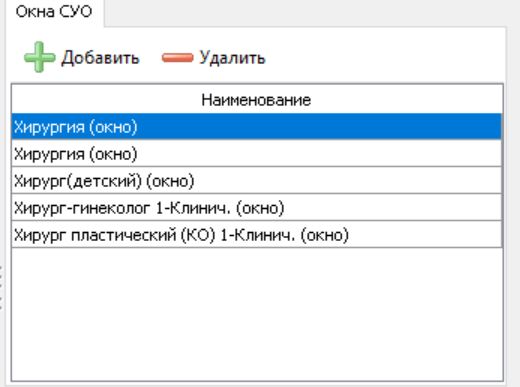
Кнопки панели инструментов:
- Добавить – открывает диалоговое для добавления окна СУО.
- Удалить – удаляет выбранную строку из таблицы.
Таблица окон содержит список медпрофилей, которые обслуживаются электронной очередью, настроенной на выделенном компьютере.
Обратите внимание: если в справочнике окон для окна заполнена вкладка Компьютеры, то эта информация также отобразиться на вкладке Окна СУО.
Вкладка "Отображение на инфоскрине"
Вкладка активна, если заполнена колонка Инфоскрин.
На этой вкладке задаются кабинеты и кресла, информация о которых выводится будет выводиться на экране Инфоскрина.
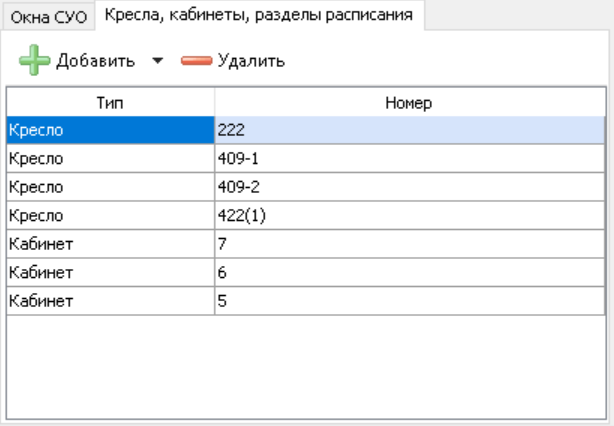
Кнопки панели инструментов:
-
Добавить – варианты выбора:
- Кресла – выбор рабочего места из справочника кабинеты и рабочие места вкладка Список рабочих мест в нижней части окна.
- Кабинеты – выбор кабинета из справочника кабинеты и рабочие места.
-
Удалить – удаляет выбранную строку из таблицы.