Медицинские стандарты
Cправочник открывается по кнопке Справочники на панели инструментов стартового меню программы, пункт меню: Медицинские справочники > Медицинские стандарты или по кнопке Справочники на панели инструментов главного окна модуля Стационар, пункт меню: Медицинские стандарты.
Доступ к справочнику регламентируется правом доступа: Медицинские стандарты. Доступ к справочнику из Стационара регламентируется правом доступа: Медицинские стандарты.
Обратите внимание: при работе в филиальной структуре этот справочник рекомендуется редактировать только из центральной базы данных.

Справочник состоит из панели инструментов, панели фильтров, списка диагнозов в левой части окна и блока вкладок с часто используемыми диагнозами в левой нижней части окна, вкладок Сопутствующие услуги и Сопутствующие медикаменты в правой части окна.
Панель инструментов и фильтров
Кнопки панели инструментов:
-
Копировать – позволяет скопировать выбранный диагноз. Для копирования нужно выбрать диагноз, для которого уже сформирован МЭС, нажать на кнопку Копировать, после чего выбрать диагноз, в который необходимо вставить скопированные данные МЭС и нажать кнопку Вставить, после чего, все услуги будут скопированы в новый диагноз. Варианты выбора:
- Копировать все – весь список услуг МЭС копируется в буфер обмена (действие по умолчанию).
- Копировать выделенное – выделенные услуги копируются в буфер обмена.
-
Вставить – кнопка активна, если услуги были скопированы по кнопке Копировать**. Варианты выбора:**
- Вставить с учетом раздела – вставляет в список сопутствующих услуг список услуг, скопированный из другого диагноза.
-
Заполнить – кнопка появляется при включенном праве доступа: Медицинские стандарты. Автозаполнение полей в справочнике. По кнопке открывается список Разделы МЭС со списком существующих разделов МЭС для выбранной услуги или медикамента. Выбранное значение отображается в колонке Раздел МЭС на вкладке Сопутствующие услуги и Сопутствующие медикаменты соответственно**.**
-
Очистить – кнопка появляется при включенном праве доступа: Медицинские стандарты. Автозаполнение полей в справочнике. По кнопке для выбранных услуг или медикаментов очищается колонка Раздел МЭС на вкладке Сопутствующие услуги и Сопутствующие медикаменты соответственно**.**
-
Редактировать – при нажатой кнопке возможно редактирование услуг на вкладках Сопутствующие услуги и Сопутствующие медикаменты.
-
Справочники – варианты выбора:
-
Печать – варианты выбора:
- Полный справочник – на печать выводится полный справочник.
- По группе диагнозов – на печать выводится выбранная группа диагнозов.
- Выбранный диагноз – на печать выводится выбранный диагноз.
- Выбранный диагноз в Excel – выбранный диагноз экспортируется в Excel.
-
Применить – сохраняет внесенные изменения.
-
Отменить – отменяет внесенные изменения.
-
Выход.
Элементы панели фильтров:
-
Раздел МЭС – по кнопке "..." открывается диалоговое окно для выбора раздела МЭС.
-
Актуальность – варианты выбора:
- "Действующие";
- "Недействующие";
- "Все".
-
Диагнозы:
- Только действующие диагнозы – при установке флага в списке диагнозов отображаются только диагнозы, у которых в справочнике диагнозов в колонке Не исп. с даты указана дата больше текущей или колонка не заполнена.
- Поиск:
- по коду – поле для ввода значения вручную.
- по тексту – поле для ввода значения вручную.
- по услугам – по кнопке "..." открывается диалоговое окно Выбор услуги.
- по медикаментам – по кнопке "..." открывается диалоговое окно Выбор действующих веществ препаратов**.**
- Совпадение при поиске:
- полное – поиск по полному совпадению.
- частичное – поиск по частичному совпадению.
Список диагнозов

Диагнозы обозначены зеленым значком (  ), если для них указаны услуги МЭС, если услуги МЭС не указаны, диагнозы обозначены белым значком (
 ).
Элементы в нижней части таблицы:
- Свернуть все (
 ) – сворачивает все развернутые диагнозы.
- Только стоматологические – при установке флага в списке диагнозов отображаются только стоматологические диагнозы.
Блок вкладок с часто используемыми диагнозами
Блок аналогичен блоку панели вкладок под списком диагнозов в форме Выбор диагноза.
Блок "Услуги и медикаменты"
Вкладка "Сопутствующие услуги"
При выборе диагноза из списка диагнозов в левой части окна, в правой части окна справочника выводится таблица с услугами, предусмотренными МЭС для этого диагноза.
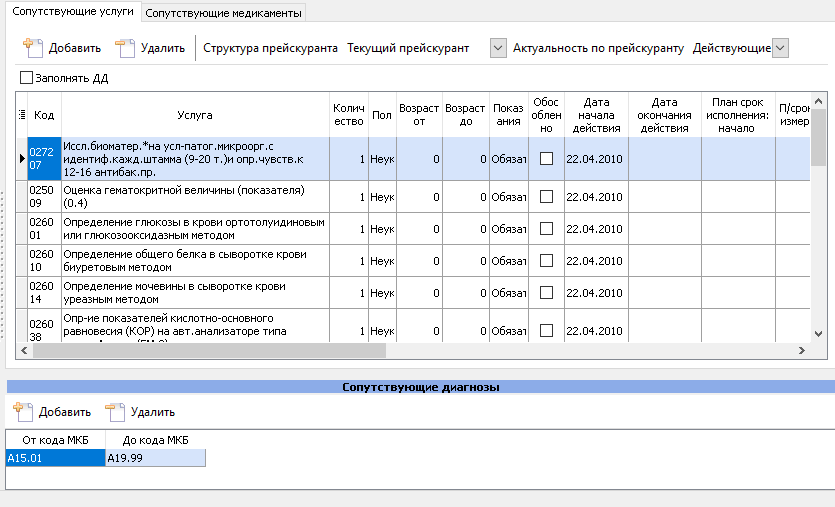
Вкладка состоит из панели инструментов и фильтров, списка услуг и панели Сопутствующие диагнозы.
Элементы панели инструментов и фильтров:
-
Добавить – открывает диалоговое окно Добавление услуги. Добавление услуги доступно только при наличии лицензии на модуль "МЭС".
-
Удалить – удаляет выбранную строку из таблицы.
-
Структура прейскуранта – варианты выбора:
- "Текущий прейскурант";
- "По всем".
-
Актуальность по прейскуранту – варианты выбора:
-
"Действующие";
-
"Недействующие";
-
"Все".
-
Заполнять ДД – при установке флага при добавлении услуг обязательно заполнение колонки ДД**.**
Колонки списка услуг:
| Реквизит | Описание |
|---|---|
| Код | Код услуги по прейскуранту. |
| Услуга | Наименование услуги по прейскуранту. |
| Количество | Сколько раз услуга должна быть оказана. |
| Пол | Пол пациента. Обратите внимание, что, если услуга добавлена в перечень один раз, заполнение поля не обязательно, но, если услуга добавляется повторно, это поле может стать обязательным. Иначе система определит записи как дублирующиеся (должно быть различие хотя бы в одном из полей: пол, возраст, раздел МЭС, даты действия). |
| Возраст от | Интервал возраста пациента. Обратите внимание, что, если услуга добавлена в перечень один раз, заполнение поля не обязательно, но, если услуга добавляется повторно, это поле может стать обязательным. Иначе система определит записи как дублирующиеся (должно быть различие хотя бы в одном из полей: пол, возраст, раздел МЭС, даты действия). |
| Возраст до | |
| Показания | Определяет "обязательность" назначения услуги. Возможные значения: ; Обязательная – услуга обязательно должна быть оказана.; По показаниям – услуга оказывается по показаниям.; Дополнительная – услуга не является обязательной.; Внешнее ЛПУ – услуга должна быть оказана, но отсутствует в прейскуранте клиники, и может быть оказана только во внешнем ЛПУ. |
| Обособленно | Если флаг установлен, то при формировании направлений по МЭС для услуги будет создаваться отдельное направление. |
| Дата начала действия | Выбор даты, с которой сопутствующая услуга вступит в действие. Обратите внимание, что, если услуга добавлена в перечень один раз, заполнение поля не обязательно, но, если услуга добавляется повторно, это поле может стать обязательным. Иначе система определит записи как дублирующиеся (должно быть различие хотя бы в одном из полей: пол, возраст, раздел МЭС, даты действия). |
| Дата окончания действия | Выбор даты, с которой сопутствующая услуга окончит действие |
| Плановый срок исполнения: начало | выбор даты |
| П/срок ед. измерения | Выбор единицы измерения (месяц, неделя, день) планового срока. |
| П/срок отсчет | Выбор даты, с которой начинается отсчет планового срока. Варианты выбора: ; "От даты формирования";; "От даты рождения";; "От указанной даты" – при выборе значения в окне формирования направлений появляется блок Дата отчета планового периода. |
| П/срок окончание (кол-во дней от начала) | Выводится количество дней со начала исполнения планового срока. |
| Специализации доктора | При формировании направлений по МЭС услуга доступна только тогда, когда доктор, формирующий направления, имеет указанную специализацию. Значение колонки «Специализация» меняется кнопками Редактирова и Обновить над таблицей услуг. Первая позволяет задать специализации для всех выделенных в таблице услуг (выделение нескольких услуг выполняется при удерживании нажатой клавиши Ctrl или Shift на клавиатуре). Кнопка Обновить очищает колонку «Специализация» выбранных услуг. |
| Раздел МЭС | Для услуги может указываться раздел из справочника разделов. Таким образом одна и та же услуга может быть дважды занесена в список с указанием разных разделов. При этом, при формировании направления по МЭС из приема пользователю будет предложено выбрать нужный раздел МЭС.  Обратите внимание, что, если услуга добавлена в перечень один раз, заполнение раздела не обязательно, но, если услуга добавляется повторно, это поле может стать обязательным. Иначе система определит записи как дублирующиеся (должно быть различие хотя бы в одном из полей: пол, возраст, раздел МЭС, даты действия). |
| ДД | Услуга должна оказываться «день в день». Если МЭС предполагает оказание услуги день в день, а флаг «ДД» снят, должно быть указано обоснование отказа от оказания услуги день в день. |
| В курс лечения | Флаг используется только для создания программ обслуживания на основе МЭС. При добавлении такой программы обслуживания в прием, для услуг с установленным флагом будет создан курс лечения. |
| Комментарий | Текстовый комментарий, генерируемый автоматически. Например, выводит причину неактуальности для неактуальных услуг. |
| Структура прейскуранта | Выбор используемого прейскуранта (см. справочник "Прейскурант клиники"). |
| Место забора/Материал/Орган | Колонка появляется при формировании лабораторных направлений. Значение из справочника Биоматериалы/Места забора. |
| Медпрофиль | По кнопке "..." открывается диалоговое окно для выбора значения из справочника медпрофилей. |
| Ед. изм. возраста | Единица измерения возраста, варианты: дней, месяцев, лет. |
| Частота | |
| Дата окончания по прейскуранту | Отображается дата завершения срока действия услуги по прейскуранту, а не по МЭС. По умолчанию столбец скрыт |
| Автоматическая постановка в очередь | Флаг может быть установлен только для услуг по направлению, если у этого направления в справочнике типов направлений на вкладке Основные реквизиты в блоке Очередь на запись для направлений на основе МЭС усановлен флаг в поле Автоматическая постановка в очередь. |
| Профиль медицинской помощи | Колонка доступна для редактирования, если в колонке Раздел МЭС указан раздел, для которого в Справочнике разделов МЭС в колонке Использование установлено значение "Направление". По кнопке "..." открывается диалоговое окно, для выбора Медпрофиля. |
Панель "Сопутствующие диагнозы"
Сопутствующие диагнозы присваиваются конкретной услуге или материалу.
Если диапазон задан для услуги или материала, и диагноз пациента не попадает в указанный диапазон, то услуга/материал не будут добавлены пациенту в рамках МЭС.

Панель состоит из панели инструменто в таблицы диапазонов.
Кнопки панели инструментов:
- Добавить – добавляет новую строку в таблицу. Диапазон диагнозов вводится вручную.
- Удалить – удаляет выбранную строку из таблицы.
Вкладка "Сопутствующие медикаменты"
На вкладке формируется список сопутствующих медикаментов, предусмотренных МЭС для соответствующего диагноза.

Вкладка состоит из панели инструментов, списка материалов и панели Сопутствующие диагнозы.
Кнопки панели инструментов:
- Добавить – открывает диалоговое окно Выбор действующих веществ препаратов**.**
- Удалить – удаляет выбранную строку из таблицы.
Колонки списка материалов:
| Реквизит | Описание |
|---|---|
| Действующее вещество препарата | Код услуги по Справочнику схем лечения (прейскуранту) |
| Действующее вещество препарата (лат.) | Наименование услуги по прейскуранту |
| Раздел МЭС | Для услуги может указываться раздел из справочника разделов. Таким образом одна и та же услуга может быть дважды занесена в список с указанием разных разделов. При этом, при формировании направления по МЭС из приема пользователю будет предложено выбрать нужный раздел МЭС. Обратите внимание, что, если услуга добавлена в перечень один раз, заполнение раздела не обязательно, но, если услуга добавляется повторно, это поле может стать обязательным. Иначе система определит записи как дублирующиеся (должно быть различие хотя бы в одном из полей: пол, возраст, раздел МЭС, даты действия). |
| Пол | Пол пациента. Обратите внимание, что, если услуга добавлена в перечень один раз, заполнение поля не обязательно, но, если услуга добавляется повторно, это поле может стать обязательным. Иначе система определит записи как дублирующиеся (должно быть различие хотя бы в одном из полей: пол, возраст, раздел МЭС, даты действия). |
| Возраст от | Интервал возраста пациента. Обратите внимание, что, если услуга добавлена в перечень один раз, заполнение поля не обязательно, но, если услуга добавляется повторно, это поле может стать обязательным. Иначе система определит записи как дублирующиеся (должно быть различие хотя бы в одном из полей: пол, возраст, раздел МЭС, даты действия). . |
| Возраст до | |
| Единица измерения возраста | Единица измерения возраста, варианты: дней, месяцев, лет. |
| Показания | |
| Дата начала действия | Выбор даты, с которой сопутствующая услуга вступит в действие. Обратите внимание, что, если услуга добавлена в перечень один раз, заполнение поля не обязательно, но, если услуга добавляется повторно, это поле может стать обязательным. Иначе система определит записи как дублирующиеся (должно быть различие хотя бы в одном из полей: пол, возраст, раздел МЭС, даты действия). |
| Дата окончания действия | Выбор даты, с которой сопутствующая услуга окончит действие |
| Комментарий | |
| ССД | |
| СКД | |
| Единица измерения | Выбор из справочника Единицы измерения модуля Складской учет. |
| Разовая доза | |
| Кратность применения | |
| Ед. измерения кратности | |
| Продолжительность лечения |