Общий вид, описание кнопок и полей
Форма открывается по кнопке Расчетный счет в главном окне базового модуля или по кнопке Расчетн. счет на панели инструментов справочника юридических лиц.
Доступ к форме регламентируется правом доступа: Работа с расчетным счетом.

Окно состоит из панели инструментов, панели фильтров, таблицы счетов и поля Исходящий остаток на конец периода.
Кнопки панели инструментов:
- Обновить – обновляет таблицу счетов.
- Поступление F6 – кнопка активна после выбора счета в фильтре Расчетный счет. Открывает диалоговое окно Платежное поручение для ручного добавления плательщика.

- Списание F7 – кнопка активна после выбора счета в фильтре Расчетный счет. Открывает диалоговое окно Платежное поручение для работы с квитированием.
- Удалить – кнопка появляется по праву доступа: Удаление платежных документов. Удаляет выбранный счет из таблицы счетов. Квитированный или частично квитированный документ удалить невозможно. Если платежное поручение была добавлено в журнал "Авансовые отчеты" на вкладку Авансы и авансовый отчет был закрыт, удаление такой записи будет невозможно.
- Импорт выписок – кнопка появляется по праву доступа: Импорт платежных документов. По кнопке открывается форма загрузки выписок системы клиент-банк. Если установлен флаг Показывать только ошибочные, на панели Журнал импорта отобразятся только файлы с ошибками. По результатам импорта выводится статистика загрузки (количество новых и повторных документов). При сохранении выводится сообщение с предложением выбрать действие: сохранение всех платежных документов, только новых или отмена действия. В случае, если при импорте платежного документа ИНН = 0, осуществляется поиск юр. лица по сочетанию расчетного счета и БИК. В случае, если совпадений не найдено, автоматически создается новое юридическое лицо. В форме доступна возможность загружать выписки со счетов в формате 1С в Казахской редакции.

- Квитирование – кнопка появляется по праву доступа: Квитирование платежных поручений. Пункты раскрывающегося меню:
- Квитирование – открывает диалоговое окно Квитирование расходных платежных документов для запуска процедуры разнесения.
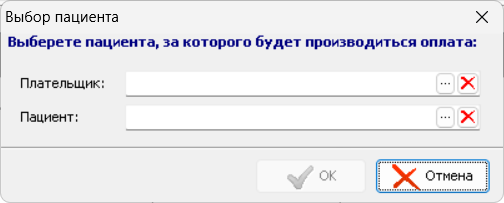
- Безналичная оплата приемов/долгов – пункт меню отображается при включенном праве доступа: Безналичная оплата приемов/долгов и активен только для приходных платежей. По пункту меню открывается диалоговое окно для выбора пациента, за которого будет производиться оплата. После выбора пациента и плательщика открывается форма Оплата. После успешного сохранения оплаты производится автоматическое квитирование всех оплат по безналичному расчету, созданных в процессе оплаты.
- Авт. квитирование – по кнопке открывается диалоговое окно Автоматическое квитирование.
[missing: autoquit.jpg]
-
Справочники – выбор из раскрывающегоя списка:
-
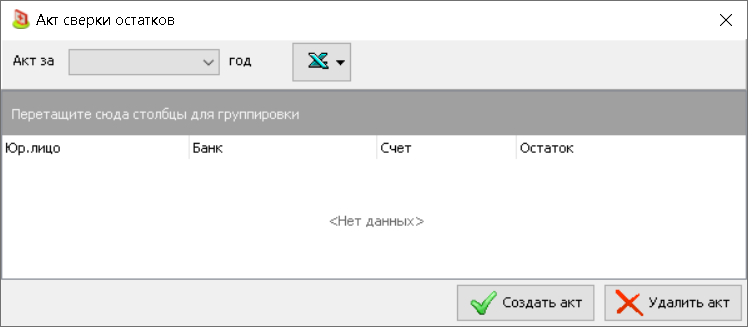
Акт сверки – открывается окно Акт сверки остатков.
- Кнопка Создать акт в окне Акт сверки остатков отображается при включенном праве доступа: Создание акта сверки остатков. По кнопке предлагается выбор года. Ввод вручную, по умолчанию установлен предыдущий год. Если существует акт за предыдущий год, то предлагается последний год, для которого акта нет. Сохранение нового акта будет блокировано для всех годов, для которых уже есть акты (а также текущего и последующих).
- Кнопка Удалить акт отображается при включенном праве доступа: Удаление акта сверки остатков. Кнопка позволяет удалить акт за выбранный год.
-
Печать – выбор из раскрывающегося списка:
- "Печать платежного поручения";
- "Выписка".
-
Справочник юр. лиц – вызывает справочник юридических лиц, если в модуле выделена строка платежа, в справочнике загружаются реквизиты соответствующего юридического лица.
-
Авансовые отчеты – кнопка отображается по праву доступа: Журнал "Авансовые отчеты" . Открывает журнал "Авансовые отчеты".
-
Выход.
Элементы панели фильтров:
- Расчетный счет – по стрелке открывается раскрывающийся список со всеми расчетными счетами клиники.

- Юр.лицо – по стрелке открывается раскрывающийся список со всеми юридическими лицами клиники.
- Фильтр периода времени.
- Корреспондент – по кнопке "..." открывается справочник Выбор организации. В списке присутствуют только организации, у которых в справочнике юридических лиц на вкладке Реквизиты заполнены данные расчетного счета.

- Тип договора (по счету корреспондента) – выбор типа договора. При выборе типа договора в таблице счетов выводятся все счета, у которых сквитированные счета были выставлены по договорам указанного типа.
- ИНН корреспондента – поле для ввода значения вручную. Поиск по полю ИНН в форме Платежное поручение.
- Фильтр счетов – позволяет отфильтровать счета по типу. Варианты выбора:
- "Все";
- "Квитированные";
- "Неквитированные";
- "С отсутствием неквит. счетов у корреспондента" – отбираются только счета на тех корреспондентов, у которых больше нет выставленных несквитированных счетов. Если у корреспондента больше нет неквитированных счетов, то в списке остаются только счета со значением в колонке Кредит.
Таблица счетов представлена в режиме анализа. Если в Справочнике р/с заведены счета для разных валют, то в окне появятся вкладки с наименованиями этих валют, которые по существу являются просто фильтрами по валюте. Последовательность вкладок регламентируется колонкой Порядок сортировки в Справочнике валют.

Колонки таблицы счетов:
| Реквизит | Описание |
|---|---|
| Статус квитирования | Цветовая индикация статуса квитирования. Варианты индикации: "Красный" – счет неквитирован; "Синий" – счет квитирован частично; "Зеленый" – счет квитирован полностью. |
| Статус опер. дня | |
| Дата | |
| № документа | № счета. |
| Расход | Сумма расхода (дебета). |
| Приход | Сумма прихода (кредита). |
| Корреспондент | |
| Назначение платежа | |
| Статья | |
| р/с корреспондента | |
| Свифт-код корреспондента | |
| Тип документа | |
| р/с | |
| Организация | |
| Финподразделение | |
| Банк | Наименование банка. |
| Наименование ЮЛ | Наименование юридического лица. |
В поле Исходящий остаток на конец периода отображается исходящий остаток на конец выбранного периода. Итог в рублях на валютных вкладках будет отображаться только в случае, если задан валютный курс для пересчета.