Описание журнала накладных
Описание журнала накладных в общем виде
Журнал накладных открывается по кнопке Накладные на панели инструментов главного окна модуля Складской учет.
Журнал накладных представляет из себя набор вкладок, на каждой из которой расположена отдельная накладная. Количество вкладок (накладных) зависит от прав доступа. Для каждой накладной предусмотрено отдельное право доступа, в журнале открывается столько вкладок, сколько прав доступа для накладных открыто.

В общем виде журнал состоит из панели инструментов, панели фильтров, таблицы накладных и контекстного меню.
Кнопки панели инструментов
Кнопки панели инструментов одинаковы для всех видов накладных, но функции некоторых из них могут изменяться в зависимости от типа накладной. В общем виде описание кнопок представлено ниже:
-
Добавить – добавляет накладную выбранного вида. Дополнительные действия для конкретных накладных описаны в следующих разделах. Описание кнопок и полей накладной представлено в разделе: Форма накладной в общем виде.
-
Удалить – удаляет выбранную накладную. Как правило, накладную можно удалить только в том случае, если она не проведена и с ней не связаны другие накладные. Удаление накладных, связанных с пищеблоком невозможно.
-
Провести – позволяет провести накладную. После проводки возможна дальнейшая работа с накладной, например, создание зависимых накладных. Редактирование проведенной накладной возможно, если активно право доступа: Корректировка проведенных накладных. При проводке накладной в первой колонке таблицы накладных устанавливается красный флаг. Если активно право доступа: Отмена проведения накладной, по кнопке Провести можно снять проводку накладной.
- При активном праве доступа: Групповое проведение накладных возможно проводить несколько накладных одновременно. Обратите внимание, что запрещается проводить накладные, если после них есть частичные инвентаризации только с материалами, встречающимися в текущей накладной.
- При проведении накладной, содержащей материалы по МДЛП, выводится сообщение: "На основании введенных Вами данных по накладной сформирован документ МДЛП "<название документа>". Отправка документа доступна из журнала МДЛП". Обратите внимание, что возможность снятие проводки с накладной, содержащей материалы по МДЛП, регламентируется правом доступа: Отмена проведения накладной, по которой сформированы документы МДЛП.
- При проведении накладной, содержащей материалы по МДЛП, проверяется наличие серии, партии, срока годности у материалов МДЛП. Если какие-то данные не обнаружены, выводится диалоговое окно: "Для части материалов не указаны <серия, партия, срок годности)>. Запросить в МДЛП?". После подтверждения запроса недостающие данные будут автоматически загружены из ИС МДЛП.
- Обратите внимание: если накладная была добавлена в журнал "Авансовые отчеты" на вкладку Товары и авансовый отчет был закрыт, снятие проводки с такой накладной будет невозможно.
- Обратите внимание: если включена настройка Автоматическое формирование накладной передачи материалов в филиал при проведении закупки, то при проведении накладной на закупку на основании заявки для филиала, будет автоматически сформирована накладная на передачу материалов в филиал.
- Обратите внимание: при снятии проводки с заявки, накладная на выдачу, созданная по заявке, может быть удалена, если включено право доступа: При снятии проводки с заявки удалять накладную выдачи.
-
Исполнить – кнопка активна только для накладных типа заявка и спецификация. На основании этой кнопки из спецификации можно создать накладные типа закупка или заявка, а из накладной типа заявка создать накладную на закупку.
-
Коррекция МДЛП – кнопка активна только при работе с модулем Маркировка и только для накладных, у которых в колонке Фиксация в ИС МДЛП установлен статус "Partial". При нажатии кнопки система работает следующим образом:
-
Из накладной удаляются материалы, которые не были приняты в ИС МДЛП.
-
Статус в первой колонке автоматически меняется на (
[missing: sign_appl1.bmp]). -
В колонке Фиксация сведений в ИС МДЛП устанавливается статус "Accepted".
-
Материалы, указанные в накладной, могут быть использованы в дальнейшей работе клиники.
-
Обновить – обновляет содержание таблицы после настройки фильтров.
-
Черновик – исключает непроведенную накладную из списка для проведения. Т.е. накладная, помеченная таким признаком, не будет учитываться при выполнении групповых операций с накладными и не будет учитываться в отчетах. Накладную с таким признаком также удобно использовать в качестве "шаблона" для создания новых – ее нужно скопировать, снять признак "черновик" и использовать по необходимости.
-
Журнал заявок – кнопка отображается для накладных типа закупка, выдачи и заявка. По кнопке открывается вкладка того типа накладных, на основании которого была создана выбранная накладная, в поле Код накладной отобразится код накладной, на основании которой создана выбранная накладная. Например, если накладная на закупку была создана на основании спецификаций, откроется вкладка Спецификации. Пункты раскрывающегося меню:
- Открыть накладную – если пункт активен, по кнопке Журнал заявок откроется накладная, на основании которой была создана выбранная накладная. Например, если накладная на закупку была создана на основании спецификаций, откроется эта спецификация. В журнале заявок по кнопке предусмотрена обратная функция (поиск и загрузка/открытие накладных).
-
Печать – выводит в окно предпросмотра и на печать таблицу накладных (избранные колонки). При этом в колонку Сумма, руб. выводится значение поля Баланс, руб. В меню кнопки Печать выводится пункт Использовать встроенный шаблон (по умолчанию режим активен, положение запоминается в реестре). В этом режиме накладные при печати сортируются по убыванию от самой новой к более старым, либо согласно текущим настройкам сортировки пользователя. Если режим отключен, список накладных печатается через диалог принтера компонентов, без использования системного шаблона.
[missing: wnd_Predprosmotr_Print1.png]
-
Экспорт – позволяет выгрузить таблицу накладных в Excel. Пункты раскрывающегося меню:
- Сохранять формат отображения цен – пункт по умолчанию включен, данные во всех денежных колонках экспортируются в формате "Числовой". При выключении пункта меню при выгрузке отключается формат для всех денежных колонок. Положение пункта меню сохраняется в реестре.
-
Фильтр – открывает стандартный фильтр выбора периода времени, отбираются все накладные, созданные за выбранный период. Если даты не заполнены, по кнопке выводится предупреждение о необходимости заполнить дату начала и окончания периода. Даты сохраняются в реестре.
-
Вид – пункты раскрывающегося меню:
- Режим анализа – переводит таблицу в режим анализа.
- Показывать расчеты с поставщиками – пункт меню отображается в накладных на закупку при включенном праве доступа: Информация по расчетам с поставщиками. При выборе значения колонки Оплачено, руб. и Долг, руб. доступны для редактирования, в нижней части таблицы отображается блок Детализация оплат.
- Показывать фильтр по заявкам – при выборе пункта меню отображается фильтр Заявка.
- Показывать фильтр по спецификациям – при выборе пункта меню отображается фильтр Спецификация.
-
Закрыть.
Элементы панели фильтров
Набор элементов панели фильтров различаются для различных видов накладных. В общем виде описание фильтров представлено ниже:
-
Фильтр по датам:
- Фильтр выбора периода времени. Количество дней, указанные в фильтре, регламентируются настройками формы Настройка фильтрации накладных в журнале по умолчанию, которая открывается по кнопке Сервис, пункт меню Настройка фильтрации накладных в журнале по умолчанию.
- Фильтр – по кнопке или по клавише F4 в таблице отбираются накладные в рамках выбранного периода.
- Пищеблок – по кнопке в таблице отбираются заявки и накладные, созданные из модуля Пищеблок, и накладные, которые связаны с накладными из модуля Пищеблок.
-
Филиальная структура:
- Филиал – по кнопке "..." открывается диалоговое окно для выбора филиала.
-
Структура юридических лиц:
- Юр. лицо – по кнопке "..." открывается диалоговое окно для выбора юридического лица. Работа пункта меню регламентируется настройкой Структура юридических лиц.
-
Параметры отбора данных:
- Отв. лицо – по кнопке "..." открывается диалоговое окно выбор ответственного лица. В соседнем поле по кнопке "..." можно выбрать кабинет из справочника кабинеты и рабочие места. Это значение колонки Кабинет таблицы накладных.
-
Выд./Получ. – фильтр отображается в накладных на выдачу. По кнопке "..." открывается диалоговое окно выбор врача. В соседнем поле по кнопке "..." можно выбрать кабинет из справочника кабинеты и рабочие места. Это значение колонки Получ. кабинет таблицы накладных.
-
Поставщик – фильтр отображается в накладных на закупку и передачу на сторону. По кнопке "..." открывается справочник контрагентов. В справочнике отображатся только значения, для которых в поле Тип контрагента установлено занчение "Поставщик".
-
Источник фин. – по кнопке "..." открывается справочник источников финансирования.
-
Заявка – фильтр отображается в накладных на закупку, выдачу и передачу на сторону, если в раскрывающемся меню кнопки Вид выбран пункт меню Показывать фильтр по заявкам. По кнопке "..." открывается список заявок.
-
Спецификация – фильтр отображается в накладных на закупку, заявок, спецификаций и передач на сторону, если в раскрывающемся меню кнопки Вид выбран пункт меню Показывать фильтр по спецификациям. По кнопке "..." открывается диалоговое окно для выбора спецификации.
[missing: spec_search.png]
-
Склад – фильтр отображается в накладных типа заявки и спецификации. По кнопке "..." открывается диалоговое окно со списком всех кабинетов и складов клиники из справочника кабинеты и рабочие места. Это значение колонки Склад таблицы накладных. В соседнем поле можно детализировать выбор:
- "По всем";
- "На закупку";
- "На выдачу".
-
Каб./Склад – по кнопке "..." открывается диалоговое окно для выбора кабинета.
-
Статус проводки – выбор из раскрывающегося списка:
-
"Все";
-
"Непроведенные";
-
"Невизированные";
-
"Проведенные";
-
"Исполненные";
-
"Частично исполненные".
-
Контрагент – фильтр отображается в накладных на закупку, заявках, спецификациях и передачах на сторону. По кнопке "..." открывается диалоговое окно для выбора поставщика из справочника контрагентов.
-
Пациент – фильтр отображается в накладных типа заявки, продажи, списания, резервы. По кнопке "..." открывается диалоговое окно поиск пациента.
-
Поиск в договоре – фильтр отображается в накладных типа заявки и спецификации. Поле для ввода значения вручную.
-
Рецепт – фильтр отображается в накладных типа резервы. По кнопке "..." открывается диалоговое окно для выдачи рецепта.
-
Исходный ИФ – фильтр отображается в накладных типа смены источника финансирования. по кнопке "..." открывается справочник источников финансирования.
-
Новый ИФ – фильтр отображается в накладных типа смены источника финансирования. по кнопке "..." открывается справочник источников финансирования.
-
Раздел – по кнопке "..." открывается диалоговое окно для выбора раздела материала из справочника материалов. Система выводит список накладных, в которых присутствуют материалы выбранного раздела.
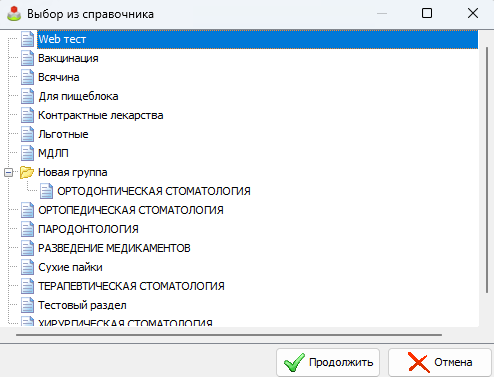
- Материал – по кнопке "..." открывается диалоговое окно для выбора материала. Система выводит список накладных, в которых присутствует выбранный материал.
- Серия – ввод значения вручную. Поиск по серии материала.
- Штрих-код – поле отображается при включенной настройке Интеграция с МДЛП. Ввод значения вручную или с помощью сканера штрих-кодов. При сканировании при помощи сканера штрих-кодов поиск осуществляется сразу после сканирования. При вводе вручную поиск срабатывает по кнопке Обновить или клавише Enter. Отбираются все накладные, в которых есть материалы с искомым штрих-кодом.
- Точное совпадение – при установке флага проверяется полное совпадение кода, введенного в поле Штрих-код.
- Код накладной – поле для ввода значения вручную. Поиск по колонкам Код и Идентификатор накладной. При поиске не учитываются фильтры по периоду. Поиск производится по всем журналам. Кнопки в правой части строки
 позволяют настроить поиск по первым символам или по вхождению.
- Внешний код накладной – поле отображается только на вкладке Закупки журнала накладных, и если включена настройка Отображать внешний код в накладной на закупку. Поле для ввода значения вручную. Поиск по внешнему коду, который был указан в форме накладной на закупку на панели реквизитов в поле Внешний код.
- Код заявки – поле для ввода кода заявки, созданной по спецификации.
- Сопровод. документ – поиск по номеру сопроводительного документа.
- Комментарий – поле для ввода значения вручную. Поиск по колонке Комментарий. Фильтр работает по вхождению.
Колонки таблицы накладных
Набор колонок таблицы накладных незначительно различается для различных видов накладных. Обратите внимание, что по умолчанию выводится лишь определенный набор колонок, требуемый для конктерного вида накладной. Другие колонки можно увидеть при помощи фильтра в левой части таблицы. Положение фильтра не сохраняется в реестре.
Если установлены значения настроек Подсветка материалов с истекающим сроком годности и Предупреждение об истечении срока годности материала за (Х) дней, или настроек Подсветка продуктов питания с истекающим сроком годности и Предупреждение об истечении сроков годности продуктов питания за Х дней, то колонка с указанием истекающего срока годности будет выделена цветом.
При двойному щелчку на строке таблицы открывается выбранная накладная. Внешний вид накладных описан в разделе Форма накладной в общем виде.
| Реквизит | Описание |
|---|---|
| * | Признак выгрузки (в настоящий момент практически не используется). |
| & | Колонка отображается только в заявках. Признак сводной накладной. ; [missing: sign_null1.bmp] – Заявка не включена в сводные.; [missing: sign_incommon1.bmp] – Заявка включена в сводную накладную.; [missing: sign_iscommon1.bmp] – Признак сводной заявки. |
| @ | Колонка используется только в заявках. Отображается дата отправки электронной версии заявки поставщику. Отправка заявок поставщика по электронной почте выполняется через контекстное меню журнала (пункт Отправить выбранные заявки поставщикам). Поддерживается множественный выбор заявок. Функция доступна для заявок, у которых для всех материалов задан один и тот же поставщик. В противном случае выводится сообщение об ошибке. Кроме того, для корректной работы функции в реквизитах поставщика должен быть настроен адрес электронной почты. В базовом модуле необходимо настроить соответствующий шаблона документа (Заявка на закупку и выдачу в списке шаблонов документов складского модуля). Если найдено несколько шаблонов такого типа, отображается окно для выбора нужного. В случае отсутствия настроенных шаблонов, выводится сообщение об ошибке. Заявка отправляется в формате .pdf. Если в процессе отправки нескольких заявок происходят ошибки, не позволяющие отправить некоторые из них, система отправляет корректные заявки, а затем выводит список неотправленных. |
| - | Статусы накладной: ; [missing: sign_null1.bmp] – накладная в стадии редактирования. Начальный статус; используется, пока производится ее ввод или коррекция;  – МДЛП. Ожидание подтверждения. Статуст устанавливается при работе с модулем Маркировка, если в ИС МДЛП был отправлен документ, сформированный на основании накладной, но ответ от МДЛП, документ "200" еще не был получен. Также статус устанавливается, если результат документа "200" равен:; "Rejected" ("Операция отклонена"). ; "Partial" ("Частичное завершение"). ; [missing: sign_appl1.bmp] – накладная проведена. |
| Код | Код накладной. Устанавливается автоматически при создании накладной. |
| Сопроводительный документ | Данные о сопроводительном документе. |
| Дата | Дата создания накладной. |
| Время | Время создания накладной. |
| Кабинет | Кабинет, на который планируется выдавать материалы. Используется для накладных на выдачу. |
| Отв. лицо | Сотрудник, на которого планируется выдавать материалы. Используется для накладных на выдачу. |
| Тип накладной | Содержание колонки зависит от конкретной накладной. |
| Получ. кабинет | Кабинет, который получает материалы. |
| Получ. отв. лицо | Сотрудник, который получает материалы. |
| Поставщик | Данные о поставщике материалов. |
| Договор | Договор с поставщиком. |
| Сумма, руб. | Общая сумма по накладной. |
| Баланс, руб. | В накладных "Возврат поставщику" здесь будет отображаться сумма в виде отрицательного значения (например, "-1273") |
| Сумма НДС, руб. | Сумма НДС. |
| Источник финансирования | Источник финансирования из справочника Источников финансирования. |
| Пользователь | ФИО пользователя, создавшего накладную. |
| Комментарий | Заполняется в окне Спецификация по кнопке Команды над панелью инструментов. |
| Идентификатор накладной | Номер идентификатора накладной, присваивается автоматически. |
| Субсчет | Значение из справочника план счетов. |
| Инвентаризация | |
| Пациент | ФИО пациента, на которого списаны материалы. |
| № ИБ | Номер истории болезни пациента, на которого списаны материалы. |
| Дата актуальности резерва | По умолчанию предлагается текущая дата, но ее можно изменить на произвольную Используется в комбинации с основной настройкой "Стандартная длительность резерва материала". Продолжительность резерва будет отсчитываться от даты актуальности и составит указанную в настройке длительность. При этом количество материала будет уменьшено на величину резерва. Если материал не был реализован в течение этого срока, резерв снимается и это количество материала станет доступным для других пользователей системы. |
| Виза | Флаг, устанавливается автоматически, если заявка завизирована. |
| Родительская накладная | |
| Договор | Договор с поставщиком. |
| Склад | Склад из справочника кабинеты и рабочие места, на который будут поставлены медикаменты по этой накладной. |
| Визировал | ФИО пользователя, завизировавшего заявку. |
| Дата визирования | Дата установки визы. |
| Cпецификация | Номер спецификации для заявок, созданных по спецификации. |
| Сумма продажи/возврата, Руб | Общая сумма продажи или возврата материалов (с НДС). |
| Юр. лицо закупки | Юридическое лицо, на которое осуществляется закупка. |
| Счет на оплату | Номер счета на оплату. |
| Платежный документ | Номер платежного документа. |
| Счет-фактура | Номер счета-фактуры. |
| Дата сопроводительного документа | Дата получения сопроводительного документа. |
| Исходный источник финансирования | Колонка появляется только в накладных Смена источника финансирования. Источник финансирования из справочника Источников финансирования. |
| Новый источник финансирования | Колонка появляется только в накладных Смена источника финансирования. Источник финансирования из справочника Источников финансирования. |
| Признак оплаты разницы по накладной | Открывается по праву доступа. В этой колонке появляется текст "Оплачено" после нажатия на кнопку "Оплачено". |
| Дата счета на оплату | Дата получения счета на оплату. |
| Дата платежного документа | Дата получения платежного документа. |
| Дата счета-фактуры | Дата получения счета-фактуры. |
| Сумма продажи/возврата, Руб | Сумма продажи или возврата материалов (без НДС). |
| Сумма продажи/возврата без НДС, Руб | |
| Дата отправки по email | Дата отправки для заявок, пересылаемых по email. |
| Накладная-основание | |
| Спецификация | Номер спецификации для заявок, созданных по спецификации. |
| Заявка на закупку | Номер заявки, по которой осуществляется закупка. Колонка отображается только для закупочных накладных. |
| Оплачено, руб. | Колонка доступна для редактирования, если в раскрывающемся меню кнопки Вид выбран пункт меню Показывать расчеты с поставщиками. |
| Долг, руб. | Колонка доступна для редактирования, если в раскрывающемся меню кнопки Вид выбран пункт меню Показывать расчеты с поставщиками. |
| Причина списания материалов | |
| Причина возврата на склад | |
| Фиксация в ИС МДЛП | Колонка используется при работе с модулем Маркировка. Колонка заполняет, если в ответ на документ, сформированный по накладной и отправленный в ИС МДЛП, приходит документ "200-Результат фиксации сведений в ИС «Маркировка»". В зависимости от результатов, указанных в документе "200", в колонке отображается значение: ; "Accepted" – если результат в документе "200" равен: "Успешное завершение операции".; "Rejected" – если результат в документе "200" равен: "Операция отклонена".; "Partial" – если результат в документе "200" равен: "Частичное завершение". Дальшенее поведение системы и возможные действия пользователя описаны в разделе Результат фиксации сведений в ИС МДЛП. |
| Срок действий договора | Колонка отображается только в накладных типа Спецификации. В колонке указывается дата окончания действия договора. |
Блок "Детализация оплат"
В блоке выводятся связанные с накладной (квитированные) операции. Колонки блока:
- Источник – касса (если при расчете через кассу указана закупочная накладная) или р/с (если используется оплата на расчетный счет).
- Дата – дата поступления платежа (возврат) или дата платежа.
- Сумма – сумма в рублях. Если выполняется приход в кассу или на р/с (возврат от поставщика), сумма указывается с минусом, выделяется красным.
Элементы контекстного меню
По нажатию правой кнопки мыши в таблице накладных открывается конктекстное меню. Содержание контекстного меню меняется в зависимости от выбранного типа накладной.
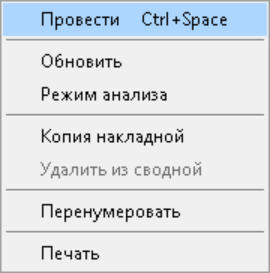
Элементы контекстного меню:
- Провести – проводится заявка.
- Исполнить – исполняется заявка.
- Обновить – обновляется заявка.
- Режим анализа – переводит таблицу заявок в режим анализа.
- Копия накладной – копирует выделенную накладную. Предназначена для создания накладной, в которой состав и количество материала полностью совпадает с данной. Функция удобна, например, при передаче материала из одного финподразделения в другое. В таком случае создается накладная на возврат материала на склад, а потом копируется в накладную на выдачу конечному получателю. В накладной-копии оправдано провести пересчет цен для всех входящих в нее материалов. При вызове функции открывается окно, в котором указывается тип накладной-копии.
[missing: wnd_Nakladn_copy1.png]
- Сводная накладная – создает сводную заявку из выбранных заявок.
- Состав сводной накладной – выводит список накладных, входящих в сводную.
[missing: order_mass.jpg]
- Удалить из сводной – удаляет выделенную накладную из сводной накладной, в которую она включена. Материалы заявки исключаются из состава сводной заявки. Если накладная уже исполнена, удалить ее невозможно. Если в сводной единственная заявка, система предложит удалить сводную заявку.
- Создать заявку в другой филиал на основе текущей – создает заявку в другой филиал на основе выделенной.
- Отправить выбранные заявки поставщикам – отправляет выбранную заявку поставщикам. Для работы кнопки нужна настройка шаблонов документов соответствующим образом. Отправить можно заявки, у которых для всех материалов задан один и тот же поставщик. Шаблон хранится в папке MatSupplyOrder.fr3.
- Проверить статус выделенной заявки
- Проверить статусы всех заявок в текущем периоде
- Перенумеровать – применяется для формирования последовательных номеров накладных в журнале. При работе с модулем накладные могут быть удалены, при этом в нумерации накладных возникнут пропуски. Для построения списка последовательных номеров (например, для задач бухгалтерского учета) удобно применять этот сервис перед закрытием очередного отчетного периода. Номера накладных присваиваются, начиная с номера первой накладной в выделенном списке.
- Печать – вывод журнала на печать.
- Провести заново – пункт отображается по праву доступа: Редактирование статуса МДЛП-накладной. По пункту меню статус накладной меняется с "Ожидание подтверждение" на "Проведена".