Анализ закупок
Отчет открывается по кнопке Отчеты на панели инструментов главного окна модуля Складской учет, пункт меню: Анализ закупок.
Отчет открывается по праву доступа: Анализ закупок.
В отчете отображается динамика закупок и цен на материалы, суммы закупок в разрезе контрагентов или субсчетов и т.д.

Отчет состоит из панели инструментов, панели фильтров и вкладок с данными отчета.
Кнопки панели инструментов:
- Обновить – обновляет выбранную вкладку отчета.
- Экспорт – экспортирует отчет в формат Excel.
- Печать графика – выводит на печать график со вкладки График.
- Закрыть.
Элементы панели фильтров:
- Период – период для формирования отчета.
- Источник фин. – поле появляется при активной настройке: Использовать источник финансирования. По кнопке "..." открывается справочник источников финансирования.
- Раздел – по кнопке "..." открывается список разделов из справочника материалов.
- Материал – по кнопке "..." открывается диалоговое окно Выбор материала из справочника. Форма открывается в режиме множественного выбора.

Колонки таблицы на вкладке Отчет:
| Реквизит | Описание |
|---|---|
| Код материала | Код закупленного материала. |
| Материал | Название закупленного материала. |
| Раздел | |
| Субсчет раздела материала | |
| Субсчет накладной (№ и название) | |
| Поставщик | |
| Договор | |
| Тип оплаты | Наличный или б/нал |
| Склад | |
| Дата | Дата закупки. Дополнительно в таблицу выводятся отдельно год и месяц. Эту информацию можно использовать для фильтрации, анализа и построения графиков. |
| Месяц | См. "Дата". |
| Год | См. "Дата". |
| Цена | |
| Кол-во | |
| Ед. измерения | |
| Кол-во упаковок | |
| Упак. | |
| Сумма | |
| Филиал | |
| Цена продажи, руб | Эта и следующие колонки появляются только при включенной настройке "Указывать цену продажи от производителя в закупке". |
| Сумма продажи, руб | |
| Цена продажи без НДС, руб | |
| Сумма продажи без НДС, руб | |
| Производитель (по справ. материалов) | |
| Кол-во мин. упак. | |
| Мин. упак. | |
| Источник финансирования | |
| Серия | |
| Срок годности | |
| Партия | |
| Сопровод. документ | |
| Дата сопровод. документа | |
| Статья расходов | Значение из справочника Материалы, колонка Статья расходов. |
| Источник финансирования | Источник финансирования материала. |
| МНН | МНН материала. |
| Идентификатор накладной | Идентификатор накладной. Устанавливается автоматически при создании накладной. |
| Код накладной | Код накладной. Устанавливается автоматически при создании накладной. |
На вкладке График можно получить значения сумм закупок в разрезе первичной группировки в графическом представлении. Для построения графика интересующий параметр (здесь "Поставщик") нужно перетащить на серую полосу над таблицей.
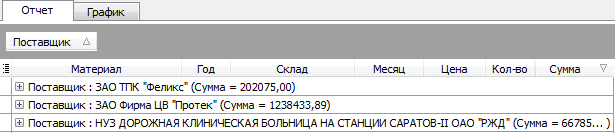
Теперь при переходе на вкладку График можно увидеть информацию в графическом представлении. Данные могут быть представлены в виде графиков различного типа, выбор типа графика возможен по кнопке в правой части формы.
