Остатки материалов
Отчет открывается по кнопке Отчеты на панели инструментов главного окна модуля Складской учет, пункт меню: Остатки материалов.
Отчет позволяет получить данные об имеющемся в любом из мест хранения количестве материала и его стоимости.

Окно состоит из панели инструментов, панели фильтров, таблицы остатков и контекстного меню.
Кнопки панели инструментов:
-
Обновить – обновляет таблицу остатков после применения фильтров.
-
Печать – варианты выбора:
- Печать – печать отчета.
- Использовать встроенный шаблон (значение по умолчанию) – при стандартной печати используется встроенный шаблон отчета. Если поле не выбрано, то при стандартной печати отчет печатается в том же виде, в каком он выведен на экран.

-
Экспорт – пункты раскрывающегося меню:
-
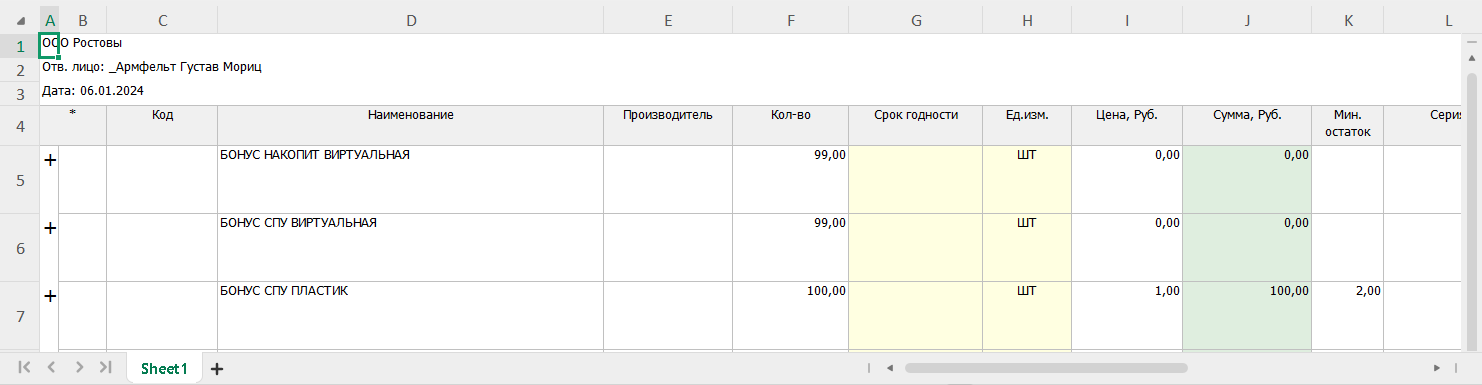
Excel – выгружает отчет в формат Excel. Для отчета автоматически формируется шапка.
-
Выгрузка в Россздравнадзор (сегмент "Поликлиника") – пункт меню отображается при включенной настройке Ведение реестра ЖВЛС.
-
Выгрузка в Россздравнадзор (сегмент "Стационар") – пункт меню отображается при включенной настройке Ведение реестра ЖВЛС.
-
Закрыть.
Элементы панели фильтров:
-
Кабинет – по кнопке "..." открывается диалоговое окно Выбор кабинета. Если в поле Группировка выбрано значение "По кабинетам и отв. лицам", то при зажатой клавише Ctrl можно выбрать несколько значений. Если задано Юр.лицо, то доступны кабинеты, относящиеся к этому юридческому лицу.
-
Отв. лицо – по кнопке "..." открывается окно выбор ответственного лица. Если в поле Группировка выбрано значение "По кабинетам и отв. лицам", то при зажатой клавише Ctrl можно выбрать несколько значений. Если задано Юр.лицо, то доступны ответственные лица, относящиеся к этому юридческому лицу.
-
Раздел – по кнопке "..." открывается список разделов из справочника материалов.
-
Субсчет раздела – по кнопке "..." открывается справочник План счетов. Выбор значения в этом поле отфильтрует в таблице остатков только те материалы, которые принадлежат к данному разделу материалов. Субсчет для раздела материалов устанавливается в Справочнике материалов в форме Редактирование раздела материалов в поле Субсчет. Обратите внимание, фильтр не зависит от положения настройки Учет субсчетов материалов и не учитывает субсчета, указанные в накладных.
-
Дата – поле для выбора даты. По умолчанию устанавливается текущая дата. Обратите внимание: остатки на выбранную дату отображаются за период от даты ближайшей инвентаризации до выбранной даты. Материал отображается только в случае, если было движение материала в периоде между инвентаризацией и датой отчета, даже при наличии нулевого остатка. Если в периоде между инвентаризацией и датой отчета не было движения материала, то данные по этому материалу отображаться не будут.
-
Обобщ. учет – при установке флага остатки для материалов отображаются в разрезе их обобщенных материалов. Материалы, не включенные ни в одну из обобщенных групп, отображаются детально.
-
Производитель – поле для ввода наименования производителя вручную.
-
Финподразделение – поле отображается при включенном праве доступа Фильтр по ЮЛ в отчете по остаткам. По кнопке "..." открывается диалоговое окно для выбора финподразделения. Если задано Юр.лицо, то доступны финподразделения, относящиеся к этому юридческому лицу.
-
Юр.лицо – поле отображается при включенном праве доступа Фильтр по ЮЛ в отчете по остаткам, если включены настройки Филиальная структура и Структура юридических лиц. По кнопке "..." открывается диалоговое окно для выбора юридического лица. Доступен множественный выбор.
-
Ед.изм. – варианты выбора:
- "Базовые";
- "Мин. ед. хранения (выдачи)";
- "Базовые + Мин. ед. хранения";
- "Мин. ед. закупки";
- "Базовые + Мин. ед. закупки".
-
Учет возвратов – варианты выбора:
- "По всем";
- "Без возвратов";
- "Только возвраты".
-
Фильтр – варианты выбора:
- "Без нулевых остатоков";
- "По всем";
- "С остатками < Мин".
-
Группировка – вариант выбора:
- "Без группировки";
- "По срокам поставки";
- "По разделам" – при выборе этого пункта в поле Раздел можно выбрать несколько вариантов, зажав клавишу Ctrl.
- "По договорам";
- "По упаковкам";
- "По кабинетам и отв. лицам" – при выборе этого пункта в полях Кабинет и Отв. лицо можно выбрать несколько вариантов, зажав клавишу Ctrl.
- "По юр.лицам" – поле отображается при включенном праве доступа Фильтр по ЮЛ в отчете по остаткам.
-
Учет без НДС – включает отображение колонок с ценой и стоимостью на материалы без учета НДС.
-
Материалы с истекающим сроком годности – фильтр отображается при заполненной настройке Информирование об истечении срока годности, дн.. После установки флага в поле в правой части фильтра отображается количество дней из настройки Информирование об истечении срока годности, дн.. По кнопке Обновить в отчете отображаются материалы, у которых срок годности истек или до истечения срока годности осталось не более дней, чем задано в фильтре.
-
Срок годности – выбор даты окончания срока годности.
-
Источник фин. – по кнопке "..." открывается справочник источников финансирования.
-
Филиал – по кнопке "..." открывается диалоговое окно для выбора филиала.
-
Материалы – поле отображается при включенном праве доступа Фильтр по ЮЛ в отчете по остаткам. По кнопке "..." открывается диалоговое окно для выбора материала. Система выводит список накладных, в которых присутствует выбранный материал. Форма открывается в режиме множественного выбора.

- Субсчет остатков – по кнопке "..." открывается справочник План счетов. Выбор значения в этом поле отфильтрует в таблице остатков материалы, которые были оприходованы или перемещены с указанием выбранного субсчета в накладной. Субсчет указывается в форме накладной на панели реквизитов в поле Субсчет. В отчете Остатки материалов субсчет по накладной отображается в колонке Субсчет. Обратите внимание, фильтр отображается, если настройка Учет субсчетов материалов в положении "по закупочной/инвентаризационной накладной". Фильтр позволяет получить точные остатки по конкретному субсчету, независимо от того, к какому разделу материалов относится позиция.
- Поиск – поле для ввода значения вручную. Соседними клавишами регламентируется способ поиска: по первым буквам (
[missing: search_first.png]), по вхождению ([missing: search_center.png]) или по всем словам ( ).
).
Таблица остатков содержит материалы информацию об остатках материалов на выбранном складе. Колонка Поставщик заполняется автоматически при учете по партиям.
Двойной щелчок мыши на строке материала в отчете открывает карточку складского учета для этого материала.
При включенной настройке Независимый учет возврата материалов на склад возвращенные на склад метериалы выводятся отдельными строками и помечаются слева буквой "В".
Если накладная была сформирована из спецификации или заявки, которая, в свою очередь, была сформирована из спецификации, то для изначальной спецификации всегда указывается договор. Номер договора и данные о поставщике отображаются в таблице остатков.

Поля контекстного меню:

-
Обновить – обновляет таблицу остатков.
-
Раскрыть все группы – раскрывает все свернутые группы.
-
Свернуть все группы – сворачивает все развернутые группы.
-
Создать инвентаризационную накладную на основании остатков – формирует инвентаризационную накладную, в которой количество и цена материала совпадают с отчетом по остаткам для выбранного места хранения. При проведении инвентаризаций (ручного пересчета фактического количества материалов в финподразделениях) формирование накладной из отчета по остаткам избавляет от ручного ввода материалов в накладные.
-
Создать техническую инвентаризацию на основании остатков – формирует техническую инвентаризационную накладную.
-
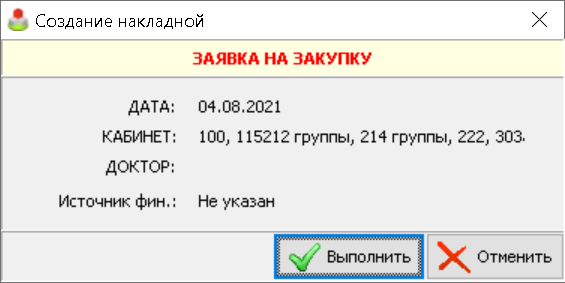
Создать заявку на закупку на основании остатков – формирует заявку на закупку материалов. Количество материала для закупки определяется по разнице между минимальным остатком (значение колонки Мин. остаток в справочнике материалов) и фактическим количеством материала. Обратите внимание, что формирование заявки на выдачу для кабинета, являющегося центральным складом, невозможно.