Шаблоны почтовых сообщений
Справочник Шаблоны почтовых сообщений открывается по кнопке Шаблоны почтовых сообщений на панели инструментов справочника Почтовая рассылка.
Справочник используется для создания шаблонов сообщения, которые позволяют упростить процесс формирования письма.

Справочник состоит из панели инструментов, панели фильтров, блока Группы шаблонов, блока Шаблоны сообщений, панели Текст шаблона сообщения панели Состав шаблона сообщения.
Кнопки панели инструментов
-
Добавить группу – добавляет новую группу в блок Группы шаблонов. Пункты раскрывающегося меню:
- Добавить подгруппу – добавляет новую подгруппу в выбранную группу.
-
Изменить группу – позволяет изменить выбранную группу.
-
Удалить группу – удаляет выбранную группу из блока Группы шаблонов. Вместе с группой удаляются все вложенные в нее шаблоны.
-
Добавить – добавляет новую строку в блок Шаблоны сообщений для выбранной группы.
-
Удалить – удаляет выбранную строку в блоке Шаблоны сообщений для выбранной группы.
-
Обновить – обновляет содержание справочника.
-
Сохранить – сохраняет внесенные изменения.
-
Отменить – отменяет внесенные изменения.
-
Печать – пункты раскрывающегося меню:
- Печать таблицы – выводит таблицу на печать.
-
Вид – пункты раскрывающегося меню:
- Режим анализа – переводит таблицу в режим анализа.
- Вид по умолчанию –
-
Сервис – пункты раскрывающегося меню:
- Экспорт в Excel – экспортирует содержание справочника в Excel.
-
Закрыть.
Элементы панели фильтров
-
Наименование – поле для ввода значения вручную. Поиск по колонке Наименование шаблона.
-
Группа типов сущностей – поиск по колонке *Группа типов сущностей.*Варианты выбора:
- "Все";
- "Сообщение из картотеки";
- "Сообщение из расписания";
- "Сообщение по чеку";
- "Сообщение из очереди";
- "Сообщение изп протокола ИБ";
- "Сообщение по сертификату пациента";
- "Сообщение по приему пациента";
- "Сообщение по счету пациента";
- "Сообщение по анкетам пациента".
-
Вид рассылки – значение устанавливается автоматически: "e-mail".
Группы шаблонов
В таблице содержатся группы и подгруппы шаблонов сообщений.
Шаблоны сообщений
В таблице шаблонов сообщений содержится базовая информация о шаблоне, такая, как наименование и тип. Колонки таблицы шаблонов:
| Реквизит | Описание |
|---|---|
| Используется | Флаг, по умолчанию не установлен. При установке флага шаблон считается актуальным. Неактуальные шаблоны не используются, в окне Рассылка почтовых сообщений они недоступны для выбора. |
| Наименование шаблона | Поле для ввода названия шаблона вручную. |
| Филиал шаблона | Выбор филиала, в рамках которого будет актуален шаблон. По кнопке "..." открывается окно выбор филиала. |
| Группа шаблона | Наименование группы, к которой относится шаблон. |
| Группа типов сущностей | Регламентирует, какие данные будут использоваться в шаблоне. В зависимости от группы типов сущностей формируется Варианты выбора: ; "Сообщение из картотеки"; "Сообщение из расписания"; "Сообщение по чеку"; "Сообщение из очереди"; "Сообщение из протокола ИБ"; "Сообщение по сертификату пациента"; "Сообщение по приему пациента"; "Сообщение по счету пациента";; "Сообщение по анкетам пациента". |
| Вид рассылки | Значение по умолчанию: e-mail. |
| Комментарий | Поле для ввода значения вручную. |
Текст шаблона сообщения
Панель Текст шаблона сообщения сообщения состоит из вкладок Текст шаблона и Предварительный просмотр.
На вкладке Текст шаблона сообщения указывается Заголовок сообщения и непосредственно текст сообщения. Сообщение можно вводить как просто текстом, так и при помощи HTML-разметки.
На вкладке Предварительный просмотр демонстрируется сообщение в том виде, в котором его увидит конечный получатель.
Состав шаблона сообщения
Панель Состав шаблона сообщения содержит информацию о ключевых словах и вложенных файлах. Блок состоит из вкладок Ключевые слова и Вложения.
На вкладке Ключевые слова содержатся ключевые слова, которые можно использовать для создания письма. Ключевые слова зависят от Группы типов сущностей. Добавление новых ключевых слов осуществляется сотрудниками организации-поставщика МИС по запросу клиники. Колонки таблицы ключевых слов:
| Реквизит | Описание |
|---|---|
| Контроль | Ключевые слова, которые обязательно должны быть заполнены значением, отмечены флагом и выделены желтым цветом. Флаг является системным и не может быть снят. Если флаг для ключевого слова установлен, но значение не может быть заполнено (например, в базе данных отсутствует необходимая информация), сообщение отправлено не будет. В форме Рассылка почтовых сообщений в блоке Сформированные сообщения в нижней части формы и в форме почтовых сообщений в колонке Текст ошибки будет установлено значение: "Отправка не проводилась из-за оставшихся [ключевых слов] в тексте сообщения". |
| Ключевое слово | Ключевое слово, в которое будут подставлены данные из карточки регистрации пациента или данные приема. Ключевые слова зависят от Группы типов сущностей, перечень ключевых слов для каждой группы типов сущностей является системным. Например, ключевое слово "ИМЯ" означает, что на его месте в реальном сообщении будет стоять имя пациента, например, "Евгений". Для добавления ключевого слова в Текст шаблона сообщения необходимо дважды щелкнуть левой кнопкой мыши по ключевому слову. |
| Описание | Описание ключевого слова. |
На вкладке Вложения можно добавить к письму один или несколько файлов.

Вкладка состоит из панели инструментов и таблицы вложений.
Кнопки панели инструментов:
- Добавить – пункты раскрывающегося меню:
- Файл – открывает директорию ПК для выбора файла.
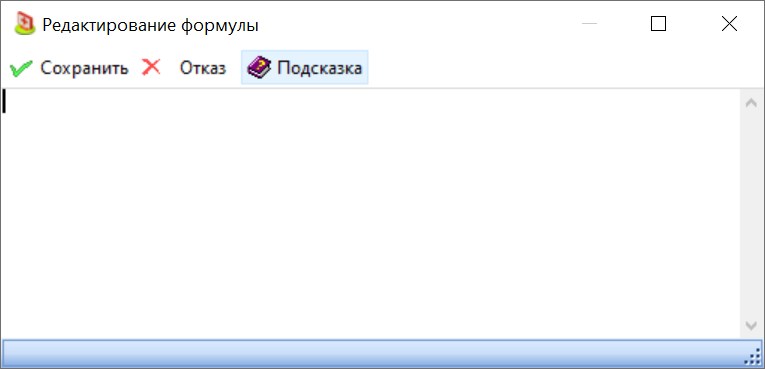
- Отчет – открывает форму Редактирование формулы для ввода sql отчета.
-
Правила добавления отчета описаны в диалоговом окне по кнопке Подсказка.
-
Строка формирования прикрепленного отчёта формируется следующим образом:
-
Константа:
rs://report?filename= -
Название файла: наименование файла.fr3
-
Параметры отчёта через "&". Например:
&schedid = [INTERNALID]&pcode = [PCODE]. Параметры поддерживают переменные в виде наименований полей таблицыMAIL_LOG (PCODE, INTERNALID) -
Параметр, обозначающий наименование конечного файла:
&resultfilename=Имя файла.pdf -
Константа:
&format=PDF
Пример строки формирования отчёта: rs://report?filename=TreatPrepare.fr3&schedid=[INTERNALID]&resultfilename=Подготовка к приёму.pdf&format=PDF
- Удалить – удаляет выбранный файл или отчет.
Колонки таблицы вложений:
- Тип вложения – "Файл" или "Отчет".
- Параметры – путь к файлу или данные вложенного отчета.