Групповые операции с пациентами по кураторам
Групповые операции с пациентами по кураторам возможны, если включено право доступа Групповое редактирование кураторов и настройка Работа с кураторами в положении отличном от "Не используется".
В МИС возможны следующие групповые операции с пациентами по кураторам: добавление, редактирование и удаление кураторов.
Данные об изменении куратора регистрируются в системном журнале, событие: "Карточка регистрации. Редактирование куратора".
Групповое добавление и редактирование куратора
Для добавления куратора группе пациентов выполните следующие действия:
-
Откройте картотеку пациентов.
-
Выделите пациентов, которым необходимо добавить куратора. Выделить пациентов в списке можно следующими способами:
- щелчком левой кнопки мыши на соответствующих строках таблицы пациентов, одновременно удерживая клавишу Ctrl;
- последовательные строки таблицы можно выделить, удерживая клавишу Shift и используя стрелки вверх и вниз клавиатуры.
-
Нажмите кнопку Сервис на панели инструментов картотеки и выберите пункт меню Групповые операции. Будет открыто окно Выполнение групповых операций со списком пациентов.

- В фильтре Выполнить для установите для кого необходимо добавить куратора и нажмите кнопку Групповые операции > пункт меню Добавить куратора.
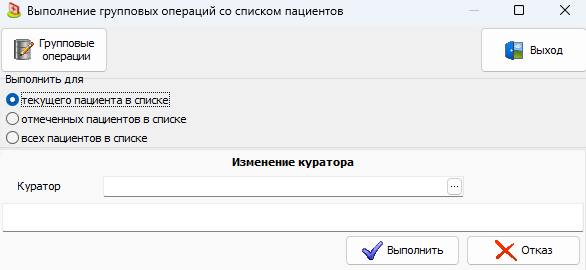
- Если настройка Работа с кураторами в положении "Единый куратор", то в нижней части окна Выполнение групповых операций со списком пациентов появится панель Изменение куратора.
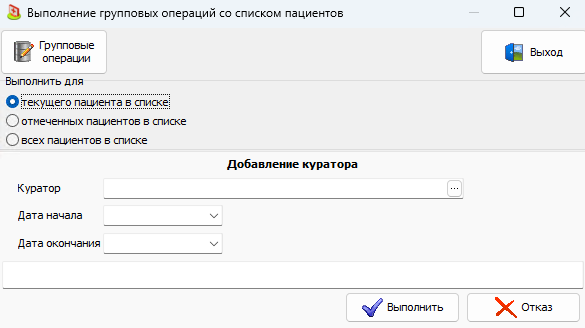
- Если настройка Работа с кураторами в положении "Ведение истории", то в нижней части окна Выполнение групповых операций со списком пациентов появится панель Добавление куратора.
-
Заполните поля:
- Филиал. По кнопке "..." открывается окно Выбор филиала. Выберите филиал и нажмите кнопку Выбрать. Поле отображается для филиальной структуры, если настройка Работа с кураторами в положении "Ведение истории".
- Куратор. По кнопке "..." будет открыто диалоговое окно Выбор сотрудников. Выберите куратора и нажмите кнопку Выбрать. Обратите внимание, для выбора доступны сотрудники, у которых в справочнике Типы конфигураций на вкладке Основные реквизиты установлен флаг в поле Куратор.
- Дата начала. Выберите дату начала работы куратора из календаря. Поле отображается, если настройка Работа с кураторами в положении "Ведение истории". Поле обязательно для заполнения.
- Дата окончания. Выберите дату окончания работы куратора из календаря при необходимости. Поле отображается, если настройка Работа с кураторами в положении "Ведение истории".
-
Нажмите кнопку Выполнить. В зависимости от настройки Работа с кураторами для пациентов будет добавлен/изменен куратор:
-
Если настройка в положении "Единый куратор": в поле Куратор на вкладке Условия обслуживания в карточке регистрации пациента будет добавлен новый куратор или куратор будет заменен на нового куратора;
-
Если настройка в положении "Единый куратор" и настройка Куратор в положении "Отображать на вкладке "Контакты": в поле Куратор на вкладке Контакты в карточке регистрации пациента будет добавлен новый куратор или куратор будет заменен на нового куратора;
-
Если настройка в положении "Ведение истории", то в в таблице кураторов на вкладке Кураторы в карточке регистрации пациента:
- будет добавлена строка с новым куратором;
- в строке для куратора, который действует на дату окончания в филиале, будет автоматически заполнена колонка Дата окончания.
Групповое удаление куратора
Для удаления куратора у группы пациентов выполните следующие действия:
-
Откройте картотеку пациентов.
-
Выделите пациентов, которым необходимо удалить куратора. Выделить пациентов в списке можно следующими способами:
-
щелчком левой кнопки мыши на соответствующих строках таблицы пациентов, одновременно удерживая клавишу Ctrl;
-
последовательные строки таблицы можно выделить, удерживая клавишу Shift и используя стрелки вверх и вниз клавиатуры.
-
Нажмите кнопку Сервис на панели инструментов картотеки и выберите пункт меню Групповые операции. Будет открыто окно Выполнение групповых операций со списком пациентов.
- В фильтре Выполнить для установите для кого необходимо удалить куратора и нажмите кнопку Групповые операции > пункт меню Удалить куратора. В нижней части окна Выполнение групповых операций со списком пациентов появится панель Удаление куратора.

-
В поле Дата окончания выберите дату окончания работы куратора из календаря. Поле отображается, если настройка Работа с кураторами в положении "Ведение истории".
-
Нажмите кнопку Выполнить. В зависимости от настройки Работа с кураторами для пациентов будет удален куратор:
-
Если настройка в положении "Единый куратор": в поле Куратор на вкладке Условия обслуживания в карточке регистрации пациента будет удален куратор.
-
Если настройка в положении "Единый куратор" и настройка Куратор в положении "Отображать на вкладке "Контакты": в поле Куратор на вкладке Контакты в карточке регистрации пациента будет удален куратор.
-
Если настройка в положении "Ведение истории": в таблице кураторов на вкладке Кураторы в карточке регистрации пациента для куратора, который действует на дату окончания в филиале, будет автоматически заполнена колонка Дата окончания.