Загрузка справочника ГАР
Для загрузки справочника ГАР в базу данных выполните следующие действия:
Скачивание базы ГАР
- С сайта https://fias.nalog.ru/Frontend скачайте актуальную базу ГАР в формате xml. Рекомендуется скачивать предпоследнюю полную версию.

- Распакуйте скачанный архив целиком или только отдельные регионы. Регионы обозначены кодами субъектов российской федерации. Обратите внимание: при распаковке отдельных регионов необходимо также распаковать отдельные файлы из архива.

- С сайта https://fias.nalog.ru/Frontend скачайте изменения в данных ГАР в формате xml. Рекомендуется скачивать последнюю версию.

- Распакуйте скачанный архив целиком или только отдельные регионы. Регионы обозначены кодами субъектов российской федерации. Обратите внимание: при распаковке отдельных регионов необходимо также распаковать отдельные файлы из архива.
Подготовка базы для хранения данных ГАР
- Скопируйте эталонную базу ГАР. Как правило, эталонная база ГАР находится в репозитории:
\Внешние\Внедрение\Эталонные базыи носит названиеbox_gar_fbk_v243_2026.03.27.7z - Распакуйте эталонную базу ГАР. Как правило, база носит название
box_gar_fb5_empty.fdb. Эта база будет использоваться для хранения и обновления данных ГАР и к ней будут обращаться другие базы для получения данных ГАР. - В файле
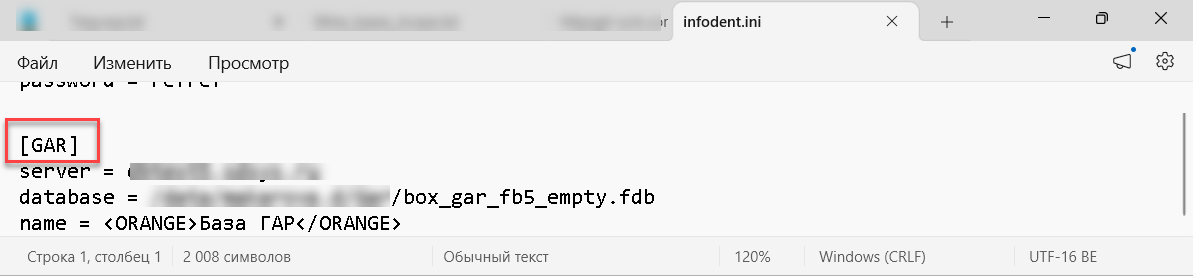
infodent.iniпропишите путь к базеbox_gar_fb5_empty.fdb.
Работа с модулем Менеджер загрузок
- Откройте модуль Менеджер загрузок.
- Нажмите кнопку Сервис и выберите пункт меню Настройки. Будет открыто диалоговое окно Настройки модуля: Синхронизация данных.
- Заполните следующие настройки:
- Алиас БД. Алиас базы для хранения данных ГАР, который был указан в
infodent.iniв п.7.
- Алиас БД. Алиас базы для хранения данных ГАР, который был указан в
- Директория для загрузки полной версии ГАР (Full). Адрес папки, куда был распакован архив с полной базой ГАР (п.2).
- Директория для загрузки обновления ГАР (Delta). Адрес папки, куда был распакован архив с изменениями для ГАР (п.4).
Загрузка справочников в базу данных
- Нажмите кнопку Справочники и выберите пункт меню Мастер синхронизации. Будет открыто диалоговое окно Мастер синхронизации.
- В блоке Режим синхронизации выберите значение Загрузка справочников в базу и нажмите кнопку Далее. Будет открыто диалоговое окно со списком справочников, доступных для загрузки.
- Выберите значение "Государственный адресный реестр ГАР" и нажмите кнопку Далее.

- Будет открыто диалоговое окно со списком территорий, доступных для загрузки. Выберите территории, которые необходимо загрузить. В нижней части формы в блоке Тип загрузки выберите пункт Справочники.

- Нажмите кнопку Далее. Будет открыто диалоговое окно со списком таблиц для загрузки. Убедитесь, что выделены все таблицы.

- Нажимите кнопку Далее. Будет открыто диалоговое окно для загрузки.

- Нажмите кнопку Выполнить. Справочники ГАР будут загружены в базу данных.

- После завершения загрузки нажмите кнопку Выход. Диалоговое окно будет закрыто.
Загрузка полной базы ГАР
- Нажмите кнопку Справочники и выберите пункт меню Мастер синхронизации. Будет открыто диалоговое окно Мастер синхронизации.
- В блоке Режим синхронизации выберите значение Загрузка справочников в базу и нажмите кнопку Далее. Будет открыто диалоговое окно со списком справочников, доступных для загрузки.
- Выберите значение "Государственный адресный реестр ГАР" и нажмите кнопку Далее.
- Будет открыто диалоговое окно со списком территорий, доступных для загрузки. Выберите территории, которые необходимо загрузить. В нижней части формы в блоке Тип загрузки выберите пункт Полная.

- Нажмите кнопку Далее. Будет открыто диалоговое окно со списком таблиц для загрузки. Убедитесь, что выделены все таблицы.

- Нажимите кнопку Далее. Будет открыто диалоговое окно для загрузки.
- Нажмите кнопку Выполнить. Справочники ГАР будут загружены в базу данных.
- После завершения загрузки нажмите кнопку Выход. Диалоговое окно будет закрыто.
Загрузка обновлений ГАР
- Для загрузки обновлений повторите пункты 19-26. После выбора списка территорий, в нижней части формы в блоке Тип загрузки необходимо выбрать значение Дельта.
Обработка справочников
- Нажмите кнопку Справочники и выберите пункт меню Мастер синхронизации. Будет открыто диалоговое окно Мастер синхронизации.
- В блоке Режим синхронизации выберите значение Обработка справочников и нажмите кнопку Далее. Будет открыто диалоговое окно со списком справочников, доступных для загрузки.
- Выберите значение "Государственный адресный реестр ГАР" и нажмите кнопку Далее.
- Будет открыто диалоговое окно для загрузки.
- Нажмите кнопку Выполнить. Справочники ГАР будут загружены в базу данных.
- После завершения загрузки нажмите кнопку Выход. Диалоговое окно будет закрыто.
Была ли статья полезна?