Реквизиты клиники
Справочник открывается по кнопке Организации на панели инструментов стартового меню программы, пункт меню: Реквизиты клиники.
Доступ к справочнику регламентируется правом доступа Реквизиты клиники.
Справочник Реквизиты клиники используется для заполнения информации о клинике, юридических лица и их реквизитов. Кроме того, здесь настраивается режим детализации печати чека в ККМ.

Окно состоит из панели инструментов, таблицы реквизитов, блока вкладок в правой части окна и блока Лицензии МО.
Кнопки панели инструментов:
- Добавить – открывает диалоговое окно Добавление юридического адреса.

- Удалить – удаляет выбранную строку из таблицы реквизитов. Реквизиты, заданные по умолчанию, удалить невозможно.
- По умолчанию – задает выбранную строку реквизитом по умолчанию. Реквизиты по умолчанию выделяются желтым цветом.
- Логотип – кнопка появляется, если включено право доступа: Выбор логотипа/рисунка юр.лица. Открывает диалоговое окно для добавления логотипа клиники. Информация о требованиях к логотипу указана в разделе Настройка логотипа для печати.
- Фоновый рисунок – кнопка появляется, если включено право доступа: Выбор логотипа/рисунка юр.лица. Открывает диалоговое окно для добавления фонового рисунка клиники
- Домовые хозяйства – открывает справочник Кабинеты и рабочие места.
- Здания – открывает Справочник корпусов. Доступ к справочнику регламентируется правом доступа: Справочник корпусов.
- Оборудование – открывает Справочник медицинского оборудования.
- Структурные подразделения – открывает Справочник структурных подразделений.
- Сохранить – сохраняет внесенные изменения.
- Отменить – отменяет внесенные изменения.
- Штатное расписание – кнопка появляется по праву доступа Доступ к штатному расписанию из реквизитов клиники. Открывает форму Штатное расписание.
- Выход.
Колонки таблицы реквизитов. Таблица заполняется как при создании нового реквизита по кнопке Добавить, так и по щелчку на выбранной колонке.
| Реквизит | Описание |
|---|---|
| Юридическое название | Поле для ввода значения вручную. |
| Финподразделение по умолчанию | По кнопке "..." открывается диалоговое окно для выбора Финподразделения. |
| Название | Поле для ввода значения вручную. |
| Краткое название | Поле для ввода значения вручную. |
| Краткое юридическое название | Поле для ввода значения вручную. |
Блок вкладок состоит из вкладок Основные реквизиты, Дополнительные параметры и Идентификаторы ЮЛ во внешних системах**.**
Основные реквизиты
На вкладке Основные реквизиты отображаются реквизиты ЛПУ, поля доступны для редактирования. Поля вкладки:
| Реквизит | Описание |
|---|---|
| Страна | Поле отображается при включенной настройке Выбор страны. По кнопке "..." открывается системный О001 Общероссийского классификатора стран мира. |
| ИНН | Индивидуальный номер налогоплательщика |
| КПП | Код Причины Постановки на налоговый учет |
| Код по ОКОНХ | Код по Общероссийскому классификатору «Отрасли народного хозяйства». |
| ОКПО | Общероссийский классификатор предприятий и организаций |
| ОКВЭД | Общероссийский классификатор видов экономической деятельности |
| ОКАТО | Общероссийский классификатор объектов административно-территориального деления |
| ОГРН | Основной государственный регистрационный номер |
| Адрес | По кнопке "..." открывается диалоговое окно Ввод нового адреса. Внешний вид формы регламентируется специальной настройкой Использование формата хранения КЛАДР/ГАР. |
| Город | Название город, где расположена клиника |
| Телефон | Поле для ввода номера телефона вручную. |
| Банк | Название банка, в котором обслуживается клиника |
| Р/сч | Номер расчетного счета. |
| БИК | Банковский идентификационный код. |
| К/сч | Номер корреспондентского счета. |
| Л/сч в УФК | Номер лицевого счета в УФК. |
| Казн/сч | Номер казначейского счета. |
| Руководитель, должность | Поле для ввода значения вручную. |
| Руководитель, ФИО | Поле для ввода значения вручную. |
| Гл. бухгалтер, ФИО | Поле для ввода значения вручную. |
| Территория | Субъект Российской федерации, выбирается из справочника по кнопке "..." |
| Код ЛПУ | Идентификатор ЛПУ, используемый при интеграции с другими информационными системами |
| Сведения о лицензии | Емкость 512 знаков. Выводится информация об официальных лицензиях клиники, полученных от Минздрава РФ и пр. |
Дополнительные параметры
Вложенные вкладки описаны в разделе Дополнительные параметры.
Идентификаторы ЮЛ во внешних системах
Вкладка отображается по праву доступа: Реквизиты клиники. Связь ЮЛ с внешними системами.
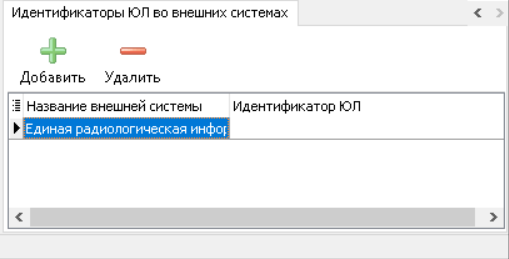
Вкладка состоит из панели инструментов и таблицы идентификаторов.
Кнопки панели инструментов:
- Добавить – открывает диалоговое окно для добавления новой внешней системы из справочника Интеграционные сервисы. Для выбора доступны только системы, у которых в справочнике установлен флаг в колонке Связь с внешними системами в интерфейсе.
- Удалить – удаляет выбранную строку из таблицы.
Колонки таблицы идентификаторов:
- Название внешней системы – наименование внешней системы из справочника.
- Идентификатор ЮЛ – ввод значения вручную.
Блок "Лицензии МО"
Блок появляется, если включено право доступа: Лицензирование медицинской организации.
Блок состоит из панели инструментов и таблицы лицензий.
Кнопки панели инструментов:
- Добавить – открывает диалоговое окно Добавление лицензии.

- Удалить – удаляет выбранную строку из таблицы.
- Изменить – открывает диалоговое окно Добавление лицензии в режиме редактирования.
- Перечень объектов – открывает диалоговое окно Перечень объектов.
- Файл – по кнопке открывается файл лицензии в формате pdf, если он добавлен в таблицу лицензий.
Колонки таблицы лицензий повторяют поля формы и носят справочный характер. Редактирование таблицы возможно только по кнопке Изменить.
| Реквизит | Описание |
|---|---|
| Серия | Серия лицензии. Вводится вручную. |
| Номер | Номер лицензии. Вводится вручную. Поле обязательно для заполнения. |
| Статус | Варианты выбора: ; "Действует";; "Не действует";; "Переоформлена". Поле обязательно для заполнения. |
| Дата выдачи | Дата выдачи лицензии. Поле обязательно для заполнения. |
| Дата начала действия | Дата начала действия лицензии. |
| Дата окончания действия | Дата окончания действия лицензии. |
| Вид деятельности | Выбирается из системного справочника ФРМО. Номенклатура медицинских организаций по виду медицинской деятельности. |
| Лицензирующий орган | Название лицензирующего органа вводится вручную. |
| Файл с лицензией МО | По кнопке (  ) открывается папка на ПК, указанная в настройке Папка для хранения лицензий МО. ) открывается папка на ПК, указанная в настройке Папка для хранения лицензий МО. |
Настройка логотипаНастройка логотипа для печати
Кнопка Логотип позволяет вызывать форму для загрузки логотипа клиники. Если графический файл с логотипом загружен, он выводится на печать в ряде форм МИС, в частности,
- квитанция (400 пикселей на 150);
- акт по выполненным работам из реестра страховых счетов (400 пикселей на 150);
- акт по выполненным работам по пациенту (400 пикселей на 150);
- прайс-лист (378 пикселей на 89).
Если размер изображения превышает указанные требования, система обрезает излишек. Если изображение меньше – область печати автоматически подстраивается под размер картинки (кроме формы вывода на печати прайс-листа, где размерность задана жестко).
Используемый формат: .bmp.
