Предварительная настройка
Для работы с функциональностью UIS OMNI необходимо выполнить следующие действия:
-
Клинике необходимо заключить договор с компанией UIS (https://www.uiscom.ru).
-
После заключения договора сервис UIS OMNI предоставит доступ к личному кабинету администратора https://www.uiscom.ru/user.
-
Клинике необходимо выполнить предварительные настройки:
-
Создать в личном кабинете UIS OMNI пользователя, который имеет доступ в чат.
-
Указать у пользователя логин и пароль для входа в чат.
-
В адресной строке посмотреть id оператора и передать менеджеру МИС.
-
Создать канал, в который будет отправляться сообщение на странице go.uis.com и передать менеджеру МИС название этого канала.
Для интеграции с сервисом UIS OMNI необходимо выполнить следующие настройки.
Настройки портала Инфоклиника.RU
-
На странице Администрирование портала в разделе Общие настройки на вкладке Параметры авторизации в блоке МИС Инфоклиника сформировать ключ (если не сформирован) в поле Секретный ключ для доступа к API портала.
-
На странице Администрирование портала в разделе Общие настройки на вкладке Параметры персонализации в блоке Управление модулями необходимо установить флаг в поле PUSH уведомления.
-
Дальнейшие настройки выполняются на стороне разработчиков портала организации-поставщика:
-
На странице Администрирование портала в разделе Параметры приложения на вкладке Внешние системы у внешней системы Сервис коммуникаций UIS OMNI в форме Редактирование внешней системы в настройке Отправка сообщений на внешний шлюз должно быть установлено значение Внешний шлюз UIS.
-
Произвести следующие настройки в блоке Внешний шлюз. Настройки открываются по кнопке
 , которая отображается в разделе Виртуальные сайты при включенной строке виртуального сайта.
 -
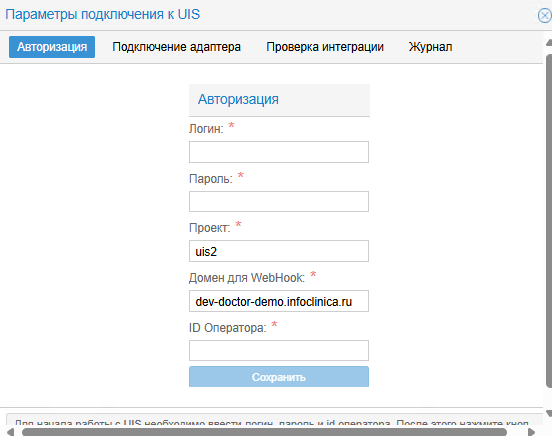
Нажмите кнопку Подключение к UIS. Будет открыто диалоговое окно Параметры подключения к UIS.
-
На вкладке Авторизация заполните поля:
-
Логин. Укажите логин пользователя.
-
Пароль. Укажите пароль пользователя.
-
Проект. Установлено значение по умолчанию "uis2", которое недоступно для изменения.
-
Домен для WebHook. Установлено значение по умолчанию "demo.infoclinica.ru", которое недоступно для изменения.
-
ID Оператора. Укажите id оператора.
-
На вкладке Подключение адаптера заполните поля:
-
Имя адаптера. Введите произвольное имя адаптера. Рекомендуется указать название медицинской организации.
-
Логин адаптера. Введите произвольный логин адаптера. Обратите внимание, имя адаптера и логин не должны совпадать.
-
Пароль адаптера. Введите произвольный пароль.
-
Канал. Выберите из списка канал, который был создан в личном кабинете UIS.

-
На вкладке Проверка интеграции проверить, что интеграция настроена корректно. Заполните поля:
-
номер телефона. Укажите номер телефона, на который необходимо отправить тестовое сообщение.
-
сообщение. Укажите текст сообщения.
-
Нажмите кнопку Отправить. Запрос к UIS может занимать время.

-
На вкладке Журнал проверьте статус отправленного сообщения. Двойным кликом по записи в таблице будет открыта история изменения статусов.
-
Проверить наличие включенной внешней системы Сервис отправки PUSH уведомлений.
Настройки
Проверьте настройку связи с Инфоклиника.RU:
- Секретный ключ для доступа к API портала Инфоклиника.RU. В настройке должен быть указан секретный ключ, который был сформирован в пункте 1 настроек портала Инфоклиника.RU.
Настройка справочников
-
Справочник Шаблоны SMS сообщений. Создайте шаблон сообщения для UIS OMNI.
-
Справочник Настройка SMS и PUSH рассылки. Выполните следующие настройки:
-
На вкладке Профили отправителей добавьте новый профиль отправки сообщений.
- В колонке Тип шлюза установите значение "Сервис коммуникаций UIS OMNI".
- В блоке настроек профиля в поле Лимит сообщений (в сутки) укажите количество сообщений, которое может быть отправлено через UIS OMNI в сутки. Количество определяет клиника.
-
На вкладке Типы сообщений создайте новый тип сообщения. В поле Режим отправки укажите значение: "Только SMS".
-
На вкладке Настройки отправки настройте отправку сообщений с профилем отправителя и типом сообщения, созданными в пункте a и b выше.