Кнопка "Мои записи"
По кнопке открывается страница со всеми записями пациента за определенные промежутки времени. Можно отсортировать как текущие записи, так и записи за прошлые периоды. Также на странице можно записаться на прием к специалисту.


Для каждой записи отображается следующая информация:
- Наименование медицинского учреждения.
- ФИО врача приема.
- Специализация врача, кабинет приема. Номер кабинета отображается, если настройка Скрывать номер кабинета при рассылке в положении отличном от "Скрывать в рассылках и на портале".
- Дата и время приема.
- Статус согласования для записей страховых пациентов. Статус согласования отображается из журнала согласований: "Требуется согласование" (
 ) или "Согласовано" (
  ).
).
Для записей, по которым уже были приемы, отображается блок кнопок Оценить визит. Процесс оценки описан в разделе Оценка докторов.
При выборе записи открывается детальная информация о прошлом или будущем приеме. Для страховых записей также отображается статус согласования.


В нижней части окна отображаются функциональные кнопки:
- Перейти на главную – переход на главную страницу.
- Мои записи – возврат на страницу Мои записи.
- Добавить в календарь – открытие календаря на мобильном устройстве для создания напоминания о приеме.
- Показать на карте – открытие приложения с картами на мобильном устройстве для просмотра локации клиники.
- Документы – прикрепление документов к записи. Процесс прикрепления описан в разделе Загрузка документов при записи на прием.
- Продолжить запись – повторение процесса записи на прием.
- Оплатить – по кнопке открывается страница для оплаты приемов.
- Отменить – по кнопке отменяется запись на прием. Отменить можно только амбулаторный несостоявшийся прием. При отмене оплаченного приема на странице отмены записи можно настроить текст с информацией о возврате денежных средств в настройке Отмена назначения пользователем. Информационное сообщение после отмены.

- Подтвердить – по кнопке подтверждается запись на прием. Кнопка отображается при записи на следующий день на негрупповой прием, при условии, что запись была не анонимной и не была проставлена отметка о дозвоне. Процессы настройки подтверждения записи с портала и подтверждения записи на прием описаны в разделе Подтверждение записи на прием.

На вкладке Мои записи предусмотрена функциональность для оценки докторов. Обратите внимание: оценить доктора можно только после прохождения приема.
Для оценки доктора выполните следующие действия:
- Выберите доктора, у которого состоялся прием.
- Нажмите любую из кнопок блока Оценить визит (
 ). Откроется диалоговое окно Оценка качества.
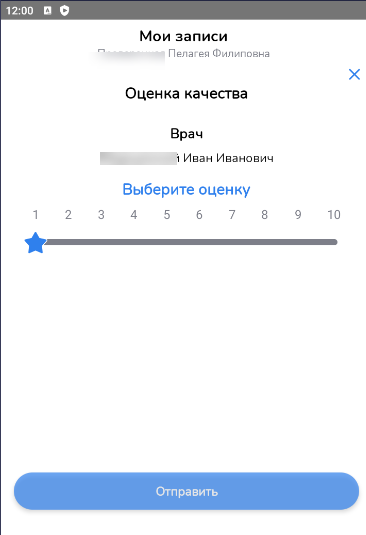
- Выставите оценку. Обратите внимание, что оценка производится по десятибальной шкале.
- При необходимости напишите отзыв в поле Комментарий.

- После оценки нажмите кнопку Сохранить в нижней части диалогового окна.
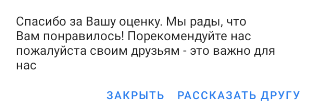
- Если установлена оценка выше "9", то открывается диалоговое окно с предложением поделиться рекомендацией с друзьями. По кнопке Рассказать другу производится отправка инфрмации с помощью установленных на устройстве приложений.
Формирование рейтинга докторов описано в разделе Рейтинг докторов. Работа с отзывами в МИС описана в разделе Журнал оценок и рейтингов.
Загрузка документов при записи на прием
Для работы с функциональностью загрузки документов должны быть выполнены предварительные настройки.
- Выберите запись, к которой необходимо прикрепить документы. Будет открыто диалоговое окно Вы записаны на прием.
- Если к записи можно прикрепить документы, в нижней части страницы будет отображаться кнопка Документы с указанием количества прикрепленных документов (
 ).
). - Нажмите кнопку Документы. Будет открыто диалоговое окно Документы.
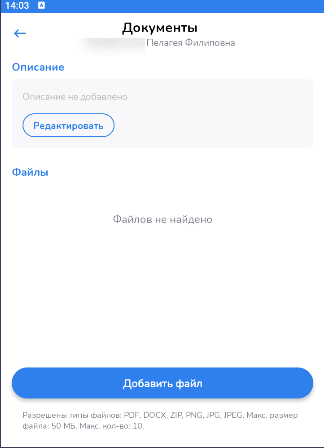
- Нажмите кнопку Добавить файл в нижней части окна Документы. Будет открыто диалоговое окно для выбора способа добавления документа.
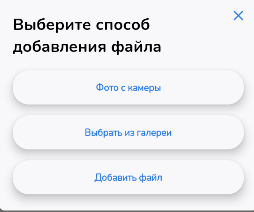
- Выберите способ добавления документа и загрузите файл. Обратите внимание, что разрешено добавлять файлы следующих типов: pdf, doc, docx, zip, png, jpg, jpeg. Максимальный размер файла: 50 МБ.
- После выбора файла заполните блок Описание.
- После сохранения в историю болезни пациента будет добавлен протокол, в котором будут храниться добавленные документы. Требования к протоколу описаны в разделе Загрузка вложений при записи на прием.