История болезни: общий вид
История болезни пациента представляет из себя список всех протоколов пациента, созданных в процессе лечения.
Просмотреть историю болезни выбранного пациента можно при работе со следующими окнами МИС:
- Картотека пациентов, кнопка ЭМК. Также форма открывается по сочетанию клавиш Ctrl + F8
- меню Журналы > журнал Просмотр протоколов ИБ;
- меню Журналы > журнал Напоминания > кнопка Просмотр ИБ;
- меню Журналы > журнал Направления > кнопка Просмотр ИБ;
- меню Журналы > журнал Постановка на диспансерный учет > кнопка История болезни;
- расписание, кнопка ЭМК. Также форма открывается по сочетанию клавиш Ctrl + F8
- журнал вызовов, кнопка История болезни
- прием, кнопка История бол.
- обследования, кнопка Просмотр ИБ
- стационар, кнопка Ист.бол
- стационар, форма Информация о пациенте, кнопка История болезни
Доступ к истории болезни регламентируется правом доступа: Доступ к истории болезни. Способ открытия формы регламентируется настройкой Открывать историю болезни.
При открытии формы в системном журнале будет фиксироваться событие "Просмотр истории болезни пациента".
Количество дней, в рамках которых доступна история болезни пациента в зависимости от назначений пациента, регламентируется правами доступа: Запрет на просмотр ИБ, если нет назначений в расписании к сотруднику за последние X дней в базовом модуле и Запрет на просмотр ИБ, если нет назначений в расписании к сотруднику в будущие X дней в базовом модуле. Количество дней, в рамках которых доступна история болезни пациента в зависимости от приемов пациента, регламентируется правом доступа: Запрет на просмотр ИБ, если нет приемов у сотрудника за последние X дней в базовом модуле.
В МИС имеется функциональность по удалению ошибочно созданных приемов и связанных с ним протоколов. Важно понимать, что после удаления приема подписанные протоколы сохраняются в базе данных. Это сделано как с целью сохранения полезной информации о пациенте, так и для быстрого устранения ошибок (например, когда прием заведен на неверного пациента, проще удалить этот прием, а созданные в ходе приема протоколы присоединить к другим приемам). Наличие подписанных протоколов блокирует удаление пациента из картотеки пациентов.
В заголовке окна История болезни выводится № ИБ и дата рождения пациента.
Обратите внимание, что возможность просматривать неподписанные протоколы регламентируется правом доступа: Доступ к неподписанным протоколам.

Типовые элементы и процедуры интерфейса описаны в одноименном разделе и далее не оговариваются.
Окно состоит из панели инструментов, информационного поля с обозначением ФИО пациента и Связи с ЦБД, панели фильтров, таблицы протоколов ИБ, панели вкладок, признака Печать титульного листа в строке состояния в нижней части окна и контекстного меню.
Блок Связь с ЦБД отображает актуальную информацию о связи с центральной БД. Возможны следующие варианты сообщения:
-
"Связь с ЦБД отключена" – выводится только в клиниках с филиальной структурой и означает, что ИБ пациента может быть неполной (например, он был на приеме в другом филиале, но протокол ИБ в отсутствие связи в таблицу протоколов не попадет).
-
"Есть различия в данных с ЦБД" (серым цветом) – в этом случае нужно осуществить синхронизацию данных, нажав кнопку справа от сообщения (
[missing: connect.png]). После этой процедуры появится последний вариант. Справа будет выведена информация о качестве соединения с сервером: Хорошая связь с ЦБД (зеленый), Плохая связь с ЦБД (оранжевый), Нет связи с ЦБД (красный).; -
"Данные актуальны" (зеленый).
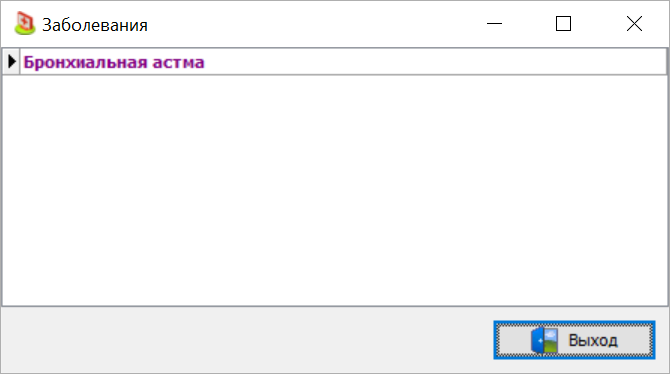
Кнопка Аллергия или Значимые заболевания (  ) – отображается, если в каком-либо из приемов пациента на вкладке Дополнительно пациенту была установлена аллергия или значимое заболевание или такое заболевание указано в карточке регистрации пациента на вкладке Заболевания. По кнопке открывается диалоговое окно Заболевания со списком аллергий (выделяются фиолетовым цветом) и значимых заболеваний (выделяются красным цветом).
Кнопки панели инструментов:
-
Добавить – добавляет "свободный", не связанный с конкретным лечением, в таблицу. Добавление свободного протокола регламентируется правами доступа: Добавление свободного протокола и Учесть ограничения РМ при добавлении. Для добавления доступны протоколы, у которых в форме Редактирование протокола в поле Место добавления установлено значение, отличное от "Только в приеме". Пользователю доступны только протоколы, указанные в справочнике персонала или в справочники типов конфигураций на вкладке Протоколы истории болезни.
-
Удалить – удаляет выбранный протокол. Протокол, связанный с приемом, доступен для удаления по праву доступа: Форма просмотра списка протоколов ИБ пациента. Удаление протокола, связанного с приемом. Удаление протокола, связанного с сущностями системы, например, с рецептом, замечанием, невоможно. При попытке удалить такой протокол выводится сообщение с информацией о связанной сущности. Возможность удаления свободного протокола регламентируется правом доступа: Удаление свободного протокола.
-
Изменить – открывается для редактирования выделенный протокол. Внешний вид протокола описан в разделе Протокол истории болезни.
-
Обновить – обновляет таблицу протоколов.
-
Только последние – кнопка по умолчанию зажата. Типы протоколов, для которых в форме Редактирование протокола установлен флаг в поле В ИБ отображать самый поздний отображаются в единственном экземпляре. При этом отображается самый поздний протокол на основании даты создания или даты изменения протокола.
-
Просмотр – открывает печатную форму протокола или нескольких протоколов, отмеченных флагов в левой колонке таблицы или выделенные нажатием кнопки мыши с зажатой клавишей Ctrl. При включенной настройке Фиксировать просмотр печатной формы протокола в системном журнале по кнопке в системном журнале будет фиксироваться событие "Просмотр печатной формы протокола ИБ". Работа с печатными формами описана в разделе Настройка печатных форм протоколов ИБ. Если включено право доступа: Редактирование протоколов в форме предварительного просмотра, на панели инструментов окна просмотра появляется кнопка Редактировать (
 ) для редактирования данных протокола.
 -
Титул – выводит в окно предпросмотра титульный лист ИБ текущего пациента. Кнопка появляется, если отключено право доступа: Скрывать кнопку "Титул". Доступ к титульному листу регламентируется правом доступа: Доступ к титульному листу. В зависимости от типа протокола открывается медицинский или стоматологический титульный лист. Работа с титульным листом описана в разделе Титульный лист истории болезни. Обратите внимание:
- Если история болезни открывается из модуля Стационар, то по кнопке будет открываться печатная форма на основании шаблона, указанного в настройке Шаблон титульного листа для ИБ стационара.
- Если история болезни открывается из модуля Стационар из формы Плановая госпитализация по кнопке Ист. бол., то у кнопки Титул будет отображаться раскрывающееся меню. В этом меню отображаются отчеты по шаблонам из справочника Шаблоны документов с Типом шаблона "Стационар. Доп. документы к титульному листу в приемном отделении".
-
Информация – отрывает форму Общая информация. Это специфический вид протокола, значения полей подставляются автоматически в результате просмотра соответствующих значений во всех протоколах ИБ. Этот протокол недоступен для редактирования, но доступен для печати.
[missing: wnd_General_Info_Protocol_IB1.png] -
Отправить – кнопка отображается при включенном праве доступа: Отправка документов. Варианты выбора:
- Отправить сотруднику – работа пункта меню описана в разделе Отправка протоколов ИБ.
- Отправить по почте – позволяет отправить ИБ по почте. Для корректной рассылки в настройках протокола протокола ИБ должен быть заполнен блок полей Почтовая рассылка. Настройки рассылки осуществляются в справочнике Настройка почтовой рассылки.
-
Выгрузка – кнопка отображается, если право доступа: Выгрузка истории болезни в положении "Разрешена из истории болезни и журнала протоколов" или "Разрешена везде". Кнопка работает, если в справочнике Типы внешних документов создана запись, для которой в колонке Группа установлено значение "Выгрузка ИБ" и для этой записи заполнена колонка Корневой каталог со снимками. Кнопка используется для выгрузки протоколов ИБ. Путь для выгрузки и имя выгруженного файла задаются в справочнике Типы внешних документов, это документ "Выгрузка ИБ". Протоколы, у которых в форме Редактирование протокола установлен флаг в поле Не учитывать при выгрузке, выгружаться не будут. Варианты выбора:
- HTML – выгрузка в HTML.
- PDF – выгрузка в PDF.
- Автоматическая запись на диск –
- Формировать финальную страницу – история болезни будет выгружена целиком, с финальной страницей.
- Не формировать структуру – при выборе пункта меню при выгрузке не будут формироваться файлы:
header.html, index.html, menu.html. - Формировать только листы рекомендаций – при выборе значения будут формироваться только листы рекомендаций.
-
Выделить все – проставляются флаги во всех полях первой колонки таблицы протоколов. Выделенные протоколы можно вывести на печать или использовать на вкладке Выгрузка ИБ.
-
Очистить все – снимаются флаги во всех полях первой колонки таблицы протоколов.
-
Проверка – пункты раскрывающегося меню:
- Журнал замечаний – по кнопке открывается Журнал замечаний.
- Протокол:
- Добавить замечание – пункт меню отображается при включенном праве доступа: Внесение замечаний по ИБ. По пункту меню открывается окно Добавление замечания для ввода замечания по протоколу. Замечание вводится вручную, тип выбирается из правочника Типы замечаний. Работа с замечаниями описана в разделе Замечания.

-
Добавить проверочный лист – пункт меню отображается при включенном праве доступа: Добавление проверочных листов. По пункту меню открывается диалоговое окно Проверочный лист. Для добавления доступны только проверочные листы, указанные для этого протокола в форме Редактирование протокола на вкладке Проверочные листы. Работа с проверочными листами описана в разделе: Проверка протоколов ИБ.
-
Случай – пункт появляется, если в фильтре Случай выбран случай заболевания. Пункты раскрывающегося меню:
- Добавить проверочный лист – по кнопке открывается диалоговое окно Проверочный лист. Работа с проверочными листами в рамках случая заболевания описана в разделе: Проверка случаев заболевания.
-
Вид – пункты раскрывающегося меню:
- Просмотр в режиме анализа – переводит таблицу протоколов в режим анализа.
- Группировать по случаям – пункт отображается, если в настройке Режим отображения истории болезни в положении "Возможность отображения в формате случаев". При выборе пункта меню таблица протоколов отображаеся с группировкой по случаям заболевания.

-
Выравнивать по ширине –
-
Скрывать фильтры – при выборе пункта меню панель фильтров не отображается.
-
Вид формы по умолчанию – пункты раскрывающегося меню:
- Список протоколов – отображается список протоколов.
- Сводные данные по пациенту – пункт меню отображается, если заполнена настройка Дашборд по пациенту в форме истории болезни. При выборе пункта меню открывается дашборд, указанный в настройке. Обратите внимание: дашборд открывается только в том случае, если он включен у пользователя в реестре.
-
Журналы – кнопка отображается при включенной настройке Вызов журналов по пациенту из формы ЭМК. Во всех журналах в фильтрах Пациент и ФИО автоматически отображается ФИО текущего пациента. Пункты раскрывающегося меню:
- Вакцинации – пункт меню отображается по праву доступа: Журнал вакцинаций.
- Рецепты – пункт меню отображается по праву доступа: Реестр рецептов.
- Направления – пункт меню отображается по праву доступа:
- Диспансерное наблюдение – пункт меню отображается по праву доступа: Журнал диспансерного учета.
- Больничные листы – пункт меню отображается по праву доступа: Журнал больничных листов.
-
Дашборд по пациенту – кнопка, если заполнена настройка Дашборд по пациенту в форме истории болезни. По кнопке открывается дашборд, указанный в настройке.
-
Дашборд регистрационных данных – кнопка, если заполнена настройка Дашбор регистрационных данных пациента в форме истории болезни. По кнопке открывается дашборд, указанный в настройке.
-
Карточка регистрации – открывает карточку регистрации текущего пациента.
-
Импорт данных из ИЭМК – кнопка появляется по праву доступа: Интеграция с ИЭМК. Позволяет загружать в текстовом формате протоколы из федерального сервиса ИЭМК (Интегрированная Электронная Медицинская Карта). Работа с функциональностью описана в разделе Импорт данных из ИЭМК.
-
Внешн. прогр. – кнопка появляется, если для внешней программы в справочнике Внешние программы на вкладке Интерфейс добавлено значение "Отдельная кнопка в истории болезни (ЭМК)".
-
ЕГИСЗ – кнопка появляется при настроенной интеграции с сервисами РЭМД и ИЭМК. Пункты раскрывающегося меню:
- Документы РЭМД – пункт появляется по праву доступа: Поиск документов в РЭМД.
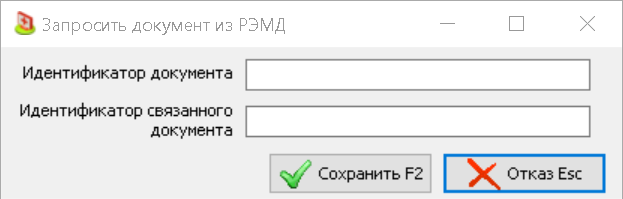
- Запросить документ из РЭМД – пункт появляется по праву доступа: Запросить документ из РЭМД. По пункту меню открывается диалоговое окно Запросить документ из РЭМД.
-
Просмотр ЭМК "Петербуржца" – пункт появляется по праву доступа: Просмотр ЭМК "Петербуржца". По пункту меню открывается браузер со страницей истории болезни текущего пациента из РЕГИСЗ Санкт-Петербурга. Настройка РЕГИСЗ Санкт-Петербурга описана в разделе Интеграция с ЭМК "Петербуржец" (Нетрика).
-
Стац.отчеты – кнопка отображается только при открытии формы из модуля Стационар. По кнопке открывается диалоговое окно со списком доступных отчетов. Отчеты фомируются по шаблонам, созданным в справочнике Шаблоны документов: это отчеты по Задаче "Стационар" с типом шаблона: "Стационар. Отчет по пациету из окна информации".
-
Разархивировать – кнопка используется для работы с фукциональностью архивирования и работает только для протоколов, выделенных темно-серым цветом, для которых в колонке Статус архивации установлено значение "Архивирован". Варианты выбора:
- Разархивировать – разорхивирует выделенный протокол.
- Разархивировать все – разорхивирует все протоколы.
-
Медицинские снимки – кнопка отображается, если включено право доступа Отображение медицинских снимков в ЭМК. По кнопке открывается окно Медицинские снимки.
-
Выход.
Панель фильтров состоит из следующих элементов:
- Поиск – поиск по фрагменту текста в поле Протокол.
- Группа медпрофилей – фильтр доступен по праву доступа: Фильтр по медпрофилям в просмотре ИБ. Выбор по кнопке "..." из справочника Группы медпрофилей.
- Список протоколов – фильтр доступен по праву доступа: фильтр "Группа протоколов" в просмотре ИБ. Поле открывается по праву доступа: Расширенные фильтры ИБ. Выбор по кнопке "..." из справочника Выбор списка протоколов (содержит протоколы, созданные для данного пациента за все время). В окне Выбор списка протоколов вверху слева есть переключатель В рамках случая – в этом варианте будут выведены только протоколы текущего пациента в рамках данного случая (когда врач работает в режиме случаев).
- Юр. лицо – доступ к фильтре регламентируется правом доступа: Фильтр по юр. лицам при просмотре списка протоколов ИБ. Позволяет отфильтровать протоколы по юридическим лицам в составе клиники.
- Организация – поле открывается по праву доступа: Фильтр по организации в просмотре ИБ. Позволяет выбрать договора для выбранного выше юр. лица.
- Номера зубов – поле открывается по праву доступа: Фильтр по номерам зубов в просмотре ИБ. Выбор по "...". Если в фильтру выбраны значения, то список протоколов фильтруется следующим образом: а) для приемов и протоколов, созданных из приемов: есть услуги на выбранные номера зубов либо есть заполненные параметры ИБ на выбранные номера зубов; б) для свободных протоколов: есть заполненные параметры ИБ на выбранные номера зубов.
- Участок – поле открывается по праву доступа: Фильтр по участкам в просмотре ИБ. Выбор по кнопке "..." из справочника Участки.
- Проф. осм. – поле открывается по праву доступа: Расширенные фильтры ИБ. По кнопке "..." открывается диалоговое окно для выбора реестра ПМО или реестра Диспансеризации. Возможен множественный выбор. После выбора в таблице протоколов выведены только протоколы, относящиеся к конкретному профосмотру. Соответственно, профпатолог может быстрее их просмотреть при формулировании заключения по итогам профосмотра. Обратите внимание: при открытии истории болезни из журнала Профилактические осмотры в фильтре будет указан текущий профосмотр пациента.

- Группа – поле отображается по праву доступа: Фильтр "Группа протоколов" в просмотре ИБ. Выбор по "..." из справочника групп протоколов протоколов ИБ.
- Категория – поле открывается по праву доступа: Фильтр по категории в просмотре ИБ. Выбор по "..." из справочника категорий приема.
- Диспанс. учет – фильтр доступен при активном праве доступа: Фильтр по данным журнала диспансерного учета. По кнопке "..." открывается диалоговое окно Диспансерный учет для выбора статуса ДУ пациента. После применения фильтра в таблице остаются только протоколы с выбранны диагнозом и статусом. Фильтр необходим для поиска нужного протокола в списке.

-
Тип протокола – выбор из раскрывающегося списка. Значение по умолчанию - "Все". Выбранное значение сохраняется в реестре. Варианты выбора:
- "Амбулаторные";
- "Стоматологические";
- "Стационарные";
- "Дневной стационар";
- "Проф.осмотр".
- "Диспансеризация".
- "Анкеты" – после применения фильтра в таблице остаются только протоколы анкет, которые пациент заполнил на портале. Процесс заполнения анкеты пациентом описан в разделе Анкетирование.
-
Режим отображения – поле открывается по праву доступа: Фильтр "Режим отображения" в просмотре ИБ. Выбор из раскрывающегося меню регламентирует внешний вид колонки Протокол. Варианты выбора:
- "Название протокола",
- "Название групп параметров",
- "Краткие наименования услуг".
-
Отображать – поле открывается по праву доступа: Фильтр "Отображать" в просмотре ИБ. Позволяет скрывать протоколы определенного вида. Варианты выбора:
- "Кроме служебных" – при установке флага протоколы, у которых в форме Редактирование протокола установлен флаг в поле Служебный протокола скрываются. Пункт доступен, если выключено право доступа: Скрывать служебные протоколы.
- "Кроме невыгружаемых".
-
Протоколы ИЭМК – поле открывается по праву доступа: Фильтр по протоколам ИЭМК в просмотре ИБ. Регламентирует отображаемость протоколов ИЭМК. Варианты выбора:
-
"Все";
-
"Только протоколы ИЭМК";
-
"Все, кроме протоколов ИЭМК".
-
Тип документа – позволяет отфильтровать протоколы по типу. Выбранное положение фильтра сохраняется в реестре. Варианты выбора:
- "Все" (режим по умолчанию) – отображаются и приёмы и протоколы.
- "Только приёмы" – отображаются только приемы (с протоколами и без).
- "Только протоколы" – отображаются только приемы с протоколами и свободные протоколы.
- "Только подписанные протоколы" – отображаются только подписанные протоколы (как свободные, так и привязанные к приемам).
- "Только неподписанные протоколы" – отображаются только неподписанные протоколы (как свободные, так и привязанные к приемам).
-
Случай – по кнопке "..." открывается диалоговое окно Выбор случая заболевания с перечнем всех случаев заболевания пациента. При выборе случая заболевания открываются протоколы, связанные с ним.

Таблица протоколов носит информационный характер. Обратите внимание, что в таблице выводятся только протоколы, в которых есть хотя бы одно заполненное значение. Видимость протоколов регламентируется настройками справочника персонала: вкладка Протоколы истории болезни, колонка Доступ. Также на отображение протоколов влияет поле Место добавления в форме Редактирование протокола. Обратите внимание: протоколы ИБ могут не отображаться для сотрудников отдельных типов конфигураций, если в клинике ведется работа с Диагнозами, требующими особой конфиденциальности. Протоколы, у которых в форме Редактирование протокола установлен флаг в поле Для сбора данных в отчетах на базе генератора, не будут отображаться в таблице.
При работе с функциональностью архивирования протоколы выделяются следующими цветами:
- Светло-серым цветом выделяются протоколы, которые отобраны на архивирование: такие протоколы недоступны для редактирования, но доступны для просмотра.
- Темно-серым цветом выделяются протоколы, находящиеся в архиве. Такие протоколы недоступны для просмотра и редактирования. Для просмотра протокола его необходимо разархивировать по кнопке Разархивировать.
Колонки таблицы протоколов ИБ:
| Реквизит | Описание |
|---|---|
| Флаг выбора протокола | Содержит переключатель, позволяющий выбрать данный протокол либо вручную, либо по кнопке Выделить все. |
| Дата | Дата создания протокола. |
| Дата и время создания | Дата и время создания протокола. |
| Доктор | ФИО доктора, заполнявшего данный протокол. |
| Протокол | Название вида протокола. По данному полю может производиться текстовый поиск (см. выше описание панели фильтров). Кроме того, данные, выводимые в данное поле, задаются фильтром Режим отображения. Если протокол в данном приеме отсутствует, то выводится название медпрофиля. Если протокол не подписан, то текст красный, если подписан, то черный. |
| Диагноз | Диагноз приема. |
| Наименование диагноза | Название диагноза по МКБ-10. |
| Стац. отделение | Стационарное отделение из модуля Стационар. |
| Филиал | Филиал создания записи в ИБ. |
| Тип | Однобуквенное обозначение типа протокола (см. выше описание панели фильтров). |
| Стац. № ИБ | Номер ИБ в стационаре. |
| Случай | Случай заболевания, по которому создан протокол. |
| NB | В колонке устанавливается восклицательный знак, если в нижней части формы протокола ИБ установлен флаг в поле Важная информация. |
| Комментарий к диагнозу | Ввод вручную |
| Заключит. диагноз | Заключительный (если случай закрыт), либо текущий диагноз по случаю. |
| Участок | Номер участка, к котором приписан данный пациент. |
| Группа медпрофилей | Название группы медпрофилей (см. выше описание панели фильтров). |
| Группа | |
| Статус подписи | |
| Дата подписи | Дата последнего подписания протокола. |
| Дата первого подписания | Дата первого подписания протокола. |
| Название протокола | При создании лечения может быть выбран тип протокола (см. выше поле "Протокол") или выбран медпрофиль - но сам протокол ИБ может отсутствовать. Признаком таких записей в ИБ может служить данное поле. Если в нем есть название протокола, то реальный протокол ИБ был заполнен. Если поле пустое, то прием без протокола. |
| Название групп параметров | Перечисляются все группы параметров (см. настройку параметров ИБ), которые входят в данный лабораторный протокол. Т.е. врач может сразу определить, какие анализы были сделаны. Если фильтром Режим отображения выбрана опция "Название групп параметров", то эта же информация будет выведена в столбец "Протокол". |
| Краткие наименования услуг | Содержит перечень услуг, оказанных в лабораторном протоколе. Если фильтром Режим отображения выбрана опция "Краткие наименования услуг", то эта же информация будет выведена в столбец "Протокол". |
| Госпитализация | Данные заполняются в модуле стационар. |
| Категория/Организация | Информация подтягивается из карточки пациента. |
| Группа протоколов | Название группы протоколов (см. выше описание панели фильтров). |
| Юр. лицо | |
| Финподразделение | |
| Проверочные листы | В колонке отображается флаг, если к протоколу добавлен проверочный лист. |
| Подписан ЭЦП | |
| Цвет подсветки | |
| Получен из внешней ИС | |
| Название внешней ИС | |
| Услуга (собственный ПА-протокол) | Колонка используется при работе с преаналитическими протоколами. В колонке отображается код и наименование услуги, если для этой услуги в Прейскуранте на вкладке Проектирование схем лечения на вкладке Лаборатория на вкладке Преаналитические параметры для преаналитических параметров в колонке Принадлежность установлено значение "Отдельный протокол услуги". |
| Статус архивирования | Колонка используется для работы с функциональностью Архивирования. Статус в колонке устанавливается автоматически. Возможные варианты: ; "На архивации" – такие протоколы выделяются светло-серым цветом. Это протоколы, которые отобраны на архивирование: такие протоколы недоступны для редактирования, но доступны для просмотра.; "Архивирован" – такие протоколы выделяются темно-серым цветом. Это протоколы, находящиеся в архиве. Такие протоколы недоступны для просмотра и редактирования. Для просмотра протокола его необходимо разархивировать по кнопке Разархивировать. |
| ID ЮЛ клиники | Идентификатор клиники. |
| ID протокола | Идентификатор протокола. |
| ID приема | Идентификатор приема. |
| ID врача | Идентификатор врача. |
| ID пациента (УИП) | Идентификатор пациента. |
| Код документа | |
| ID протокола (конфигурация) | |
| ID госпитализации | |
| Наименование протокола | |
| ID группы медпрофилей | |
| ID группы репликации | |
| Статус закрытия случая | |
| Блокировка ИБ | |
| ID участка | |
| Не выгружать протокол при выгрузке ИБ | |
| 3амечания | Если в протоколе есть непроверенные замечания, а протокол создан текущим (просматривающим ИБ) пользователем, то в данной ячейке будет знак "!" |
| ID профосмотра | |
| Доступ к протоколу | |
| Лабораторные дефекты | |
| ID диспансеризации | |
| Врач | |
| Колонка с переменным названием | Колонка отображается, если в настройке Дополнительная информация в истории болезни выбран вид параметра. Если в протоколе вид параметра заполнен, то значение будет отображено в колонке. |
Панель вкладок описана в одноименно разделе.
Флаг Печать титульного листа. Если флаг установлен и есть выбранные протоколы для печати, то вместе с выбранными протоколами печатается и титульный лист.
При этом:
- при наличии общемедицинских протоколов выбранных для печати, распечатается медицинский титульный лист;
- если выбран фильтр по номеру стационарной ИБ, то напечатается стационарный титульный лист для текущего лежания пациента;
- если в списке протоколов для печати есть хотя бы один стоматологический протокол, то распечатается стоматологический титульный лист;
- если в списке выбран фильтр по стационарной ИБ и есть стоматологические протоколы, то распечатаются и стоматологический и стационарный титульные листы;
- если есть медицинские и стоматологические протоколы, то и распечатаны будут медицинский и стоматологический титульные листы.
- Открыть – открыват выбранный протокол.
- Печать – выводит выбранный протокол илои несколько выделенных на печать.
- Печать без ЭЦП – кнопка появляется, если право доступа Печать подписанной ИБ в положении "Разрешена по вновь сформированным данным". В этом случае несколько выделенных протоколов могут быть напечатаны на одном листе, если для этого достаточно места. Данные об ЭЦП на печать не выводятся.
- Новый протокол –
- Добавить проверочный лист – открывает форму Проверочный лист.
- История –
- Выделить все – проставляются флаги во всех полях первой колонки таблицы протоколов. Выделенные протоколы можно вывести на печать или использовать на вкладке Выгрузка ИБ.
- Снять выделение – снимаются флаги во всех полях первой колонки таблицы протоколов.
- Восстановить умолчания –
- Режим отладки запросов –
- Отправить по почте – пункт отображается, только если в таблице выбран один протокол. По кнопке возможно отправить ИБ по почте. Для корректной рассылки в форме Редактирование протокола протокола ИБ должен быть заполнен блок полей Почтовая рассылка. Настройки рассылки осуществляются в справочнике Настройка почтовой рассылки.