Филиалы
Справочник открывается по кнопке Справочники на панели инструментов стартового меню программы, пункт меню: Структура организации > Филиалы или по кнопке Справочники на панели инструментов Справочника персонала, пункт меню: Филиалы.
Справочник открывается по праву доступа: Справочник филиалов.
Справочник филиалов необходим для настройки параметров филиальной сети. Помимо стандартного набора реквизитов (краткое и полное название, юридическое лицо, регион), вводятся параметры для интеграции (путь к БД, IP-адрес, тип (филиал или ЦБД), порт, и пр.).

Справочник состоит из панели инструментов, панели фильтров, таблицы филиалов в левой части окна, строки состояния в нижней части окна и панели вкладок в правой части окна.
Кнопки панели инструментов:
- Добавить – открывает диалоговое окно Новый филиал для добавления нового филиала.
-
Изменить – открывает диалоговое окно Новый филиал в режиме редактирования.
-
Удалить – удаляет выбранную строку из таблицы филиалов.
-
Обновить – обновляет содержание таблицы филиалов.
-
Сохранить – сохраняет внесенные изменения.
-
Отменить – отменяет внесенные изменения.
-
Вид – пункты раскрывающегося меню:
- Режим анализа – переводит таблицу филиалов в режим анализа.
- Вид по умолчанию – сбрасывает пользовательские настройки фильтров и колонок.
-
Сервис – пункты раскрывающегося меню:
- Экспорт в Excel – экспортирует таблицу филиалов в формат Excel.
-
Закрыть.
Элементы панели фильтров:
-
Быстрый поиск:
- по полному названию – при выборе значения поиск будет производится по колонке Полное название.
- по краткому названию – при выборе значения поиск будет производится по колонке Краткое название.
-
Название филиала – ввод значения вручную. Поиск по колонке Полное название или Краткое название в зависимости от положения фильтра Быстрый поиск.
-
Поиск параметров – поле для ввода названия параметра. Поиск осуществляется по нажатию клавиши Enter. Открывается диалоговое окно Результаты поиска. Фильтр работает на вкладках Реквизиты и Внешний доступ.

Колонки таблицы филиалов:
На вкладке производятся детальные настройки для выбранного филиала. Поля вкладки:
| Код филиала | Код филиала присваивается согласно схеме нумерации, принятой в данной клинике (на практике, чаще всего филиалы нумеруются подряд). |
|---|---|
| Цвет | По кнопке "..." можно выбрать цвет подсветки строки, содержащей информацию о данном филиале. |
| Полное название | Используется при печати. |
| Краткое название | Вводится при создании карточки |
| Центральный офис | Флаг устанавливается, если выбранный филиал является центральным офисом. |
| Call-центр | Флаг устанавливается, если какой-то филиал является call-центром |
| Юр.лицо | Выбор из раскрывающегося списка юр.лиц в составе клиники. |
| Игнорировать группы филиалов | Если флаг активен, пользователь текущего филиала может просматривать все услуги для других филиалов, входящих в уникальные группы. |
| Не отображать в расписании | Сотрудники одного филиала могут производить записывать пациентов в другой филиал. Данная опция используется для филиалов, которые либо не производят запись, либо вообще не оказывают медицинских услуг (например, call-центр). |
| Код ЛПУ в нумерации ТС | Данный филиал в документах территориальных органов здравоохранения имеет уникальный код в ТС (тарифное соглашение). Этот код используется при формировании счетов в ТФОМС. |
| Код ЛПУ, имеющего особенности в оплате услуг | Данный филиал в документах территориальных органов здравоохранения имеет уникальный код в перечне ЛПУ, имеющих особенности в оплате услуг. Этот код используется при формировании счетов в ФОМС. |
| Регион | Выбор из раскрывающегося по кнопке "..." окна. |
| Маска для определения тарифа | Признак, используемый при настройке "выгрузок" сведений из филиала в ФОМС. |
| Центральное хранилище снимков | Выбор из справочника по кнопке "...". Обычно это региональный сервер PACS (picture archiving and communication system, подробнее см. в интернете или описание модуля PACS), соединенный с филиалом широким каналом. В этом случае сотрудники данного филиала могут получить доступ к снимкам, сделанным в других филиалах клиники. |
| Проведение ПМО и Диспансеризаций | Флаг, по умолчанию не установлен. При установке флага в филиале разрешено проведение ПМО и Диспансеризации. |
Строка состояния в нижней части окна содержит перечень филиалов, для которых при подключении используется дополнительный путь к БД.
Вкладки панели вкладок в правой части окна:
Добавление филиала
Для того чтобы добавить филиал в справочник, выполните следующие действия:
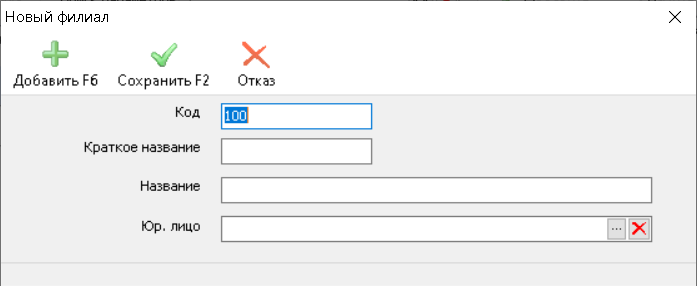
- Нажмите на кнопку Добавить в верхней панели управления. Откроется форма.

- Заполните поля. Поле Код заполняется автоматически. Название вводится в свободной форме. В поле Юр. лицо необходимо выбрать одно из юридических лиц ЛПУ, введенных в системный справочник. Сохраните данные.
Если после ввода всех реквизитов нажать кнопку Сохранить, то в списке филиалов появится новая строка. Если же нажать кнопку Добавить, то текст из всех полей пропадет, а в таблице ничего не изменится. Тем не менее, данные сохранены и можно вводить реквизиты нового филиала. После того, как будут добавлены все филиалы, нужно нажать кнопку Сохранить и после этого в таблице добавится то количество новых записей, которое было введено. Этот режим предназначен для последовательного быстрого заполнения филиальной структуры, поскольку после нажатия кнопки Добавить окно Новый филиал не закрывается (т.е. его не нужно вызывать снова).
В списке филиалов отображается новая строка.