Лист ожидания
Лист ожидания открывается автоматически, если из Расписания доктора удаляется запись пациента на прием и в Листе ожидания есть пациенты, желающие попасть к этому доктору. Также Лист ожидания открывается из Расписания по пункту Лист ожидания контекстного меню, если контекстное меню вызвано на пустой ячейке расписания.
Форма Лист ожидания доступна, если настройка Лист ожидания в положении "Используется". Лист ожидания открывается из контекстного меню с автоматической фильтрацией по доктору, из расписания которого он был открыт.
Список пациентов, добавленных в лист ожидания, доступен из формы Очередь задач, если в фильтре Лист ожидания выбрано значение, отличное от "Только Очередь".

Окно состоит из панели инструментов, панели фильтров, таблицы пациентов, строке с информацией об освободившемся времени в расписании и блока Запланированные услуги.
Кнопки панели инструментов:
- Обновить – обновляет таблицу пациентов.
- Изменить – кнопка отображается, если право доступа Редактирование задачи в очереди в положении, отличном от "Запрещено". По кнопке открывается окно В лист ожидания.
- Удалить – кнопка отображается, если включено право доступа Удаление задачи из очереди. По кнопке удаляется запись из таблицы пациентов.
- Карточка регистрации – открывает карточку регистрации выбранного пациента.
- Бронировать – бронирует освободившееся время в расписании, запрещая запись.
- Запись – открывает форму Запись на прием для пациента из листа ожидания в освободившееся или предварительно забронированное время в расписании.
- Поиск в расписании – по кнопке открывается форма Поиск пациента в расписании. Форму Поиск пациента в расписании можно открыть также по сочетанию клавиш
SHIFT+F7. - Позвонить – кнопка отображается при наличии интеграции с модулем Телефония, если у сотрудника, который открывает Лист ожидания, в справочнике персонала на вкладке Дополнительно установлен флаг в поле Сотрудник Call-центра. По кнопке открывается форма Детальная инфорация о телефонах пациента, аналогичная форма открывается при звонке из карточки регистрации пациента.

-
Печать – выводит таблицу пациентов на печать.
-
Экспорт – экспортирует таблицу пациентов в формат Excelю
-
Вид – пункты меню:
- Планируемые услуги – при выборе пункта в нижней части окна появляется блок Запланированные услуги.
-
Выход.
Элементы панели фильтров:
- Фильтр выбора периода времени.
- Доктор – ФИО доктора, у которого освободилось место в расписании.
- Медпрофиль – по кнопке "..." открывается диалоговое окно для выбора медпрофиля.
- Пациент – по кнопке "..." открывается диалоговое окно Поиск пациента.
- Подходящие по интервалу – флаг, по умолчанию не установлен. При установке флага в листе ожидания будут скрываться записи, продолжительность которых больше освободившегося времени в расписании. При использовании фильтра записи отбираются по колонке Продолжительность записи (мин).
В строке с информацией об освободившемся времени в расписании отображается дата, интервал освободившегося в расписании времени и продолжительность времени, которая указана в скобках.
Колонки таблицы пациентов:
| Реквизит | Описание |
|---|---|
| УИП | |
| Филиал | Филиал, в который должен быть записан пациент. Филиал определяется автоматически: ; Если пациент добавляется в лист ожидания из картотеки через контекстное меню или расписания через контекстное меню, то устанавливается текущий филиал, если текущий филиала не ЦБД и не колл-центр.; Если пациент добавляется в лист ожидания из расписания через контекстное меню и открыто расписание другого филиала, то устанавливается филиал расписания.; Если пациент добавляется в лист ожидания из обращения, то будет добавлена запись в лист ожидания филиала, расписание которого выбрано. |
| Актуально с | Дата с которой пациент ожидает запись на прием. Колонка может быть заполнена значением из поля Актуально с формы Запись на прием, если пациент был поставлен в Лист ожидания из этой формы. |
| Актуально до | Дата, до наступления которой пациент хочет быть записан. Колонка может быть заполнена значением из поля Актуально по формы Запись на прием, если пациент был поставлен в Лист ожидания из этой формы. |
| Дата записи | Дата, на которую есть ближайшая запись пациента. |
| Доктор | ФИО доктора, к которому пациент хочет быть записан. |
| По медпрофилю | Медпрофиль, по которому пациент хочет быть записан. Если пациент был добавлен в Лист ожидания из формы Запись на прием, и был установлен флаг в поле К любому доктору по медпрофилю, то в колонке будет указан медпрофиль врача, добавившего пациента в Лист ожидания. |
| ФИО пациента | ФИО пациента. |
| Телефоны | Телефоны пациента из карточки регистрации. Отображение данных регламентируется правом доступа: Скрывать контактные данные пациента (телефон, адрес, e-mail). |
| Рабочее место | Рабочее место врача, к которому необходимо записать пациента. |
| Время | |
| Повод записи | |
| Резерв | |
| Статус пациента | |
| Примечание листу ожидания | В колонке отображается комментарий из поля Комментарий в лист ожидания формы Запись на прием. |
| Время звонка | |
| Категория (пациента/записи) | Категория пациента из блока реквизиты страховых пациентов карточки регистрации пациента. |
| Место работы | Место работы с вкладки Контакты карточки регистрации пациента. |
| № карты | № истории болезни пациента. |
| Дата создания записи | Дата и время создания записи. |
| Дата изменения записи | Дата и время последнего изменения записи. |
| Пользователь | |
| Пользователь, создавший запись | ФИО сотрудника, создавшего запись. |
| Примечание к записи | Текст из поля Комментарий в диалоговом окне В лист ожидания или из поля Комментарий в лист ожидания на форме Запись на прием. |
| Тип пациента 1 | В колонке отображается тип пациента, если он был указан в карточке регистрации пациента на вкладке Дополнительно в поле Тип пациента 1. Используется для определения приоритета записи пациента в расписание. |
| Тип пациента 2 | В колонке отображается тип пациента, если он был указан в карточке регистрации пациента на вкладке Дополнительно в поле Тип пациента 2. Используется для определения приоритета записи пациента в расписание. |
| Продолжительность записи (мин) | В колонке отображается необходимая продолжительность записи (в минутах), по которой пациент добавлен в лист ожидания. Если продолжитеьность записи больше освободившегося интервала в расписании, то значение колонки будет отображаться красным цветом. |
Обратите внимание, работа с листом ожидания и настройки листа ожидания описаны в разделе Лист ожидания. Варианты записи пациента в Лист ожидания описаны в разделе Добавление пациента в лист ожидания. Варианты записи пациента в расписание из Листа ожидания описаны в разделе Запись пациента из листа ожидания.
Окно "В лист ожидания"
Диалоговое окно открывается по кнопке Изменить на панели инструментов окна Лист ожидания или по пункту В лист ожидания контекстного меню формы Расписание, если контекстное меню было вызвано из ячейки с записью в расписании, или двойным щелчком по записи в таблице пациентов из листа ожидания на форме Очередь задач, или из Картотеки по пункту В лист ожидания контекстного меню, или из формы Новое обращение по кнопке Лист ожидания или пункту Лист ожидания раскрывающегося меню кнопки Отказ.
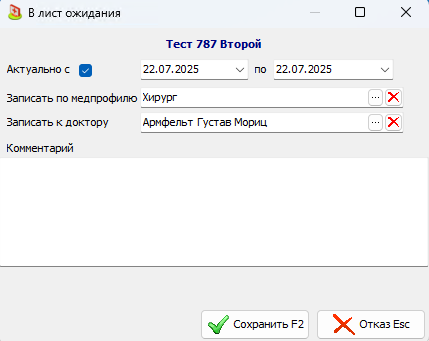
Поля диалогового окна:
| Реквизит | Описание |
|---|---|
| Актуально с | Дата, с которой пациент ожидает запись на прием. Поле может быть заполнено значением из поля Актуально с формы Запись на прием, если пациент был поставлен в Лист ожидания из этой формы. Дата будет отображаться в Листе ожидания в колонке Актуально с. |
| Актуально до | Дата, до наступления которой пациент хочет быть записан. Поле может быть заполнено значением из поля Актуально по формы Запись на прием, если пациент был поставлен в Лист ожидания из этой формы. Дата будет отображаться в Листе ожидания в колонке Актуально по. |
| Записать по медпрофилю | Специальность врача, к которому необходимо записаться пациенту. Поле может быть заполнено по умолчанию, если диалоговое окно открыто из ячейки с записью в расписании по пункту В лист ожидания контексного меню формы расписания. |
| Записать к доктору | ФИО врача, к которому необходимо записаться пациенту. Поле может быть заполнено по умолчанию, если диалоговое окно открыто из ячейки с записью в расписании по пункту В лист ожидания контексного меню формы расписания. |
| Комментарий | Поле для ввода текста вручную. Комментарий будет отображаться в Листе ожидания в колонке Примечание листу ожидания. |
Кнопки диалогового окна:
- Сохранить – сохраняет запись в Лист ожидания. Обратите внимание, если диалоговое окно было открыто из формы Запись на прием, которое не было связано с другой записью в листе ожидания, и если врач и медпрофиль не были изменены, то при сохранении будет открыто диалоговое окно для установления связи записи на прием с записью в листе ожидания.

- Отказ – закрывает диалоговое окно без сохранения изменений.