Контекстное меню
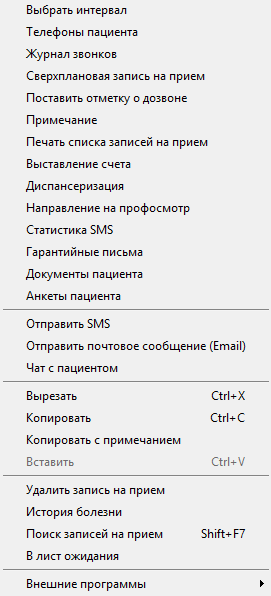
Пункты контекстного меню:
- Выбрать интервал – открывает диалоговое окно Выбор интервала расписания.

- Журнал звонков – пункт меню отображается по праву доступа: Журнал звонков. Открывает журнал звонков. Если подключен модуль Телефония, осуществляется звонок пациенту.
- Сверхплановая запись на прием – пункт отображается при выключенном праве доступа: Запрет на сверхплановую запись на прием. Открывает окно Запись на прием.
- Поставить отметку о дозвоне – устанавливается отметка о дозвоне. Автоматическая постановка отметки о дозвоне устанавливается в настройках расписания в разделе Уведомления по записям.
- Снять отметку о дозвоне – пункт активен только для тех пациентов, у которых установлена отметка о дозвоне. Снимает отметку о дозвоне.
- Примечание – открывает диалоговое окно Запись на прием для добавления примечания.

В поле Примечание к карточке регистрации примечание вводится вручную. Оно отображается в карточке регистрации на вкладке Дополнительно в поле Комментарий.

В поле Примечание к записи примечание вводится вручную. Оно отображается в строке состояния.
- Печать списка записей на прием – выводит список записей на прием на печать.
- Лист ожидания – открывает форму Лист ожидания.
- Выставление счета – пункт меню отображается при включенном праве доступа: Выставление предварительного счета из расписания. Открывается окно для выставления предварительного счета.
- Удаление связи направления с записью на прием – пункт меню отображается при включенном праве доступа: Удаление связи направления с записью на прием.
- Диспансеризация – открывает диалоговое окно для направления пациента на диспансеризацию.

- Направление на профосмотр – открывает диалоговое окно для направления пациента на профосмотр.

-
Статистика SMS – открывает журнал SMS сообщения.
-
Открыть онлайн прием – пункт появляется, если включено право доступа: Просмотр записей онлайн приемов. При выборе пункта открывается записанный онлайн-прием пациента. Фукнция доступна только при работе с порталом Инфоклиника.RU.
-
Гарантийные письма – открывает журнал Гарантийные письма.
-
Журнал согласований – пункт меню отображается при включенном праве доступа: Просмотр журнала согласования по пациенту. Открывает журнал согласований.
-
Документы пациента – пункт меню отображается при включенной настройке Ведение списка документов и право доступа: Доступ к документам пациента в положение, отличное от "Доступ закрыт". По кнопке открывается форма Документы текущего пациента.
-
Анкеты пациента – пункт отображается, если включено право доступа Доступ к журналу из контекстного меню картотеки и расписания. По пункту открывается Журнал анкет на портале по пациенту.
-
Отправить SMS – пункт меню отображается при включенном праве доступа: Рассылка SMS и PUSH. По кнопке открывается форма Быстрая отправка sms.
-
Отправить почтовое сообщение (Email) – пункт меню отображается при включенном праве доступа: Рассылка почтовых сообщений. По кнопке открывается форма Быстрая отправка почтового сообщения.
-
Чат с пациентом – пункт отображается, если включено право доступа Рабочее место оператора чата и в настройке Интеграция с сервисом установлено значение "Рабочее место оператора чата СДС". Пункт активен, если у пациента в форме Детальная информация о телефонах пациента заполнено поле Идентификатор в чат-боте. По пункту открывается чат с выбранным в расписании пациентом. Работа оператора с чатом описана в разделе MAX.
-
Вырезать – удаляет выбранного пациента из расписания.
-
Копировать – копирует выбранного пациента.
-
Копировать с примечанием – копирует выбранного пациента.
-
Вставить – вставляет скопированного или вырезанного ранее пациента.
-
Подтвердить запись – пункт меню появляется, если включена настройка Подтверждение самостоятельной записи. Подтверждаться могут записи, сделанные через ИнфоТерминал, с сайта клиники или через мобильное приложение. Подтверждение может быть необходимо, например, чтобы убедиться в записи пациента к правильному врачу. При выборе пункта меню запись считается подтвержденной, это значит, что регистратор связался с пациентом и уточнил необходимые детали. Детализировать пациентов, которые нуждаются в подтверждении записи, можно по настройкам Подтверждение записи из терминала и Подтверждение записи с портала. При выборе пункта меню значение меняется на Отменить подтверждение. Подтвержденные и отмененные записи отражены в окне Просмотр расписания в таблице, колонка Статус подтверждения.
Процессы настройки подтверждения записи с портала и подтверждения записи на прием описаны в разделе Подтверждение записи на прием.
-
Удалить запись на прием – отображение пункта меню регламентируется правом доступа: Удаление записей на прием из расписания. Открывает диалоговое окно Удаление назначения.
-
История болезни – открывает историю болезни выбранного пациента.
-
В лист ожидания – пункт появляется если настройка Лист ожидания в положении "Используется". По кнопке открывается форма добавления пациента в Лист ожидания. Обратите внимание: в справочнике Причины отказа от записи на прием обязательно должна быть причина, для которой в колонке Тип отказа установлено значение "В лист ожидания".

-
Добавить в электронную очередь – пункт появляется, если у текущего сотрудника в Справочнике персонала на вкладке Дополнительно установлен флаг в поле Сотрудник работает в СУО и открыт Пульт управления электронной очередью. Обратите внимание: если Статус пульта "Отключен", для добавления пациента в очередь необходимо вначале включить пульт. По пункту меню система предлагает начать обработку талона немедленно. Возможные варианты:
-
"Да". Последовательно открываются диалоговые окна для выбора цели посещения из справочника Электронная очередь. Цели обращения и для выбора типа очереди из Справочника типов очередей. После выбора цели пациенту присваивается номер, номер и ФИО пациента выводится на пульте. Для работы с пациентом необходимо нажать кнопку Начать обслуживание на пульте управления электронной очередью.
-
"Нет". Последовательно открываются диалоговые окна для выбора цели посещения из справочника Электронная очередь. Цели обращения и для выбора типа очереди из Справочника типов очередей. После выбора цели обращения пациент добавляется в выбранную электронную очередь.
-
Документ по шаблону – по пункту меню открываются отчеты по шаблону из справочника Шаблоны документов, тип шаблона "Расписание. Контекстное меню". Обратите внимание, что для шаблонов этого типа задается дата и время слота расписания, в котором был указан шаблон.
-
Внешние программы – в раскрывающемся меню кнопки отображаются программы из справочника Внешние программы. Программы для запуска задаются на вкладке Интерфейс, точка вызова: Контекстное меню расписания.
-
Протокол – пункты с наименованием протоколов ИБ. Пункты отобраются при включенном праве доступа: Создание протоколов из контекстного меню в расписании. Отображаются только протоколы, для которых в справочнике Настройка параметров протокола на вкладке Конфигурации протоколов в форме Редактирование конфигурации протокола установлен флаг в поле Доступен из контекстного меню в расписании. По пункту меню открывается выбранный протокол ИБ на пациента, записанного в ячейку расписания. Протокол формируется на имя текущего сотрудника.