Журнал согласований
Журнал открывается по кнопке Журналы на панели инструментов стартового меню программы, пункт меню: Журнал согласований или из картотеки пациентов по пункту Журнал согласований в контекстном меню или из расписания по пункту Журнал согласований в контекстном меню или из приема по пункту Журнал согласований в раскрывающемся меню кнопки Сервис.
Работа с журналом регламентируется правом доступа: Журнал согласований и настройкой Работа с журналом согласований.
Журнал предназначен для просмотра и обработки заявок на согласование услуг со страховой компаний. Изменения в журнале логируются в системном журнале, событие: "Смена состояния заявки согласования".

Окно состоит из панели инструментов, панели фильтров, таблицы согласования и дополнительной информации в нижней части окна.
Кнопки панели инструментов:
- Обновить – обновляет таблицу согласований.
- Очередь согласований – позволяет согласовать услуги для нескольких пациентов. По кнопке открывается диалоговое окно Информация по звонку. Стрелками (
 и
и  ) в нижней части диалогового окна производится переключение на следующую запись в таблице. Записи в таблице сортируются на основании пункта Очередь согласований раскрывающегося меню кнопки Вид.

-
Принять – устанавливает для выделенной заявки статус "В обработке".
-
Вернуть – возвращает заявку на предыдущий статус обработки. Из "В обработке" в статус "Новая", из "В обработке СК" в статус "В обработке ЛПУ", в статус в "В обработке СК" из "Согласовано" или "Не согласовано", из "Ожидание ГП" в статус "Новая".
-
Передано в СК – позволяет переводить новые заявки и заявки в статусе "В обработке" в статус "В обработке СК". Кнопка недоступна для услуг, у которых в прейскуранте на вкладке Стоимость схем лечения не указана цена по категории договора.
-
Согласование – открывает диалоговое окно Информация по звонку для согласования выделенной заявки со страховой компанией. Кнопка недоступна для услуг, у которых в прейскуранте на вкладке Стоимость схем лечения не указана цена по категории договора.
-
Отложен – используется для заявок со стусами "В обработке ЛПУ", "В обработке СК". Недопустимо использовать для заявок со статусами "Согласовано", "Не согласовано". Если для заявки в статусе "Отложен" нажимается кнопка Вернуть – то для услуги, тебующей внутреннего согласования, статус меняется на "В Обработке ЛПУ", для остальных услуг на "В обработке СК".
-
Ожидание ГП – активна только для не отмененных заявок в статусе "Новая", "Передано в СК" или "Не согласовано". По кнопке выбранная запись выделяется оранжевым цветом. Кнопка используется для отметки о том, что заявка ожидает согласования по ГП.
-
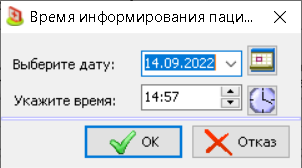
Время информирования – открывает диалоговое окно для ввода времени информирования пациента.
- ЭМК – открывает историю болезни выделенного пациента.
- Пациент – открывает карточку регистрации выделенного пациента.
- Ограничения – открывает список прикреплений выделенного пациента для выбора прикрепления для согласования. По умолчанию при согласовании используется основное прикрепление.
- Гарант письмо – кнопка используется для добавления гарантийного письма для согласования заявки. По кнопке открывается форма Гарантийные письма для использования найденного ГП или добавления нового.
- Запись – кнопка активна, только если в таблице согласования выбрано направление. Создает запись в расписание по выбранному направлению.

-
Печать – пункты раскрывающегося меню:
- Печать таблицы – пункт раскрывающегося меню. Открывает таблицу согласований стандартными средствами ПК. В таблице автоматически подводятся подитоги по столбцам, в которых подводятся итоги.
-
Дополнительные отчеты – пункты раскрывающегося списка, содержащие отчеты из Шаблонов документов с типом "Доп. отчеты из журнала согласований.
-
Вид – пункты раскрывающегося меню:
- Режим анализа – переводит таблицу согласований в режим анализа.
- Очередь согласований – регламентирует, в каком порядке будут отображаться заявки при групповом согласовании по кнопке Очередь. Пункты раскрывающегося меню:
- Порядок сортировки при согласовании – пункты раскрывающегося меню:
- Организация + ФИО – заявки сортируются на основании организации и ФИО пациента.
- Организация + Прог. прикрепления – заявки сортируются на основании организации и программы прикрепления.
- Согласовывать только свои заявки – при выборе пункта в таблице остаются только заявки, у которых в колонке Создан указано ФИО текущего пользователя.
- Порядок сортировки при согласовании – пункты раскрывающегося меню:
- Согласовывать только свои заявки – при выборе пункта в таблице согласования отображаются только заявки текущего сотрудника.
-
Выход.
Элементы панели фильтров:
- Фильтр выбора периода времени.
- Все активные – при установке флага в таблице согласований отображаются только активные заявки.
- Только срочные – при установке флага в таблице согласований отображаются только срочные заявки.
- Организация – по кнопке "..." открывается диалог выбора организации.

-
Пациент – по кнопке "..." открывается диалоговое окно выбор пациента. Фильтр работает также в режиме текстового поиска.
-
Статус обработки:
- Все
- Все, кроме чужих заявок
- Только принятые мной заявки
-
Время информирования пациента – поиск по колонке Время информирования пациента. Варианты выбора:
- "Все";
- "Не заполнено";
- "Заполнено".
Колонки таблицы согласований:
| Реквизит | Описание |
|---|---|
| Пациент | |
| ФИО пациента | ФИО пациента из карточки регистрации. |
| Страховая | Страховая компания пациента из карточки регистрации. |
| Договор | Номер договора со страховой компанией. |
| Программа прикрепления | Номер программы прикрепления. |
| Полис/ГП | |
| Номер | Номер страхового полиса. |
| Начало действия | Дата начала действия страхового полиса. |
| Окончание действия | Дата окончания действия страхового полиса. |
| Услуга | |
| Нименование | Услуга для страхования. |
| Код | Код услуги. |
| Статус услуги | В колонке устанавливается статус услуги, согласно настроенным ограничениям. Такие ограничения настраиваются в справочнике Ограничения по обслуживанию, при работе с ограничениями на услуги на вкладке Основные рекв. Колонка окрашивается цветом, соответствующим указанному статусу. Цвета задаются в настройках блока Легенда цветов для услуг. |
| Кол-во | Количество услуг, требующих согласования. |
| Кол-во согласованных | Количество согласованных услуг. |
| Запись в очередь по заявке | В колонке будет отображаться зеленый флаг, если по этой услуге пациент записан в очередь на вкладке Очередь. |
| Согласование | |
| Создал | ФИО сотрудника, добавившего услугу. |
| Вид согласования | Возможные варианты: ; "Внешнее";; "Внутреннее". |
| Диагноз | Диагноз пациента. |
| Медпрофиль | Медпрофиль услуги. |
| Статус | Статус согласования. Возможные варианты: ; "Новый";; "Согласовано";; "Не согласовано";; "В обработке СК";; "Отложено";; "В обработке ЛПУ". Статус услуги также отображается в приеме, в котором согласование было запрошено.  Несогласованные услуги начисляются на пациента, ручная простановка флага Согласовано не доступна после выполнения согласования через журнал. Если согласование было выполнено доктором в приеме, при попытке выполнить процедуру в журнале отображается соответствующее сообщение. Также обработка заявки в журнале становится не доступна, если она была создана из направления, и оно уже было исполнено. При попытке обработки выводится соответствующее сообщение. Несогласованные услуги начисляются на пациента, ручная простановка флага Согласовано не доступна после выполнения согласования через журнал. Если согласование было выполнено доктором в приеме, при попытке выполнить процедуру в журнале отображается соответствующее сообщение. Также обработка заявки в журнале становится не доступна, если она была создана из направления, и оно уже было исполнено. При попытке обработки выводится соответствующее сообщение. |
| Срок действия статуса | Дата окончания действия статуса. |
| Срочность | Флаг устанавливается автоматически, если в направлении на услугу установлен флаг в поле CITO. Обратите внимание: при внесении изменений в направление (установка или снятие флага в поле CITO) изменения также отображаются в журнале согласований после обновления журнала. |
| Филиал | Филиал оказания услуг. |
| Доктор | Доктор, назначивший услуги. |
| Комментарий доктора | В поле отображается комментарий к согласованию. Комментарий вносится в форме приема, наряда или направления по кнопке Согласовать, если включено право доступа: Комментарий к согласованию. |
| Сотрудник | ФИО сотрудника, согласовавшего услугу. |
| Менеджер СК | ФИО менеджера СК, согласовавшего услугу. Список менеджеров СК формируются на основании вкладки Контакты справочника юридических лиц, в список попадают только те контакты, для которых установлен флаг в поле Согласование услуг в форме Добавление/Редактирование контакта. ФИО в поле может быть введено вручную. |
| Дата изменения | Дата внесения изменения. |
| Тип | В колонке указывается, когда были согласованы услуги: в приеме или в процессе записи на прием. Возможные варианты: ; "Прием";; "Запись в расписание". |
| Отправлено в СК | Дата и время отправления данных в СК. |
| Отмена | В колонке устанавливается красный крест, если согласование было отменено |
| Время обработки | Количество дней, часов и минут от начала обработки запроса (создания записи) до его окончания (согласования услуги). |
| Подменная услуга | В колонке отображается услуга, указанная в окне Информация по звонку при согласовании. |
| Внутренний комментарий | Колонка доступна для редактирования, если в колонке Статус установлено значение "В обработке СК" или "Отложено". По кнопке "..." открывается диалоговое окно для ввода комментария. |
| Время информирования пациента | |
| Дата ГП | |
| Номер ГП |
Обратите внимание: возможно выделение нескольких записей в таблице при зажатых клавишах Ctrl или Shift. Для всех выделенных заявок может быть изменен статус. Изменение статуса возможно при соблюдении следующих правил:
- Согласования нескольких заявок возможно только по одной страховой компании.
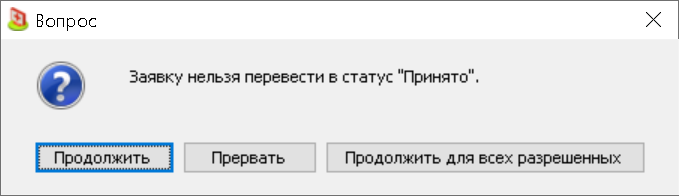
- При переводе нескольких заявок в другой статус каждая выбранная заявка проверяется на возможность присвоения нового статуса. Если заявку невозможно перевести в выбранный статус, будет выведено сообщение: "Заявку нельзя перевести в статус <выбранный статус>". В нижней части диалогового окна отображаются функциональные кнопки:
- Продолжить – текущая заявка остается в прежнем статусе, продолжается обработка следующих заявок.
- Прервать – обработка оставшихся заявок прекращается, уже обработанные заявки сохраняются в базу в новом статусе.
- Продолжить для всех разрешенных – обрабатываются все выделенные заявки, при этом заявки, которые нельзя перевести в выбранный статус, игнорируются.
Дополнительная информация в нижней части окна

Дополнительная информация состоит из блока Доктор и вкладок Контакты и Очередь.
Поля блока Доктор:
| Реквизит | Описание |
|---|---|
| ФИО доктора | ФИО сотрудника. |
| Мобильный тел | Значение со вкладки Основные реквизиты справочника персонала, поле Телефон мобильный. |
| Внутренний тел | Значение со вкладки Основные реквизиты справочника персонала, поле Телефон внутренний. |
| Начало обработки | Время создания записи. |
| Завершение обработки | Время согласования услуги. |
| Время информирования пациента |
Вкладка "Контакты"

Вкладка состоит из блоков Страховая компания и Звонки в СК.
Колонки блока Страховая компания:
| Реквизит | Описание |
|---|---|
| ФИО | ФИО сотрудника страховой компании. Это сотрудники, указанные для текущей страховой компании на вкладке Контакты в справочнике юридических лиц, у которых в форме Добавление контакта установлен флаг в поле Согласование услуг. |
| Должность | Значение из колонки Должность вкладки Контакты в справочнике юридических лиц. |
| Телефон | Значение из колонки Телефон вкладки Контакты в справочнике юридических лиц. |
Блок Звонки в СК состоит из кнопки Звонок в страховую компанию (  ) и таблицы.
- Звонок в страховую компанию ( ) – по кнопке открывается диалоговое окно Информация по звонку.
| Реквизит | Описание |
|---|---|
| Дата звонка | Дата и время звонка. |
| Комментарий | Значение из поля Комментарий к звонку формы Информация по звонку. |
| Сотрудник СК | ФИО сотрудника СК. Список сотрудников СК формируются на основании вкладки Контакты справочника юридических лиц, в список попадают только те контакты, для которых установлен флаг в поле Согласование услуг в форме Добавление/Редактирование контакта. ФИО в поле может быть введено вручную. |
| Сотрудник клиники | ФИО сотрудника клиники, который звонил в СК. |
Вкладка "Очередь"
Обратите внимание, что запись в очередь из журнала согласований возможна только по направлению.
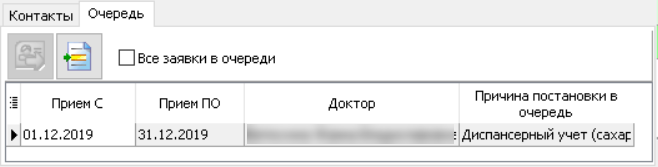
Вкладка состоит из панели инструментов и таблицы очереди.
Элементы панели инструментов:
- Запись в очередь (
 ) – кнопка отображается при включенном праве доступа: Постановка в очередь из журнала согласований. Кнопка активна только для направлений. Открывает форму Добавление в очередь. Процесс записи пациента в очередь описан в разделе Постановка пациента в очередь.
 - Переход к задаче (
 ) – открывает журнал Очередь задач, в таблице очереди отображается только текущая запись. Данные по журналу согласований отображаются на вкладке Согласования.
 - Все заявки в очереди – при выборе значения в таблице очереди будут отображаться все записи в очередь текущего пациента.
Колонки таблицы очереди:
| Реквизит | Описание |
|---|---|
| Прием С | Начало периода предполагаемого приема. |
| Прием ПО | Окончание периода предполагаемого приема. |
| Доктор | ФИО доктора, к которому записан пациент. |
| Медпрофиль | Медпрофиль, в которое записан пациент. |
| Причина постановки | Причина устанавливается автоматически из настройки Причина записи в очередь для согласований. |