Планы лечений
Журнал открывается по кнопке Журналы на панели инструментов стартового меню программы, пункт меню: Планы лечений.
Доступ к журналу регламентируется правом доступа: Журнал планов лечений.
[missing: 7_2026_treat_planes.png]
Окно состоит из панели инструментов, панели фильтров, таблицы планов лечений и таблицы Приемы и записи на прием детально. Внизу в строке состояния выведена подсказка.
Кнопки панели инструментов:
-
Добавить – открывается окно Поиск пациента, на которого будет создан новый счет, затем окно выбора врача. После чего будет окрыто окно создания предварительного счета, причем уже внесено ФИО врача, а перечень услуг, которые можно включить в предварительный счет, ограничены специализацией данного доктора. Работа с предварительным счетом описана в разделе Предварительные счета/Курсы лечения.
-
Удалить – по кнопке удаляется выбранный план лечения.
-
Пациент – по кнопке открывается карточка регистрации текущего пациента.
-
Планы лечений – по кнопке открывается окно Курсы/Предварительные счета/планы лечений.
-
Расчеты – открывается окно лицевого счета данного пациента.
-
Пересчет – пункты раскрывающегося меню:
- Пересчет счетов/планов для выделенных записей –
- Пересчет счетов/планов по программе обслуживания для выделенных записей –
-
Обновить – обновляет информацию в таблице планов лечений.
-
Печать – выводит на печать (в окно предварительного просмотра) журнал счетов за выбранный период времени.
-
Экспорт – варианты раскрывающегося меню:
- Экспорт таблицы – позволяет экспортировать в Excel либо всю таблицу.
- Экспорт выделенных б/нал счетов – экспортирует в Excel выделенные безналичные счета. Если у выгружаемого счета тип договора имеет в колонке Выгрузка счетов в Excel: выгружать период значение "Выгружать, если период больше одного дня", то период выгружается только если дата начала периода не равна дате его окончания.
-
Контакты – кнопка активна, если в колонке Категория указано значение, отличное от "Наличный расчет". Открывает окно Контакты для выбранного безналичного предварительного счета. Если счет другого типа, то откроется сообщение об ошибке.
-
Справочник ЮЛ – кнопка активна, если в колонке Категория указано значение, отличное от "Наличный расчет". По кнопке открывается справочник юридических лиц с позионированием на организации, с которой связан выбранный план.
-
Режим анализа – переводит таблицу в режим анализа. Положение кнопки сохраняется в реестре.
-
Сервис – пункты раскрывающегося меню:
- Редактирование плана/счета – открывает выбранный предварительный счет в режиме редактирования.
- Справочник статусов – открывает справочник Статусы предварительных счетов.
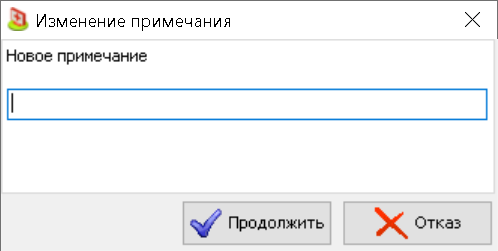
- Изменить примечание для выделенных планов/счетов – открывает диалоговое окно Изменение примечания. Значение устанавливается в колонке Примечание.
-
Задать статус – открывает диалоговое окно для выбора значения из справочника Статусы предварительных счетов. Выбранный статус отображается в колонке Статус.
-
Удалить статус – очищает колонку Статус.
-
Очередь – кнопка отображается при включенном праве доступа: Постановка в очередь из журнала планов лечения. Работа с кнопкой описана в разделе Кнопка "Очередь".
-
Вид – пункты раскрывающегося меню:
- Использовать цветовые обозначения – флаг, по умолчанию установлен. При включенном флаге в журнале выполненные планы лечений будут выделены цветом из настройки План лечения. Цвет выполненного плана и частично выполненные планы лечений будут выделены цветом из настройки План лечения. Цвет частично выполненного плана.
-
Выход.
Элементы панели фильтров:
-
Услуги – по кнопке "..." открывается справочник услуг.
-
Счета/курсы по программам обслуживания – флаг. При установке флага отбираются только счета, связанные с программами обслуживания.
-
Филиал – по кнопке "..." открывается диалог выбор филиала.
-
Доктор – по кнопке "..." открывается диалог выбор врача.
-
По умолчанию – флаг, по умолчанию не установлен. Если флаг установлен и в поле Доктор выбран доктор, то при добавлении плана лечения по кнопке Добавить будет добавлен план лечения на указанного доктора.
-
Куратор – поле отображается, если настройка Работа с кураторами в положении отличном от "Не используется". По кнопке "..." открывается диалог выбор сотрудника. Обратите внимание:
- Для выбора доступны сотрудники с типом конфигурации, для которого в справочнике Типы конфигураций на вкладке Основные реквизиты установлен флаг в поле Куратор.
- Поле может быть заполнено по умолчанию ФИО текущего пользователя, если пользователь является куратором. В этом случае в журнале отбираются планы лечений, при создании которых пользователь был указан в поле Куратор.
-
Финподразделение доктора – по кнопке "..." открывается диалоговое окно для выбора Финподразделения.
-
Финподразделение плана/счета – по кнопке "..." открывается диалоговое окно для выбора Финподразделения.
-
Договор – по кнопке "..." открывается диалог выбор договора.
-
Пациент – по кнопке "..." открывается диалог поиск пациента.
- Если на одной из вкладок МИС открыта Картотека пациентов и выбран пациент, этот пациент будет автоматически выбираться в журнале в поле Пациент при вызове журнала из Главного меню.
- Если журнал был открыт из формы Просмотр расписания в таблице, то поле будет автоматически заполнено ФИО пациента выбранного в расписании.
-
Тип счета/плана – выбор типа счета из справочника типов планов лечений.
-
Вид плана лечения – варианты выбора:
- "Все";
- "Предварительные планы";
- "Согласованные планы";
- "Соглас. планы + Предв. счета";
- "Курсы лечений".
-
Скрывать закрытые планы/счета – флаг, по умолчанию не установлен. При установке флага из журнала будут скрыты закрытые планы лечений. Положение сохраняется в реестре. После включения/выключения флага необходимо обновить журнал по кнопке Обновить на панели инструментов.
Колонки таблицы планов лечений:
| Реквизит | Описание |
|---|---|
| Филиал | Филиал приема или создания записи на прием. |
| Дата | Дата приема или создания записи на прием. |
| № счета | |
| Доктор | ФИО врача, проводившего прием или создавшего запись на прием. |
| Тип плана/счета | Тип счета из справочника типов планов лечений. |
| Тип б/нал счета | |
| Пациент | ФИО пациента. |
| Категория | Категория пациента. |
| Код исходного счета | |
| Статус | |
| Курс закрыт | Для закрытых курсов в колонке устанавливается флаг. |
| Дата выгрузки счета | |
| Примечание | Колонка заполняется по пункту Изменить примечание для выделенных планов/счетов в раскрывающемся меню кнопки Сервис. |
| Клиника (с кем заключ. договор) | |
| Рассрочка | |
| Тип оплаты договора | |
| Программа прикрепления | |
| Плановый счет | |
| Программа обслуживания | |
| С | |
| ПО | |
| Тип договора | |
| Дата первой оплаты по договору | Колонка заполняется только при проведении квитирования счетов через модуль Расчетный счет. |
| Куратор | ФИО сотрудника-куратора. Значение из поля Куратор в курсе лечения/предварительном счете/плане лечения. |
| Тип задачи, из которой создан | В колонке отображается тип задачи в Очереди, если курс/план лечения был создан по этой задаче из формы Очередь задач по кнопке Планы лечения. Процесс добавления курса/плана лечения по задаче описан в разделе Добавление плана лечения из Очереди. Колонка по умолчанию скрыта. |
| Акцепт | В колонке отображается зеленый флаг ( ) для акцептованных планов лечения. Колонка по умолчанию скрыта. ) для акцептованных планов лечения. Колонка по умолчанию скрыта. |
| Есть запись на прием | В колонке отображается зеленый флаг (), если по плану лечения есть запись на прием за сегодня или позже. Колонка по умолчанию скрыта. |
| Наименование | В колонке отображается наименование плана лечения, если оно было указано в окне плана в поле Наименование. |
| Есть задача в очереди | В колонке отображается зеленый флаг (), если по плану лечения есть хотя бы одна активная задача в Очереди с целью "Отслеживание пациента". Колонка по умолчанию скрыта. |
| Очередь. Дата контакта с пациентом | Дата контакта с пациентом по задаче с целью "Отслеживание пациента" по выбранному плану лечения. Минимальная дата из колонки Период контакта с пациентом по этой задаче в очереди. Если дата контакта по задаче меньше текущей даты, то текст в колонке будет выделен красным жирным цветом. Колонка по умолчанию скрыта. |
| Дата последнего приема | В колонке отображается дата последнего приема пациента по выбранному плану лечения. Колонка по умолчанию скрыта. |
| Сумма плана/счета – в филиальной структуре отображение данных в этой колонке зависит от настройки Расчет сумм предварительных счетов по ЦБД. | |
| ВСЕГО | Общая сумма, на которую выставлен план. |
| нал | Сумма, на которую выставлен план по наличному расчету. |
| б/нал | Сумма, на которую выставлен план по безналичному расчету. |
| НДС нал, сумма | Сумма НДС по наличному расчету. |
| НДС б/нал, сумма | Сумма НДС по безналичному расчету. |
| Оказано услуг по плану/счету – в филиальной структуре отображение данных в этой колонке зависит от настройки Расчет сумм предварительных счетов по ЦБД. Значения в колонках отображаются только для вида плана "Курс лечения", для вида "План лечения" колонки будут пустыми. | |
| ВСЕГО | Общая сумма, на которую оказано услуг. |
| нал | Сумма оказанных по курсу услуг по наличному расчету. |
| б/нал | Сумма оказанных по курсу услуг по безналичному расчету. |
| Выполнение плана (%) | В колонке отображается процент выполнения плана, который рассчитывается по следующей формуле: Значение колонки Всего группы Оказано услуг по плану/счету / значение колонки Всего группы Сумма плана/счета ***** 100%. Колонка по умолчанию скрыта. |
| Оплачено – значения в колонках группы отображаются только для вида плана "Курс лечения", для вида "План лечения" колонки будут пустыми. | |
| Всего | Общая сумма оплаты. |
| За услуги | Сумма, внесенная как оплата услуг. |
| Авансов | Сумма, внесенная как аванс. |
| Долг | Сумма долга. В филиальной структуре отображение данных в этой колонке зависит от настройки Расчет сумм предварительных счетов по ЦБД. |
| Долг по счету | Вычисляется по формуле: Сумма счета (колонка ВСЕГО) минус Оплачено (колонка Всего). |
| Общий долг | В колонке отображается суммарный долг по наличным и безналичным платежам, а также догл по "устаревшим" и закрытым планам. |
| Остаток по плану/счету – в группе колонок отображается разница между суммой курса лечения в колонках группы Сумма плана/счета и суммой оказанных услуг курса в колонках группы Оказано услуг по плану/счету. Колонки группы скрыты по умолчанию. Значения в колонках отображаются только для вида плана "Курс лечения", для вида "План лечения" колонки будут пустыми. | |
| Всего | Разница между суммой курса и суммой оказанных услуг. |
| Нал | Разница сумм по наличному расчету. |
| б/нал | Разница сумм по безналичному расчету. |
Элементы контекстного меню:
- Планы лечений – открывает окно Курсы/Предварительные счета/планы лечений.
Таблица Приемы и записи на прием детально содержит информацию о приемах по выделенной строке таблицы планов лечений:
- Тип – "запись на прием", "прием" или "групповая запись на прием".
- Дата – дата записи или приема.
- Доктор – ФИО врача.
- Номер квитанции