Журнал загрузок в сервисы обработки снимков
Журнал открывается по кнопке Журналы на панели инструментов стартового меню программы, пункт меню: Журнал загрузок в сервисы обработки снимков, или по кнопке Открыть журнал загрузок в окне ИИ Diagnocat.
Работа с журналом регламентируется правом доступа: Доступ к редактированию журнала.

Журнал состоит из панели инструментов, панели фильтров, таблицы снимков и блока детализации в нижней части окна.
Кнопки панели инструментов:
- Обновить – обновляет таблицу после применения фильтров.
- Добавить – открывает диалоговое окно Добавление записи для добавления новой строки в таблицу.

- Изменить – открывает диалоговое окно Добавление записи в режиме редактирования. Для редактирования доступны только записи, загруженные по кнопке Добавить.
- Удалить – работа с кнопкой регламентируется правом доступа: Доступ к удалению записей.
- Отправить – открывает диалоговое окно Загрузчик в сервисы обработки снимков. Для отправки доступны только записи, загруженные по кнопке Добавить.
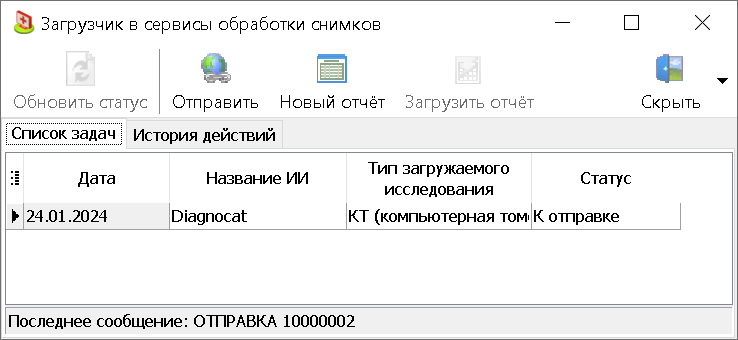
- Обновить статус – открывает диалоговое окно Загрузчик в сервисы обработки снимков для обновления статуса в колонке Статус.
- Загрузить отчет – открывает диалоговое окно Загрузчик в сервисы обработки снимков для загрузки отчета в сервис ИИ.
- Загрузка отчета из БД ИИ – открывает диалоговое окно Поиск пациента в ИИ для выбора пациента, чьи снимки будут загружены в журнал из ИИ. Повторная загрузка отчета из базы данных ИИ регулируется правом доступа Повторная загрузка отчета в один день.
-
Справочники – пункты раскрывающегося меню:
- Типы загружаемых в ИИ исследований – пункт меню отображается по праву доступа: Доступ к справочнику интеграции с ИИ. Открывает диалоговое окно Типы загружаемых в ИИ исследований.
- Соотнесение статусов зубной формулы – открывает справочник Состояния зубов.
-
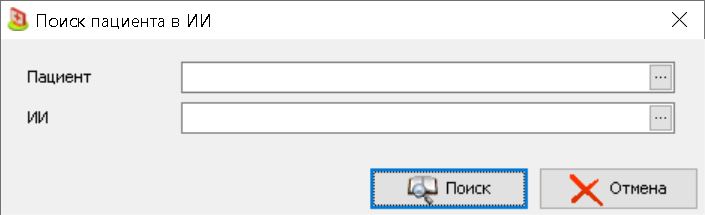
Создать пациента в БД ИИ – открывает диалоговое окно Поиск пациента в ИИ. В поле Пациент указывается пациент, для которого необходимо создать запись в ИИ. В поле ИИ указывается система ИИ, с которой необходимо связать пациента, возможные варианты: Diagnocat и Diana.
- Анализ – открывает диалоговое окно Анализ эффективности работы с ИИ для формирования информации о загруженных отчетах ИИ и выполненных услугах с типом "Гигиена" (услуги, для которых установлен флаг в поле Гигиена на вкладке Аналитика справочника Проектирование схем лечений) в разрезе врачей и пациентов.
- Выход.
Элементы панели фильтров:
- Фильтр выбора периода времени
- Без учета периода – при установке флага период времени не будет учитываться в журнале.
- Пациент – по кнопке "..." открывается диалоговое окно Поиск пациента. Поиск по колонке Пациент.
- Название ИИ – по кнопке "..." открывается справочник Внешние программы. Для выбора доступны только программы Типа "Системы обработки изображений".
- Тип исследования – по кнопке "..." открывается справочник Типы загружаемых в ИИ исследований.
- Статус – варианты выбора:
- "Ошибка";
- "К отправке";
- "Отправлено";
- "В работе";
- "Отчет готов";
- "Отчет загружен".
Колонки таблицы снимков:
| Реквизит | Описание |
|---|---|
| Дата | Дата создания исследования. |
| Пациент | ФИО пациента. |
| Название ИИ | Наименование ИИ, в которое было загружено исследование. |
| Тип загружаемого исследования | Значение из справочника Типы загружаемых в ИИ исследований. |
| Автор загрузки | ФИО сотрудника, загрузившего исследование. |
| Статус | Статус исследования. |
| Уникальный идентификатор загрузки | Идентификатор исследования, который присваивается на стороне ИИ. |
| Дата загрузки | Дата зарузки. |
| Внешний идентификатор исследования | Идентификатор исследования, который присваивается на стороне ИИ. |
| Внешний идентификатор отчета | Идентификатор отчета, который присваивается на стороне ИИ. |
Колонки блока детализации в нижней части окна:
| Реквизит | Описание |
|---|---|
| Тип детальной записи | Возможные варианты: ; "Входящий";; "Исходящий". |
| Статус обработки | Статус, в котором находится исследование. |
| Путь к файлу | Путь к файлу на ПК. |