Журнал коллтрекинга
Журнал открывается по кнопке Журналы на панели инструментов стартового меню программы, пункт меню: Журнал коллтрекинга.
Доступ к журналу регламентируется правом доступа: Журнал коллтрекинга.
В журнале коллтрекинга отображается статистика звонков по ссылкам с рекламных площадок, обслуживаемых системами коллтрекинга, которые поддерживает МИС. Доступ к журналу регламентируется правом доступа: Журнал коллтрекинга. Список поддерживаемых систем коллтрекинга не редактируется. Он задан в справочнике внешних программ по умолчанию среди системных типов.
Если клиника использует интеграцию с порталом Инфоклиника.ru, системы коллтрекинга указываются (импортируются из МИС) в административной панели, блок Внешние системы.
Данные из журнала служат основой для формирования отчета по рекламе (для связанных типов рекламы).
Если в клинике настроена филиальная структура, журнал формируется в ЦБД. Таким образом обеспечивается сведение всех звонков, вне зависимости от того, куда был направлен звонок и в какой филиал создана запись (если создана).
[missing: 7_2026_calltracking.png]
Окно состоит из панели инструментов, панели фильтров, контекстного меню и таблицы коллтрекинга.
Кнопки панели инструментов:
- Обновить – обновляет таблицу коллтрекинга.
- Режим анализа – переводит журнал в режим анализа. В режиме анализа в журнале отображается суммарная статистика для всех записей: количество и длительность звонков.
- Экспорт – эспортирует таблицу коллтрекинга в формат Excel.
- Справочник рекламы – открывает справочник рекламы.
- Журнал обращений – открывает отчет анализ обращений в регистратуру.
- Журнал звонков – открывает журнал звонков. Обратите внимание, что работа с журналом эффективнее при настроенной интеграции с системой IP телефонии.
- Открыть на сайте – открывает ссылку из колонки Ссылка на сайт.
- Формы на сайте – открывает Справочник форм связи на корпоративном сайте.
Элементы панели фильтров:
-
Дата поступления информации – флаг, по умолчанию не установлен. При установке флага данные сортируются по колонке Дата поступления, а не по времени звонка (колонка Время).
-
Система коллтрекинга – по кнопке "..." открывается справочник Внешние программы. В справочнике выводятся только программы с типом "Коллтрекинг".
-
Источник обращения – по кнопке "..." открывается справочник Источник обращения. Этот справочник заполняется автоматически данными из системы коллтрекинга, после появления первых звонков. Редактировать справочник невозможно.
-
Статус обращения – варианты выбора:
- "По всем";
- "В обработке";
- "Найдено";
- "Не найдено".
-
Телефон – поиск по номеру телефона пациента.
-
Способ обращения – по кнопке "..." открывается справочник Способ обращения. Это системный справочник, который указывает способ, при помощи которого пациент связался с клиникой.

Элементы контекстного меню:
- Привязать рекламу – пункт меню отображается, если в колонке Реклама заполнена реклама, и это реклама из группы, указанной в настройке Группа каналов рекламы при автоматическом создании. По пункту меню открывается список групп реклам для привязки. В список попадают только группы, по которым есть связка в справочнике Реклама на вкладке Параметры коллтрекинга, за исключением группы, указанной в настройке Группа каналов рекламы при автоматическом создании.
- Добавить Форму в Справочник Форм на сайте – пункт отображается при нажатии на правую кнопку мыши в колонке Форма на сайте. По кнопке открывается окно Редактирование формы связи.
В таблице коллтрекинга содержатся данные о звонках. Строки, в которых обнаружены ошибки, подсвечиваются розовым цветом. Колонки таблицы коллтрекинга:
| Реквизит | Описание |
|---|---|
| Дата поступления | Дата поступления звонка. |
| Время | Время звонка. |
| Телефон | Номер телефона пациента. Номер телефона отображается в том случае, если в клинике настроена интеграция с системой телефонии. Если интеграция не настроена, телефон не отображается. Оператор может выбрать номер вручную. Отображение данных регламентируется правом доступа: Скрывать контактные данные пациента (телефон, адрес, e-mail). |
| Длительность, сек | Длительность разговора. В случае обрыва звонка (пациент положил трубку) в столбце красным цветом отображается значение "Обрыв". |
| Коллтрекер | Коллтрекер, через который поступил звонок. |
| Статус обращения | Связь с отчетом анализ обращений в регистратуру, поле Обращение. Если пациент найден в отчете, то устанавливается статус "Найдено". |
| Статус записи на прием | Связь с отчетом анализ обращений в регистратуру, поле Назначение. Если пациент найден в отчете, то устанавливается статус "Найдено". |
| Внешний источник | Внешний идентификатор источника обращения в системе коллтрекинга. По двойному щелчку на ячейке открывается диалоговое окно с содержанием ячейки, доступным для копирования. |
| Реклама | Связанная реклама из справочника рекламы. Если система коллтрекинга не смогла выполнить привязку звонка к рекламе автоматически, поле Реклама остается пустым. В этом случае привязка выполняется вручную (справочник рекламы вызывается в поле щелчком правой кнопки мыши). Значения в колонках Статус обращения и Статус записи на прием при этом меняются с "Не найдено" на "В обработке". |
| Внешний идентификатор | Внешний идентификатор (звонка, сеанса или пользователя) обращения в системе коллтрекинга. |
| Пациент | Пациент после привязки к обращению. Статус обращения должен быть "Найдено". |
| Время обращения | Время, когда было заведено внутреннее обращение. |
| Дата изменения | Дата изменения записи |
| Причина отказа | Причина отказа, выбирается из справочника Причины отказа от записи на прием. |
| Дополнительные параметры | Дополнительные параметры самого коллтрекинга. По двойному щелчку на ячейке открывается диалоговое окно с содержанием ячейки, доступным для копирования. |
| Электронная почта | Электронная почта пациента в случае ее указания на сайте, на котором размещена реклама. |
| Ссылка на сайт | Ссылка на сайт, на котором размещена реклама. |
| Клиент | Имя клиентав случае его указания на сайте, на котором размещена реклама. |
| Время ожидания | Время ожидания между обращением пациента и реакцией клиники. |
| Способ обращения | Указание способа обращения: "Звонок" или "Форма на сайте". |
| Комментарий | Отображается введенный комментарий. |
| Поисковый запрос | В колонке отображаются ключевые слова, по которым была найдена реклама компании, если такой информацией обладает поисковая система. |
| Сайт | Указание сайта, на котором размещена реклама. |
| Форма на сайте | Форма размещения рекламы на сайте. |
| Тэги | Теги для рекламы на сайте. |
| ИНН | ИНН компании. |
| Компания | Наименование компании. |
| Должность | Должность сотрудника, который завел обращение. |
| Цель обращения | Цель обращения. |
| Дата рождения | Дата рождения сотрудника. |
| СНИЛС | СНИЛС сотрудника. |
| История чата | При наличии истории чата в колонке отображается ссылка: "посмотреть историю". При переходе по ссылке открывается отдельное окно с историей чата. |
В нижней части таблицы коллтрекинга выводится информация о результате обработки заявки по выделенной строке.
Статус обращений и записей на прием
Обращение создается оператором во время звонка. После звонка по расписанию автоматически запускается процедура привязки звонков к обращениям. Возможные результаты привязки и отображаемые статусы обращения:
- "Не найдено". В обращении нет номера телефона, либо в номер телефона в обращении не совпал с номером телефона записи системы коллтрекинга. В этом случае может быть выполнено объединение вручную.
- "Найдено". В обращении есть номер телефона, совпадающий с записью системы коллтрекинга. При этом в обращении проставляется тип рекламы из записи системы коллтрекинга. Если тип рекламы не указан, это необходимо выполнить вручную для корректного учета статистики звонков в отчетности по рекламе.
- "В обработке". Система пытается выполнить привязку (по расписанию, после ручного объединения).
Для записей на прием предусмотрены аналогичные статусы. Статус "Не найдено" означает, что запись не была создана. Статус "В обработке" отображается при обновлении данных в системе (привязка рекламы).
Порядок передачи данных в отчет по рекламе
Если сформировано обращение, данные учитываются в отчете по рекламе. Если в обращении указан тип рекламы (автоматически или вручную), в отчете указываются данные коллтрекинга, если данные отсутствуют, параметр импортируется из карточки регистрации пациента, поле Реклама.
Работа с обращениями
Кнопка Журнал обращений открывает отчет Анализ обращений в регистратуру (с учетом соответствующих прав доступа), где учитываются обращения через системы коллтрекинга при условии корректной привязки к рекламе. Если в журнале коллтрекинга выделена строка с обращением, соответствующий номер передается в журнал обращений.
Данные коллтрекинга могут использоваться в форме ввода нового обращения из расписания, если включено право доступа Связь с обращением из коллтрекинга при создании внутреннего обращения. При включенном праве возле поля ввода номера телефона отображается пиктограмма  , щелчок по которой вызывает список последних вызовов из журнала коллтрекинга. Список вызовов обновляется по настройке Интервал поиска звонка в журнале коллтрекинга, мин..
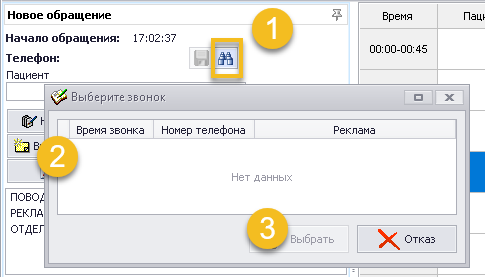
Для полноценной работы с этой функцией необходимо настроить систему телефонии, либо привязка номера к обращению вручную (влияет на учет источника рекламы в отчете по рекламе).
Доступ к журналу звонков
Доступ к Журналу звонков возможен по кнопке Журнал звонков на панели инструментов. Если в журнале коллтрекинга выделена строка с обращением, соответствующий номер передается в журнал звонков, откуда может быть получена дополнительная информация о вызове.

Связь внешнего источника со справочником рекламы
Рекомендуется привязывать рекламные источники к справочнику рекламы именно через журнал коллтрекинга. Если привязывать рекламные источники к справочнику рекламы через вкладку Параметры коллтрекинга в самом справочнике рекламы, то эта связка будет действовать только для новых обращений, а обновление рекламы в старых обращениях с выбранным рекламным источником выполнено не будет.
Параметры, которые попадают в колонке Внешний источник, настраиваются на уровне личного кабинета конкретной внешней системы коллтрекинга.
Для корректного создания отчетов рекомендуется связывать Внешний источник со справочником Реклама. Для связи выполните следующие действия:
- Откройте Журнал коллтрекинга и нажмите на колонку Внешний источник. Откроется меню со списком всех доступных внешних источников.
- Выберите требуемый внешний источник в открывшемся меню.

- После выбора в таблице коллтрекинга останутся только вызовы с выбранным внешним источником.
- В колонке Реклама нажиме правую кнопку мыши на любой строке. Откроется контекстное меню.

- В контекстном меню выберите пункт Привязать к рекламе. Откроется диалоговое окно Реклама со списком рекламных источников из соответствующего справочника.

- Выберите требуемый источник рекламы и нажмите кнопку Выбрать в нижней части окна Реклама или F2 на клавиатуре. Выбранный внешний источник будет привязан к конкретному рекламному источнику.