Новое обращение
Форма Новое обращение открывается в левой части Расписания по кнопке Обращение на панели инструментов расписания или по кнопке Запись, пункт меню: Запись на прием нового пациента. Форма может быть открыта также при входящем сообщении из омниканального чата, точка системы в которой будет открыта форма обращения регламентуриется настройкой Регистрация обращений (омниканальные чаты).
Этот режим используется для учета всех обращений пациентов, в том числе и таких, которые не закончились записью на прием. Использование этого режима позволяет получить информацию о причинах обращения пациентов, эффективности рекламы, причинах отказа от записи на прием.
Работа с функциональностью новых обращений из расписания доступна, если право доступа: Регистрация обращений при звонке в положении "Расписание". Для корректной работы функциональности также должна быть включена настройка Обработка входящих звонков через учет обращений в регистратуру. Настройка Запись на прием через учет обращений должна быть в положении, отличном от "Отключено". Если настройка в положении "По правам доступа", должно быть включено право доступа: Запись на прием через учет первичных обращений.
Обратите внимание: если есть открытое обращение, то при двойном щелчке на сетке расписания, вне зависимости от положения настройки Запись на прием через учет обращений, будет выведено предупреждение: "Для записи пациента заполните обращение и нажмите "Запись". Новое обращение создаваться не будет.

Обратите внимание: при работе с омниканальными чатами, например с чатами системы EDNA, возможна работа с несколькими обращениями одновременно при включенной настройке Работа с несколькими обращениями одновременно.
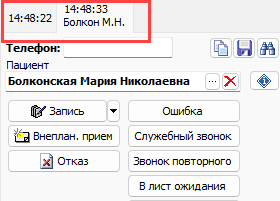
Окно состоит из следующих кнопок и полей:
- Телефон – поле появляется, только если подключен модуль Интеграция с сервером телефонии. Подробнее см. здесь. Обратите внимание, что в этом блоке могут использоваться данные систем коллтрекинга для поиска звонков. Для использования функции должно быть включено право доступа Связь с обращением из коллтрекинга при создании внутреннего обращения.
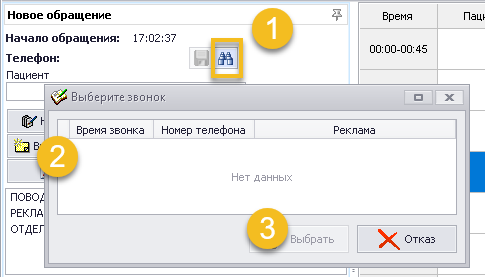
-
Пациент – по кнопке "..." открывается диалоговое окно Поиск пациента. ФИО пациента может быть заполнено автоматически на основании данных карточки регистрации при приеме входящих звонков при использовании модуля Телефония. Добавление нового пациента регламентируется правом доступа: Запись нового из расписания.
-
Контрагент – поле отображается, если право доступа Регистрация обращений при звонке в положении "Справочник юридических лиц". В поле отображается контрагент, связанный с пациентом. Если открыто обращение и поле Контрагент пустое, то после добавления юридического лица по ИНН или по кнопке Добавить, созданное юридическое лицо будет автоматически подставлено в поле Контрагент.
-
Отчеты (
 ) – кнопка появляется, если в справочнике Шаблоны документов создан шаблон типа "Доп. отчёты из формы учета обращений в расписании". Если шаблонов этого типа больше одного, у кнопки появляется раскрывающееся меню со списком всех отчетов. По умолчанию открывается тот шаблон, для которого в справочнике Шаблоны документов на вкладке Основные реквизиты установлен флаг в поле По умолчанию. Если в справочнике Шаблоны документов создан шаблон типа "Доп. отчёты из формы учета обращений в расписании (автоматическое открытие)", шаблон этого типа будет формироваться автоматически.
 -
Запись – по стрелке появляется раскрывающееся меню:
- Запись на прием – по кнопке окрывается диалоговое окно Запись на прием.
- История болезни – по кнопке окрывается диалоговое окно Электронная ИБ.
- Поиск назначений – по кнопке окрывается диалоговое окно Поиск неправильных записей на прием. В окне будут отображаться записи на прием по пациенту, который был выбран в поле Пациент на форме обращения. Обратите внимание, если открыта форма обращения в расписании, но в расписании выбрана запись, то при нажатии кнопки Поиск или пункта Поиск неправильных записей на прием раскрывающегося меню кнопки Поиск на панели инструментов расписания или по сочетанию клавиш
SHIFT+F7, поиск записей на прием будет осуществляться по пациенту, который выбран в расписании, а не в обращении. - Ограничения по обслуживанию пациента – по кнопке окрывается диалоговое окно Список прикреплений пациента.
-
Внеплановый прием – по кнопке окрывается диалоговое окно Внеплановый прием.
-
Отказ – по кнопке открывается диалоговое окно для выбора причины отказа. Обратите внимание, если настройка Лист ожидания в учете обращений в положении "Отображать в меню кнопки "Отказ", то у кнопки есть раскрывающееся меню с пунктом:
- В лист ожидания – по пункту открывается окно В лист ожидания. Если пациент добавляется в лист ожидания из обращения, то будет добавлена запись в лист ожидания филиала, расписание которого выбрано.
-
Ошибка – кнопка появляется, если в справочнике Причины отказа от записи на прием создана причина с Типом "Ошибка". Если таких причин несколько, у кнопки Ошибка появляется раскрывающееся меню. По кнопке диалоговое окно закрывается.
-
Служебный звонок – кнопка появляется, если в справочнике Причины отказа от записи на прием создана причина с Типом "Служебный звонок". Если таких причин несколько, у кнопки Служебный звонок появляется раскрывающееся меню. По кнопке диалоговое окно закрывается.
-
Звонок повторного – кнопка появляется, если в справочнике Причины отказа от записи на прием создана причина с Типом "Звонок повторного пациента". Если таких причин несколько, у кнопки Звонок повторного появляется раскрывающееся меню. По кнопке диалоговое окно закрывается.
-
В лист ожидания – кнопка отображается, если в настройке Лист ожидания установлено значение "используется" и в настройке Лист ожидания в учете обращений установлено значение "Отображать отдельной кнопкой". По кнопке открывается окно В лист ожидания. Если пациент добавляется в лист ожидания из обращения, то будет добавлена запись в лист ожидания филиала, расписание которого выбрано.
-
В очередь – кнопка отображается, если в настройке Кнопка "В очередь" установлено значение "Отображать отдельной кнопкой". По кнопке открывается форма Добавление в очередь.
-
Комментарий к картотеке – комментарий из поля Комментарий на вкладке Дополнительно в карточке регистрации пациента. Поле не редактируется. По кнопке "..." открывается окно Комментарий к карточке для лучшей читабельности текста.
-
Примечание к обращению – по кнопке "..." открывается диалоговое окно для ввода примечания. Обязательность заполнения поля регламентируется настройкой Примечание. При отказе от обращения, если в справочнике Причины отказа от записи на прием значение колонки Указание примечания равно "С учетом общих настроек", а настройка Примечание в положении "Обязательно для заполнения" или "Обязательно только при отказах", поле Примечание к обращению должно быть заполнено. В других случаях при отказе поле может не заполняться.
-
Отчет по пациенту – отчет с информацией по пациенту отображается, если в настройке Дашборд информации о пациенте выбран отчет из генератора отчетов. Внешний вид отчета и информация в нем зависят от выбранного отчета в настройке Дашборд информации о пациенте.
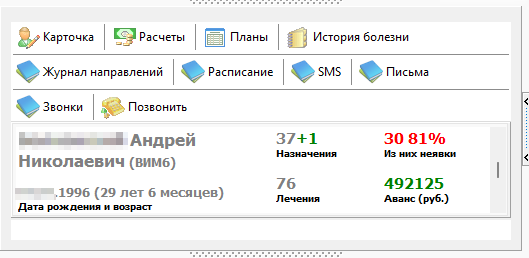
-
Поводы обращений – на вкладке отображаются обращения из справочника Поводы обращений в регистратуру. Внешний вид вкладки регламентируется настройкой Новый формат выбора Повода обращений, Рекламы, Медпрофили. Обязательность заполнения поля регламентируется настройкой Повод обращения. При отказе от обращения, если в справочнике Причины отказа от записи на прием значение колонки Указание повода обращения равно "С учетом общих настроек", а настройка Повод обращения в положении "Обязательно для заполнения" или "Обязательно только при отказах", поле Поводы обращений должно быть заполнено. В других случаях при отказе поле может не заполняться.
-
Реклама – на вкладке перечислена доступная для указания реклама.
- Внешний вид вкладки регламентируется настройкой Новый формат выбора Повода обращений, Рекламы, Медпрофили.
- Необходимость заполнение рекламы регламентируется настройкой: Реклама.
- Реклама может подтягиваться из карточки регистрации пациента, это регламентируется настройкой: Подставлять по умолчанию рекламу из карточки пациента.
- Если при обращении пациента выбрана реклама со значением Ввод промокода в положении "Может заполняться" или "Обязателен", появится дополнительное поле Промокод. Промокод вводится вручную.
- При создании обращения через коллтрекинг, будет автоматически сравниваться значение колонки Приоритет в справочнике рекламы для рекламы из коллтрекинга и рекламы по-умолчанию. В поле будет установлено то значение рекламы, у которого приоритет выше.
- При отказе от обращения, если в справочнике Причины отказа от записи на прием значение колонки Указание рекламы равно "С учетом общих настроек", а настройка Реклама в положении "Обязательна всегда" или "Обязательна для нового пациента", поле Реклама должно быть заполнено. В других случаях при отказе поле может не заполняться.
-
Медпрофили – на вкладке выводятся медпрофили из Справочника медпрофилей. Внешний вид вкладки регламентируется настройкой Новый формат выбора Повода обращений, Рекламы, Медпрофили. Обязательность заполнения поля регламентируется значением колонки Указание медпрофиля в справочнике Поводы обращений в регистратуру. При отказе от обращения, если в справочнике Причины отказа от записи на прием значение колонки Указание медпрофиля равно "С учетом общих настроек", а настройка Медпрофили в положении "Обязательно для заполнения" или "Обязательно только при отказах", поле Медпрофили должно быть заполнено. В других случаях при отказе поле может не заполняться.
Перед заполнением полей, необходимо уточнить намерения пациента:
- Пациенту необходимо записаться на прием.
- Пациенту необходимо вызвать СМП или ПНД.
- Пациенту необходимо получить справку (например, о ценах, услугах и пр.).
- Звонок ошибочный или служебный.
- Пациент звонит повторно.
Исходя из намерений пациента, дальнейшие действия регистратора различаются.
Обратите внимание, что, выполнив одно действие в рамках обращения, можно перейти сразу же к следующему, не закрывая обращения. Для этого также предусмотрена настройка в меню Сервис (Расписания).
Обратите внимание, обращения фиксируются в отчете Анализ обращений в регистратуру.
Запись на прием или Внеплановый прием
- Нажмите кнопку "..." в поле Пациент. Вы окажетесь в диалоговом окне Выбор пациента.
- Выберите нужного пациента или введите данные, если у пациента нет карточки регистрации.
- Выберите повод обращения на вкладке Поводы обращений. Если повод обращения связан с доктором (например, пациенту нужно получить консультацию), на панели появится поле К доктору. Нажмите кнопку "..." в поле К доктору и выберите требуемого врача.
- Выберите в расписании врача, к которому нужно записать пациента и нажмите кнопку Запись на прием или Внеплан. прием. Вы окажетесь в диалоговом окне запись на прием. Обратите внимание, что пациент может нуждаться в консультации одного врача, но записываться к другому.
- Заполните необходимые поля диалогового окна Запись на прием и нажмите кнопку Сохранить в левой верхней части окна.
- Если повод записи связан с напоминанием, то откроется диалоговое окно Напоминание.

- Заполните окно Напоминание и нажмите кнопку Сохранить в правой нижней части окна. Вы вернетесь в Расписание, а вкладка Новое обращение автоматически закроется.
Вызов СНП
- Нажмите кнопку "..." в поле Пациент. Вы окажетесь в диалоговом окне Выбор пациента.
- Выберите нужного пациента или введите данные, если у пациента нет карточки регистрации.
- Выберите повод обращения на вкладке Поводы обращений. Если повод обращения связан с доктором (например, пациенту нужно получить консультацию), на панели появится поле К доктору. Нажмите кнопку "..." в поле К доктору и выберите требуемого врача.
- Нажмите кнопку Вызов СМП. Вы окажетесь в форме регистрации онлайн вызова СМП.
- Заполните необходимые поля и нажмите кнопку Сохранить в правой нижней части формы.
- Если повод записи связан с напоминанием, то откроется диалоговое окно Напоминание.
- Заполните окно Напоминание и нажмите кнопку Сохранить в правой нижней части окна. Вы вернетесь в Расписание, а вкладка Новое обращение автоматически закроется.
Консультация или предоставление справочной информации
Если целью звонка пациента является получение справочной информации, т.е. ему не нужно записаться на прием или вызвать СМП, нажмите кнопку Отказ. Вы окажетесь в диалоговом окне Причины отказа от записи на прием. Выберите подходящую причину и нажимите кнопку Сохранить в нижней правой части окна. Вы вернетесь в Расписание, а вкладка Новое обращение автоматически закроется.
Ошибочный, служебный или повторный звонок
Если звонок поступил не от пациента, а по ошибке, или звонок служебный, нажмите кнопку Ошибка или Служебный звонок соответственно. Аналогично, если пациент звонит повторно, и ему не нужно записаться на прием или вызвать СМП, нажмите кнопку Звонок повторного. Вы вернетесь в Расписание, а вкладка Новое обращение автоматически закроется.