Формы связи на корпоративном сайте
Справочник открывается по кнопке Справочники на панели инструментов стартового меню программы, пункт меню: Системные справочники > Формы связи на корпоративном сайте, и по кнопке Формы на сайте на панели инструментов Журнала коллтрекинга.
Доступ к справочнику регламентируется правом доступа: Формы связи на корпоративном сайте.
Справочник используется для создания обращения и/или задачи в очереди на основании заполнения форм обращения (чат, запрос звонка, обращение по форме обратной связи) на сайте клиники. Действует только при интеграции с системой коллтрекинга CallTouch.

Справочник состоит из панели инструментов, таблицы форм связи и панели с информацией по первому действию по задаче.
Кнопки панели инструментов:
-
Добавить – открывает форму Редактирование формы связи для добавления новой формы связи.
-
Изменить – открывает форму Редактирование формы связи на редактирование.
-
Удалить – удаляет выбранную строку из таблицы форм связи.
-
Обновить – обновляет справочник после применения фильтров.
-
Печать – пункты раскрывающегося меню:
- Печать таблицы
-
Вид – пункты раскрывающегося меню:
- Режим анализа – переводит таблицу в режим анализа. Пункт включен по умолчанию.
- Вид по умолчанию – очищает настройки колонок.
-
Выход – закрывает справочник.
Колонки таблицы форм связи аналогичны полям формы Редактирование формы связи.
В нижней части справочника отображается панель с информацией по первому действию по задаче. На панели отображаются поля:
- Первое действие – отображается наименование первого действия по задаче, если для типа создаваемой задачи указано действие в справочнике Типы задач в колонке Автоматическое формирование задания. Если действие не указано, то будет отображаться "Не настроено".
- Исполнитель – отображается исполнитель первого действия по задаче, который указан в колонке Исполнитель след.действия или Группа исполнителей след.действия в справочнике Действия/контакты в очереди. Если первое действие по задаче не указано, то отображается значение "Не настроено".
Редактирование формы связи
Форма открывается по кнопке Добавить или Изменить на панели инструментов Справочника форм связи на корпоративном сайте, и по кнопке Добавить Форму в справочник Форм на сайте контекстного меню Журнала коллтрекинга.
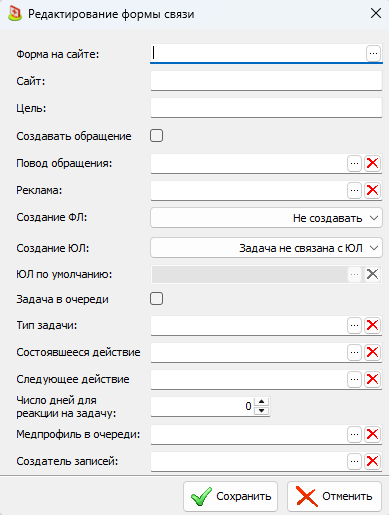
Поля формы:
| Реквизит | Описание |
|---|---|
| Форма на сайте | Форма, из которой пришло обращение. По кнопке "..." открывается диалоговое окно Форма на сайте для выбора формы. Поле может быть заполнено по кнопке Добавить Форму в справочник Форм на сайте контекстного меню Журнала коллтрекинга, если в журнале указана форма в колонке Форма на сайте. Поле обязательно для заполнения. |
| Сайт | Сайт, с которого пришло обращение. Поле для указания сайта. Поле может быть заполнено по кнопке Добавить Форму в справочник Форм на сайте контекстного меню Журнала коллтрекинга, если в журнале указан сайт в колонке Сайт. |
| Цель | Поле для ввода текста вручную. Цель обращения, указывается для разделения видов обращений по целям для разной обработки. |
| Создавать обращение | Поле для установки флага. При установке флага будет создано новое обращение. |
| Повод обращения | По кнопке "..." открывается диалоговое окно Повод обращения. Для выбора доступны поводы обращения из справочника Поводы обращений в регистратуру. |
| Реклама | По кнопке "..." открывается диалоговое окно Выбор рекламы. Для выбора доступны варианты из справочника Реклама. |
| Создание ФЛ | Режим создания физического лица. Варианты выбора: ; "Не создавать" – не будет создано физическое лицо.; "Создавать" – будет создано физическое лицо.; "Создавать если есть ДР" – будет создано физическое лицо, только если была указана дата рождения. |
| Создание ЮЛ | Режим создания юридического лица. Варианты выбора: ; "Не создавать" – не будет создано ЮЛ.; "Создавать если проверен ИНН" – будет создано новое ЮЛ, если указан ИНН.; "Создавать всегда" – будет создано новое ЮЛ. ; "Задача не связана с ЮЛ" – значение по умолчанию.; "Использовать ЮЛ по умолчанию, если не найдено" – если юридическое лицо не было определено, то будет установлено юридическое лицо, указанное в поле ЮЛ по умолчанию (см.ниже). |
| ЮЛ по умолчанию | По кнопке "..." открывается диалоговое окно Выбор организации для выбора юридического лица. Поле активно, если в поле Создание ЮЛ установлено значение "Использовать ЮЛ по умолчанию, если не найдено". |
| Задача в очередь | Флаг, по умолчанию не установлен. При установке флага будет создана задача в очереди с типом, который выбран в поле Тип задачи (см.ниже). |
| Тип задачи | По кнопке "..." открывается диалоговое окно Тип задачи в обращении для выбора типа задачи. Для выбора доступны типы задач из справочника Типы задач. |
| Состоявшееся действие | По кнопке "..." открывается диалоговое окно Статусы действий/контактов в очереди. Для выбора доступны действия из справочника Действия/контакты в очереди. Действие, которое было выполнено при создании задачи в очередь. |
| Следующее действие | По кнопке "..." открывается диалоговое окно Статусы действий/контактов в очереди. Для выбора доступны действия из справочника Действия/контакты в очереди. Действие, которое необходимо выполнить после создания задачи в очереди. |
| Число дней для реакции на задачу | Поле для ввода числового значения вручную. |
| Медпрофиль в очереди | По кнопке "..." открывается диалоговое окно Медпрофиль для записи в очередь. Для выбора доступны медпрофили из Справочника медпрофилей. |
| Создатель записей | По кнопке "..." открывается диалоговое окно Выбор сотрудников, в котором доступны для выбора сотрудники и системные пользователи. |
Обратите внимание, что для сохранения формы должны быть выполнены следующие условия:
- Поле Форма на сайте должно быть заполнено.
- Если в поле Задача в очереди установлен флаг, то поле Тип задачи является обязательным для заполнения.
- В поле Тип задачи должна быть указана задача, для которой в справочнике Типы задач указано действие в колонке Автоматическое формирование задания.
- В поле Следующее действие должно быть выбрано действие, для которого в справочнике Действия/контакты в очереди заполнены колонки Исполнитель след. действия или Группа исполнителей след. действия.