Вкладка "Основные реквизиты"
Вкладка расположена в правой части справочника персонала.

Вкладка состоит из блока реквизитов и панели вкладок в правой части окна, детализирующих отдельные реквизиты и контекстного меню.
Элементы контекстного меню:
- Синхронизировать персональные данные с карточкой регистрации – по кнопке происходит синхронизация записи в справочнике персонала с карточкой регистрации этого сотрудника. Если какие-то данные присутствуют в карточке регистрации, эти данные будут автоматически скопированы для этого сотрудника. Если в карточке регистрации не заполнен синхронизируемый реквизит, а в справочнике персонала он заполнен, то реквизит будет добавлен в карточку регистрации. Обратите внимание: значения полей Телефон рабочий и Адрес электронной почты не синхронизируются и являются уникальными.
Список сотрудников состоит из колонок, частично повторяющих данные вкладки Основные реквизиты.
 реквизитов:
| Реквизит | Описание |
|---|---|
| Учетная запись | |
| Имя пользователя | Название профиля выбранного сотрудника. По умолчанию устанавливается значение из формы Создание новой учетной записи, поле ФИО сотрудника. |
| Логин пользователя | Используется для настройки авторизации по LDAP/Active Directory. В поле устанавливается однозначное соответствие между именем пользователя в <%AUTHOR%> с логином пользователя на компьютере (например, в ОС Windows), входящем в определенный домен. По кнопке "..." открывается диалог. Кнопка Дополнительно позволяет найти нужную учетную запись в ОС и привязать ее к МИС. 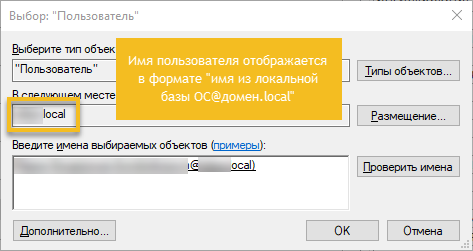 |
| Пароль | Поле для создания пароля для входа в систему. Обязательность задания пароля регламентируется настройкой Пароли пользователей обязательны для заполнения. Возможность редактирования поля регламентируется правом доступа: Справочник персонала: изменение пароля. |
| Конфигурация | По кнопке "..." открывается диалоговое окно для выбора значения из справочника Типа конфигурации. Этот параметр определяет набор прав пользователя. |
| Системный пользователь | При установке флага пользователь считается системным. Такой пользователь может быть указан как автор действий в системном журнале. Данные о пользователе могут быть необходимы даже для автоматических действий, в частности при записи событий, связанных с функционированием интеграционных модулей МИС. |
| Требовать смены пароля при первом входе в систему | Флаг, по умолчанию не установлен. При установке флага при первом входе сотрудника в МИС система запрашивает пароль. |
| Персональные данные – если запись сотрудника связана с карточкой регистрации пациента (т.е. сотрудник является также и пациентом клиники), то данные этого блока синхронизируются между записью в справочнике персонала и карточкой регистрации. Совпадающие данные выделяются зеленым цветом, несовпадающие – красным. | |
| Физическое лицо | По кнопке "..." открывается форма Выбор пациента для связи доктора с карточкой регистрации пациента, которым является этот доктор. Порядок заполнения поля регламентируется правами доступа: ; Персонал. Контроль заполнения и корректности СНИЛС. При включенном праве доступа будут проверяться значение в поле СНИЛС для доктора и в поле СНИЛС в карточке регистрации пациента. При попытке выбрать из картотеки лицо с другим СНИЛС выводится сообщение о том, СНИЛС не совпадает и привязка не может быть выполнена. ; Персонал. Контроль даты рождения. При включенном праве доступа будут проверяться соответствие даты рождения сотрудника и выбранного лица из картотеки. |
| Код сотрудника | Ввод значения вручную. Возможность редактирования поля регламентируется правом доступа: Код сотрудника. |
| Код по регистру медработников | Индивидуальные коды сотрудников внутри ЛПУ. Могут использоваться для упрощения поиска при создании приема, построении отчетов и т.д. |
| Код по регистру ДЛО | Используется при выписке рецептов в системе ДЛО. Код предоставляется аптекой в ходе интеграции и вводится вручную. Обязательность заполнения поля регламентируется настройкой Справочник персонала. Заполнение кода ДЛО. |
| Иностранное имя | Иностранное имя сотрудника, если оно имеется. |
| ФИО пользователя | ФИО сотрудника, которое будет указано во внутренних формах и печатных документах клиники. Значение автоматически устанавливается на основании поля Физическое лицо и может быть изменено вручную. Формат ввода регламентируется конкретной клиникой. |
| Дата рождения | Если заполнено поле Физическое лицо, дата рождения наследуется из карточки регистрации пациента, которым является этот доктор. Значение может быть введено вручную. |
| Пол | Если заполнено поле Физическое лицо, пол наследуется из карточки регистрации пациента, которым является этот доктор. Значение может быть введено вручную. Обязательность заполнения поля регламентируется правом доступа: Пол сотрудника в справочнике персонала обязателен для заполнения. |
| СНИЛС | Если заполнено поле Физическое лицо, СНИЛС наследуется из карточки регистрации пациента, которым является этот доктор. Значение может быть введено вручную. Проверка обязательности и правильности заполнения СНИЛС регламентируется правом доступа: Персонал. Контроль заполнения и корректности СНИЛС. Если СНИЛС введен неверно, сохранение будет невозможно. |
| ИНН | Если заполнено поле Физическое лицо, ИНН наследуется из карточки регистрации пациента, которым является этот доктор. Значение может быть введено вручную. Поле необходимо для использования в модуле Кассовые операции, для настройки печати ИНН кассира в чек. Для использования функции необходимо также установить соответствующий флаг в справочнике касс. |
| Телефон домашний | Если заполнено поле Физическое лицо, телефона наследуется из карточки регистрации пациента, которым является этот доктор. Значение может быть введено вручную. |
| Телефон рабочий | Если заполнено поле Физическое лицо, телефона наследуется из карточки регистрации пациента, которым является этот доктор. Значение может быть введено вручную. Телефон может отображаться в правой части расписания, если настройка Телефон в положении "Сотрудника (рабочий)". |
| Телефон мобильный | Если заполнено поле Физическое лицо, телефона наследуется из карточки регистрации пациента, которым является этот доктор. Значение может быть введено вручную. Телефон может отображаться в правой части расписания, если настройка Телефон в положении "Сотрудника (мобильный)". |
| Телефон внутренний | Ввод номера телефона вручную. Телефон может отображаться в правой части расписания, если настройка Телефон в положении "Сотрудника (внутренний)". |
| Адрес электронной почты | Если заполнено поле Физическое лицо, адрес электронной почты наследуется из карточки регистрации пациента, которым является этот доктор. Значение может быть введено вручную. Если врач является участковым врачом пациента, то при наличии модуля Служба почтовых сообщений и соответствующей настройке протоколов ИБ, на этот адрес будут отсылаться письма врачу. |
| Скан подписи | По кнопке "..." открывается диалоговое окно Изображение для документа. Изображение загружается в формате .jpg Загруженное изображение отобразится в поле Подпись печатной формы протокола шаблона MedDnevnik.fr3  |
| Доверенность для документов | Номер доверенности. Может использоваться при выводе на печать документов (например, журнала справок ФНС). |
| Место работы | |
| Филиал (осн. место работы) | По кнопке "..." открывается диалоговое окно выбор филиала. |
| Юр. лицо (основное место работы) | По кнопке "..." открывается диалоговое окно для выбора организации. В фильтре отбираются только организации вида "Клиника".  Фильтр Название содержит работает по вхождению. При установке флага Юр.лицо филиала осн. места работы отображается юридическое лицо филиала. Фильтр Название содержит работает по вхождению. При установке флага Юр.лицо филиала осн. места работы отображается юридическое лицо филиала. |
| Внешняя организация / ЛПУ | По кнопке "..." открывается диалоговое окно для выбора организации из справочника юридических лиц. Поле используется для предоставления внешнего доступа сотрудникам страховых компаний. Доступ сотрудникам страховых компаний настраивается по правам доступа в блоке: Внешний доступ. Если здесь явно задана организация, то вступают в действия все ограничения, указанные в правх доступа. |
| Код карты сотрудника | Код карты, которая позволяет сотруднику входить в клинику или отдельные помещения. Используется в модуле Учет рабочего времени. По кнопке "..." открывается диалоговое окно Редактирование кода карты сотрудника.  По кнопке ОК выполняется проверка на уникальность номера в рамках филиала среди не уволенных сотрудников. По кнопке ОК выполняется проверка на уникальность номера в рамках филиала среди не уволенных сотрудников. |
| Должность | Ввод значения вручную. |
| Должность (справочник) | По кнопке "..." открывается Справочник должностей. Обратите внимание: в колонках Код ФРМР и Должность ФРМР отображаются данные из справочника ФРМР. Должности медицинского персонала OID = 1.2.643.5.1.13.13.99.2.181. Справочник загружается через модуль Менеджер загрузок. Процесс загрузки и обработки справочника описан в разделе Мастер Синхронизации.  |
| Код должности по ФРМР | Поле отображается, если настройка Дополнительно отображать должность в положении, отличном от "Нет". Если настройка в положении "ФНСИ", поле носит название Код должности по ФНСИ. Поле заполняется автоматически на основании Справочника должностей, колонка Код по ФНСИ. Если настройка в положении "ФНСИ", поле носит название Код должности по ФРМР. |
| Председатель ВК | Флаг, по умолчанию не установлен. При установке флага сотрудник является председателем врачебной комиссии. Если установлен этот флаг, а также флаг Председатель ВК. Отображать журнал ЛН при входе в программу, при запуске МИС открывается форма ЛН. |
| Подотчетное лицо | Флаг, по умолчанию не установлен. При установке флага сотрудник может проводить кассовые операции (прием, выдача и т.д.). |
| Работает по ставке | Флаг, по умолчанию не установлен. При установке флага сотрудник работает по ставке. |
| Работает в стационаре | Флаг, по умолчанию не установлен. При установке флага доктор может работать в стационаре. В модуле Стационар, на вкладках окна Информация о пациенте, касающихся приемов, записей в расписание и услуг, этот доктор доступен для выбора. |
| Квалификация сотрудника | По кнопке "..." открывается справочник Квалификация сотрудника для выбора квалификации. |
| Параметры расписания | |
| Отображать в расписании | Регламентирует, в каком расписании будет отображаться сотрудник. Варианты выбора: ; "Не отображать";; "Расписание";; "Операционное расписание";; "Везде". |
| Тип сетки расписания | Регламентирует, по какой сетке расписания работает текущий сотрудник. Варианты выбора: ; "Стандартная";; "Фиксированная". |
| Стандартный интервал приема (мин) | Ввод интервала приема вручную. |
| Доп. текст в расписании | Поле заполняется вручную, если необходимо |
| Раздел расписания по умолчанию | По кнопке "..." открывается диалоговое окно для выбора значения из справочника разделов расписания. |
| Шаблон резерва по умолчанию | По кнопке "..." открывается диалоговое окно для выбора значения из справочника шаблонов резервов. |
| Работа с живой очередью | Регламентирует возможность работы сотрудника с живой очередью. Варианты выбора: ; "Не используется";; "Может использоваться";; "Используется по умолчанию". |
| Режим работы с расписанием | Регламентирует возможность изменения номера кресла при записи в расписание к этому сотруднику. Варианты выбора: ; "№ кресла - из графика работы";; "Возможно изменение № кресла при записи на прием". |
| Обязательно указание направления | Флаг, по умолчанию не установлен. При установке флага запись к этому врачу возможна только по направлению. Флаг игнорируется при включенном праве доступа: Игнорировать обязательность указания направления при записи на прием. |
| Информировать о плановых записях на прием (количество) | Ввод числового значения. Если количество записей в расписание больше указанного, то система выводит предупреждение. |
| Автоматическое резервирование при одновр. работе в нескольких креслах | Если в графике работы сотрудника задана одновременная работа в нескольких креслах (рабочих местах), то при записи пациента в одно из них, тот же интервал для остальных рабочих мест помечается резервом (резерв задается в справочнике резервов). Работа с этим полем описана в разделе Работа с операционным расписанием. |
| Работа с филиалами | Поле отображается при работе в филиальной структуре. Флаг, при установке флага: ; если право доступа Запись в другие филиалы в положении "из настроек пользователя", то на панели инструментов расписания отображается кнопка Филиал;; если право доступа Операционное расписание. Запись в другие филиалы в положении "из настроек пользователя", то на панели инструментов операционного расписания отображается кнопка Филиал; доступна запись в филиалы. ; если включено право доступа Удаление записей на прием из филиального расписания, то возможно удаление записи из филиального расписания;; если включено право доступа Операционное расписание. Удаление назначений из филиального расписания, то возможно удаление записи из филиального операционного расписания. |
| Группа филиалов | Поле отображается, если включена специальная настройка Филиальная структура и в справочнике Группа филиалов добавлена хотя бы одна группа. По кнопке "..." открывается диалоговое окно Группа филиалов. |
| Параметры приема | |
| Кабинет | Выбирается из справочника "Кабинет". Указываются кабинет, в котором обычно работает сотрудник. Заполнение поля упрощает ввод в систему графика работ. |
| Рабочее место | Выбирается из одноименного справочника "Кресло". Указывается место, где обычно работает сотрудник. Заполнение поля упрощает ввод в систему графика работ, упрощает работу с расписанием (если возможно изменение номера кресла при записи на прием). |
| Спец. условия обслуживания | Значение выбирается из справочника условий обслуживания (дополнительные условия оплаты, скидки и пр.). Выбранное значение автоматически подставляется при создании сотрудником нового лечения. |
| Категория приема по умолчанию | Значение выбирается из справочника категорий (один из ключевых типов оплаты приема), настроенных в системе. |
| Учитывать категорию по умолчанию для б/нал пациентов | Флаг, по умолчанию отключен. Если флаг установлен, он учитывается при определении категории расчета приема, предварительного счета, записи на прием. При этом параметр не учитывается в направлениях, т.к. не известен доктор, который будет выполнять прием |
| Склад для торгового наряда по умолчанию | Список из складов (складов филиала), доступных сотруднику |
| Вид талона | Список. Доступные значения: ; Стандартный; Сокращенный; С расширенным списком услуг При использовании сокращенного талона отключается отображение зубной формулы в окне лечения и меняется печатная форма талона на посещение врача. По умолчанию используется стандартный талон |
| Работает ассистентом | Флаг, по умолчанию не установлен. При установке флага сотрудник может работать ассистентом. |
| Наличие ассистента | Регламентирует обязательность заполнения поля Ассистент в приеме. Варианты выбора: ; "Не обязателен" – поле может оставаться незаполненным.; "Обязателен" – поле обязательно должно быть заполнено.; "Несколько ассистентов" – поле Ассистент в приеме меняется на поле Бригада.; "Нет ассистента" – поле не отображается. |
| Обязательность ассистента в приеме | Флаг, по умолчанию не установлен. При установке флага заполнение поля Ассистент в приеме обязательно. |
| Перенос бригады с предыдущего амбулаторного приема | Поле используется, если в поле Наличие ассистента установлено значение "Несколько ассистентов". Регламентирует перенос бригады из предыдущего приема доктора в текущий прием. Варианты выбора: ; "Нет" – бригада не переносится.; "Да, с подтверждением" – перед переносом бригады из предыдущего приема будет выведено диалоговое окно для подтверждения переноса.; "Да, без подтверждения" – бригада будет перенесена из предыдущего приема автоматически. |
| Ассистент | Список значений из текущего справочника. Поля заполняются, если сотрудник постоянно работает с определенным ассистентом и/или техником |
| Техник | |
| Специализация для аналитики | Список значений из справочника Специализации. Вы можете выбрать специализацию сотрудника для построения отчетов в модуле Аналитика МИС. |
| Запрет на добавление обследов. в картотеке | Если флаг активен, для сотрудника недоступна функция создания приема из Картотеки пациентов по кнопке + |
| Логин пользователя для онлайн приемов | |
| Контроль даты последнего посещения | |
| Последнее посещение ЛПУ, дней | Настройки позволяют задать срок (в днях), после истечения которого соответствующие даты будут выделяться красным цветом, до - зеленым. По умолчанию установлено значение "180". Если посещений не было, не настроены поля (по умолчанию используются значения для типа конфигурации) и не настроены права в блоке Прием. Интерфейс, строки не отображаются в приеме. Поле Подсветка даты последнего посещения по медпрофилю, дней не отображается, если не указан медпрофиль. Если настройка используется, данные выводятся в приеме в виде даты посещения и указания количества прошедших дней. |
| Последнее посещение по медпрофилю, дней | |
| Последнее посещение врача, дней |
Вкладки панели вкладок:
Была ли статья полезна?