Лекарственные средства
Cправочник открывается по кнопке Справочники на панели инструментов стартового меню программы, пункт меню: Медицинские справочники > Лекарственные средства или по кнопке Справочники на панели инструментов главного окна модуля Стационар, пункт меню: Лекарственные средства.
Доступ к справочнику регламентируется правом доступа: Справочник лекарственных средств. Доступ к справочнику из Стационара регламентируется правом доступа: Лекарственные средства.
Справочник лекарственных средств содержит информацию о зарегистрированных лекарственных средствах. Справочник используется для работы с модулем Маркировка.
Справочник СЛП бесплатный и загружается с обновлениями. Для первоначальной загрузки справочника необходимо запустить модуль Генератор отчетов. Если клиника работает со справочником РЛС, он будет открыт в этом же окне.
Выбор, с каким справочником работает клиника, регламентируется специальной настройкой: Используемый справочник лекарственных средств.

Окно состоит из панели инструментов, панели Поиск, таблицы Список торговых названий, таблицы Список торговых упаковок, панели Информация для текущей упаковки, состоящей из вкладок и блока Выбранные лекарства.
Кнопки панели инструментов:
- Назад (
 ) и Вперед (
  ) – кнопки для перемещения между запросами, введенными в поле Поиск.
 - История поиска – просмотр всех запросов, введенных в поле Поиск.
- Фильтры – пункты раскрывающегося меню:
- По действующему веществу – открывает диалоговое окно Действующие вещества.

-
По диагнозу МКБ – открывает диалоговое окно Выбор диагноза.
-
По производителю – открывает диалоговое окно со списком всех зарегистрированных производителей лекарственных средств.
-
По признаку наркотического ЛС –
-
Все препараты – показывает полный реестр лекарственных средств.
-
Реестр клиники – показывает перечень лекарственных средств, которые используются в текущей клинике. Внесение препарата в реестр клиники производится на вкладке Дополнительно.
-
Обновить – обновляет содержимое окна.
-
Сервис – пункты раскрывающегося меню:
- Справочник групп –
- Скрывать медикаменты, содержащиеся в справочнике материалов – при установке флага в справочнике не отображаются материалы, добавленные в справочник материалов.
- Отображать недействующие лекарственные препараты – пункт меню отображается, если специальная настройка Справочник лекарственных препаратов. Отображение недействующих позиций в положении "Отображать". При выборе пункта в справочнике отображаются препараты, у которых дата окончания действия меньше текущей. Дата окончания действия – это системный параметр, этой датой отмечаются препараты, удаленные из ЕСКЛП, но присутствующие в базе данных. Такие препараты могут использоваться для поиска аналогов; они недоступны для выбора.
-
Сохранить – сохраняет внесенные изменения.
-
Отменить – отменяет внесенные изменения.
-
Выход.
Фильтр Поиск используется для поиска по названию или по штрих-коду. Штрих-код может быть как введен вручную, так и считан считывателем. Поиск материала в справочнике визуализируется прогресс-баром.
Таблица Список торговых названий содержит перечень всех торговых названий препаратов на основании данных, введенных в поле Поиск. Область поиска зависит от фильтра Все препараты и Реестр клиники.
Таблица Список торговых упаковок содержит перечень торговых упаковок выбранного торгового названия.

Описание реквизитов упаковки (столбцов таблицы):
| Реквизит | Описание |
|---|---|
| ID препарата | Практически не используется, по умолчанию скрыт. |
| ЖВ | "Жизненно важный" препарат. Если в поле стоят эти буквы, то упаковка входит в этот официальный перечень. |
| БР | "Без рецепта". Если поле пустое, то упаковка должна отпускаться по рецепту. Если в поле стоят буквы "БР" – то безрецептурный отпуск. |
| ДЛО | "Дополнительное лекарственное обеспечение". Признак препаратов, входящих в перечень, утверждаемый федеральными и/или местными органами власти. |
| Код | Уникальный идентификатор конкретной упаковки. Может совпадать или не совпадать с ID препарата. Именно по коду однозначно идентифицируется, допустим, 2% раствор йода (в отличие от 5% и др.) |
| Дозировка | Возможные дозировки препарата. |
| Информация | Описание упаковки. |
| Страна | Страна производства. |
| Производитель | Фирма-производитель. |
| Цена | Заполняется автоматически при загрузке реестра. Практического смысла не имеет, поскольку клиника получает препараты от своего поставщика. |
Панель Информация для текущей упаковки состоит из следующих вкладок:
Вкладка Основные сведения:

Описание реквизитов:
| Реквизит | Описание |
|---|---|
| Общие сведения | |
| Код в справочнике | |
| Латинское название | |
| Действующее вещество | |
| Фармакологическое действие | Текстовое поле. |
| Состав | |
| Условия хранения | |
| Срок годности | |
| Код EAN | Штрих-код на упаковке (как правило, тринадцатизначное число). При наличии подключенного считывателя может использоваться для автоматизации процедуры учета. |
| Цена | Заполняется автоматически при загрузке реестра. Практического смысла не имеет, поскольку клиника получает препараты от своего поставщика. |
| Информация о производителе | |
| Страна | Страна производства. |
| Производитель | Фирма-производитель. |
| Государственная регистрация | |
| Номер | |
| Фирма-регистратор | |
| Действует до |
Вкладка Аналоги:
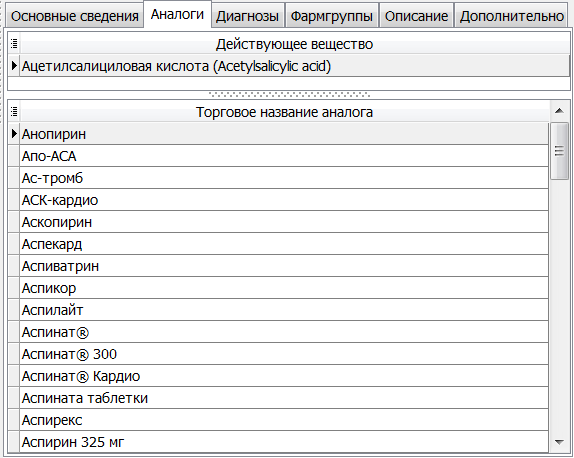
Вкладка содержит информацию о действующем веществе выбранной упаковки и таблицу Торговое название аналога. В таблице показаны только препараты, в состав которых входит выбранное лекарственное вещество.
Вкладка Диагнозы содержит информацию о диагнозах заболеваний, для лечения которых используется выбранный препарат. Формируется при загрузке регистра.
Вкладка Фармгруппы содержит информацию о фармацевтических группах, в которые входит выбранный препарат (в левой части окна) и описание фармгруппы (в правой части окна). Формируется при загрузке регистра.
Вкладка Описание содержит инструкцию к выбранному препарату. Формируется при загрузке регистра. Информация доступна для печати по кнопке Печать в верхней части вкладки.
Вкладка Дополнительно.
При установке флага Препарат входит в реестр клиники, препарат будет отображаться при работе фильтра Реестр клиники.

Добавление материала в справочник материалов
Для того, чтобы добавить выбранный материал в справочник материалов, выполните следующие действия:
- Откройте Справочник лекарственных средств.
- Введите название требуемого материала в поле Поиск и нажмите клавишу Enter.
- В таблице Список торг. упаковок выберите требуемый вид упаковки. Добавьте упаковки в блок Выбранные лекарства двойным щелчком или по кнопке Добавить в нижней части справочника.
- Нажмите кнопку Сохранить в нижней части справочника. Выбранный материал будет добавлен в справочник материалов. Обратите внимание: если в справочнике материалов уже присутствует материал того же наименования и упаковки, но другого производителя, новая строка в справочник добавлена не будет, вместо этого на вкладке Штрихкоды и производители для выбранного материала будет добавлен новый производитель и штрих-код материала.