Подписание документов в личном кабинете пациента на сайте клиники
При таком способе подписания после формирования документа пациент самостоятельно открывает личный кабинет на сайте клиники и находит нужный документ, после чего авторизуется при помощи сервиса Госуслуги и подписывает документ. Такой формат подписи может использоваться, если в клинике нет модуля SMS информирование.
Дистанционное подписание документов через сервис Госуслуги выполняется в следующей последовательности:
- После формирования документа попросите пациента выполнить следующие действия:
- Открый сайт клиники и войти в личный кабинет пациента.
- Нажать кнопку Меню в левой верхней части формы и перейти на вкладку Документы. На вкладке будут отображаться документы, требующие подписания.
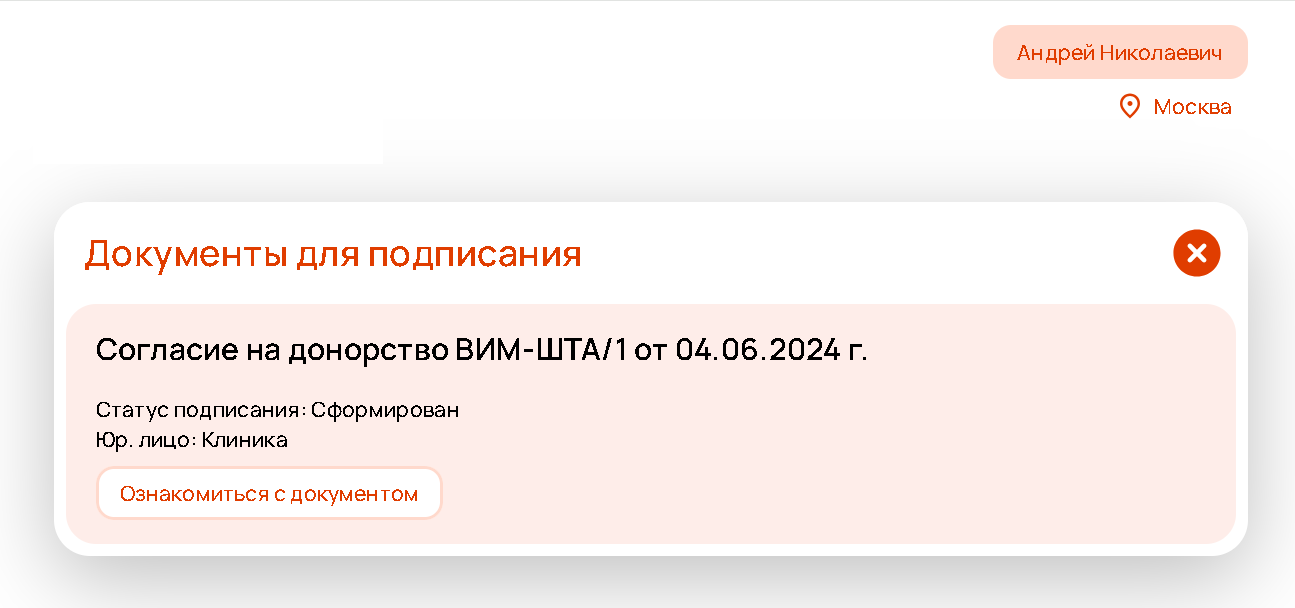
- Нажать кнопку Ознакомиться с документом. Будет открыт текст документа.

- Нажать кнопку Подписать через Госуслуги в нижней части документа.
- Будет открыто диалоговое окно с сообщением о необходимости авторизоваться через сервис Госуслуги.
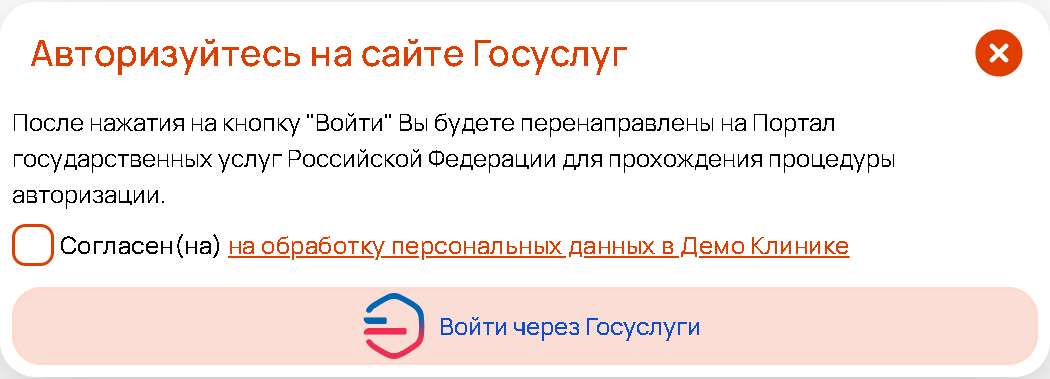
- Установить флаг в поле согласия и нажать кнопку Войти через Госуслуги. Пациент будет перенаправлен на сервис Госуслуги.

- Указать данные для входа на сервис Госуслуги и нажать кнопку Войти. После успешной авторизации пациент автоматически вернется в личный кабинет, документ для подписания будет открыт, в нижней части документа будет отображаться кнопка Подписать.
- Нажать на кнопку Подписать. Документ будет подписан со стороны пациента через сервис Госуслуги.
- Обратите внимание: если у пациента в личном кабинете присутствуют несколько документов, требующих подписания, они могут быть подписаны методом группового подписания. Для этого необходимо установить флаг в ячейке в левой части каждого документа, после чего нажать кнопку Подписать через Госуслуги.

- После того, как пациент подписал документ, в форме Журнале документов пациента в колонке Статус подписания будет установлено значение "Подписан со стороны пациента" из справочника Статусы подписания документов пациента.
Была ли статья полезна?