Работа с функциональностью Mindbox
Для работы с системой лояльности Mindbox пациент должен быть зарегистрирован в системе Mindbox. Регистрация происходит автоматически при добавлении системы лояльности в карточку регистрации пациента. Система лояльности добавляется в карточку по решению пациента.
После добавления системы лояльности Mindbox в карточку регистрации, работа с Mindbox будет аналогична работе с обыкновенной накопительной скидкой.
Добавление Mindbox в карточку регистрации пациента
Для того, чтобы добавить систему лояльности в карточку регистрации пациента, выполните следующие действия:
- Убедитесь, что в карточке регистрации пациента указан E-mail или Телефон. Эти данные будут выступать в качестве идентификатора пациента в системе Mindbox.
- На вкладке Условия обслуживания в блоке Условия обслуживания в нижней части вкладки нажмите кнопку Добавить и выберите пункт Накопительная скидка в раскрывающемся меню. Будет открыто диалоговое окно Новое условие обслуживания.
- В окне Новое условие обслуживания в поле Накопительная скидка выберите скидку Mindbox.
- Новая накопительная появится в блоке Условия обслуживания. Если включено право доступа: Проверка баланса в система лояльности Mindbox, то на панели инструментов отобразится кнопка Mindbox.
- Нажмите кнопку Сохранить в нижней части карточки регистрации для сохранения внесенных изменений.
Работа с Mindbox
Работа с Mindbox производится через форму Квитанция в ходе оплаты приема или наряда. Для применения Mindbox выполните следующие действия:
- Убедитесь, что накопительная скидка, связанная с Mindbox, добавлена в блоке Условие обсл. в ходе ведения приема или создания наряда.

- Нажмите кнопку Квитанция. Будет автоматически открыто диалоговое окно Сервис лояльности с информацией о баллах, доступных для списания в счет оплаты приема или наряда. В поле Промокод может быть введен промокод Mindbox.

- Нажмите кнопку Использовать баллы. Будет открыто диалоговое окно Введите количество используемых баллов. По умолчанию в поле для ввода баллов отображается максимальное количество баллов, доступных для списания. Обратите внимание: использовать баллы будет невозможно, если начисление производится на организацию.
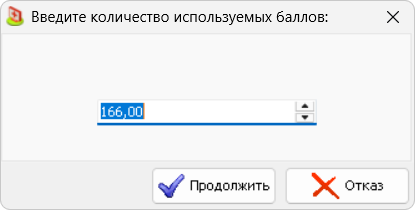
- Введите количество баллов для списания и нажмите кнопку Продолжить. Вы вернетесь в форму Сервис лояльности.
- Нажмите кнопку Провести расчет с сервисом лояльности. В форме Сервис лояльности будет произведен расчет с учетом указанных для списания баллов.

- Нажмите кнопку Выход. Вы окажетесь в форме Квитанция. В правой части будет указана сумма к оплате с учетом списанных баллов.
- Проверить расчет в системе лояльности или отменить списание баллов возможно по кнопке Сервис лояльности.
- Обратите внимание: если сервер Mindbox не доступен в текущий момент, то данные для начисления будут отправлены в сервис лояльности автоматически, как только будет возобновлен доступ к серверу.
Просмотр баланса Mindbox
Просмотр баланса возможен при включенном праве доступа: Проверка баланса в система лояльности Mindbox и при условии, что для пациента в карточке регистрации на вкладке Условия обслуживания в блоке Условия обслуживания добавлена накопительная скидка Mindbox.
Просмотр баланса возможен по кнопке Mindbox из следующих точек системы: