Соединение модальности с NetRAAD PACS
Для установления связи между модальностью и сервером NetRAAD PACS необходимо выполнить действия с обеих сторон.
Со стороны модальности (большинство диагностического оборудования поддерживает протокол DICOM, который используется при работе с NetRAAD PACS):
При работе без рабочих листов (Worklist):
-
Вам необходимо войти на компьютер модальности по логину и паролю.
-
В программе управления модальностью в настройка нужно ввести следующие данные о NetRAAD PACS:
-
IP-адрес PACS-сервера, например, 192.168.50.140
-
AE-title PACS-сервера, например, NRSTORE_ZDW
-
TCP PORT: 104 (это значение используется по умолчанию)
При работе с рабочими листами:
-
Выполнить действия, описанные в предыдущем абзаце
-
В соответствующем окне, содержащим настройки работы с сервером рабочих листов (Worklist server) внести:
-
IP-адрес Worklist-сервера, например 192.168.50.140
-
AE-title Worklist-сервера, например, NR_CT01
-
TCP PORT: 105 (это значение используется по умолчанию)
Со стороны сервера NetRAAD PACS:
Для доступа к окну настроек нужно выбрать незанятую модальность в общем окне (со знаком "?" внутри квадрата):

Вторая возможность (в частности, если свободных квадратов уже нет): по кнопке "Manage devices" открывается окно
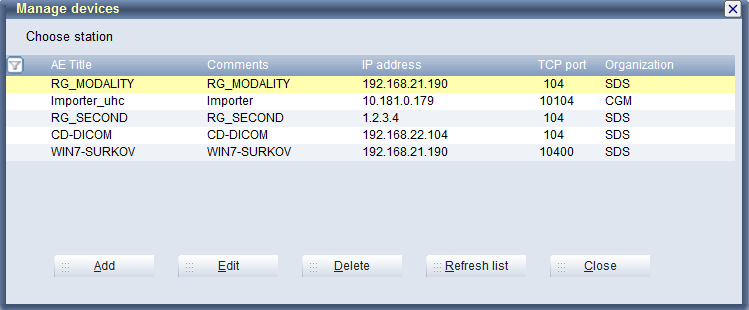
Для добавления новой модальности нужно нажать кнопку "Add". Откроется оно с 6 вкладками

Вносим информацию о модальности в следующие поля: "Device type" - "Modality"; AE Title; IP address и порт. Также обязательно заполнение поля "Organization" (произвольный текст). Для проверки связи нужно нажать кнопку Check connections - если обе кнопки (для полей Ping и C-Echo) зеленые, то конфигурирование выполнено правильно.
На вкладке Worklist server

активируется поле Active ("Yes"), выбираем тип Modality. В поле "Remote AET" указывается AE-Title модальности, а в поле Server's AET - название рабочего листа, который обслуживает эту модальность. Название рекомендуется начинать с общего префикса NR (NetRAAD), далее целесообразно группировать их по типам оборудования. Например, для компьютерного томографа название выглядит как NR_CT01 (из примера настроек выше). После этого нужно нажать кнопку "Save" и закрыть окно. Затем возможно формирование и отсылка тестового исследования. Для этого нужно войти на веб-страницу CGM NETRAAD

и выбрать пункт NETRAAD WEB. Откроется окно

Вводится логин, пароль и выполняется "Вход в систему". В открывшемся окно выбираем опцию "Найти пациента"

слева открывается панель фильтров для конструирования поискового запроса

Поскольку это тестовое исследование, находим любого известного пациента, например "test"

Слева вверху в поле "Результаты поиска пациентов" выведен список, удовлетворяющий запросу. Для любого выбранного пациенте нажимаем кнопку "Новое исследование".
После заполнения нужных реквизитов (рекомендуется пользоваться латинским алфавитом) необходимо нажать кнопку "Сохранить", откроется окно с сообщением

На этом процедура создания и отправки тестового исследования с PACS-сервера на Worklist-сервер закончена. Таким образом было проверено, что PACS-сервер правильно формирует задания для Worklist-сервера.
Проверить прохождение информации о тестовом исследовании можно из окна PACS Configurator

по кнопке "Show worklist". Откроется окно
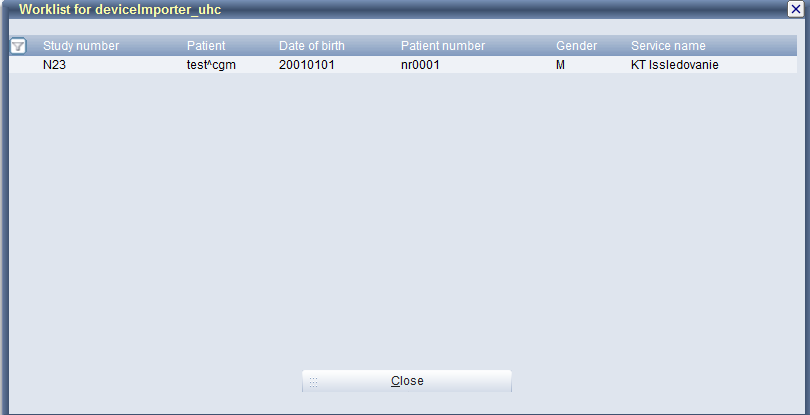
из которого видно, что информация появилась. Важно помнить, что эта информация появляется через 3-5 минут после формирования тестового исследования (т.е. момента нажатия на кнопку "Сохранить".
На следующем этапе необходимо послать с прибора тестовое исследования (любое). Это позволит внести информацию о модальности в справочник реквизита Performing Units Worklist-сервера, который заполняется автоматически из метаданных тестового исследования. Как только PACS-сервер получит это сообщение от модальности, информация о ней будет автоматически добавлена в список устройств, доступных для выбора из Performing Units. Т.е. становится возможным поставить установить однозначное соответствие между рабочим листом на Worklist-сервере и конкретной модальностью, которую он обслуживает. (Если этого не проделать, Worklist-сервер будет рассылать все задания на все подключенные модальности!)
После этого можно заполнить поле Performing Units

По кнопке справа открывается справочник
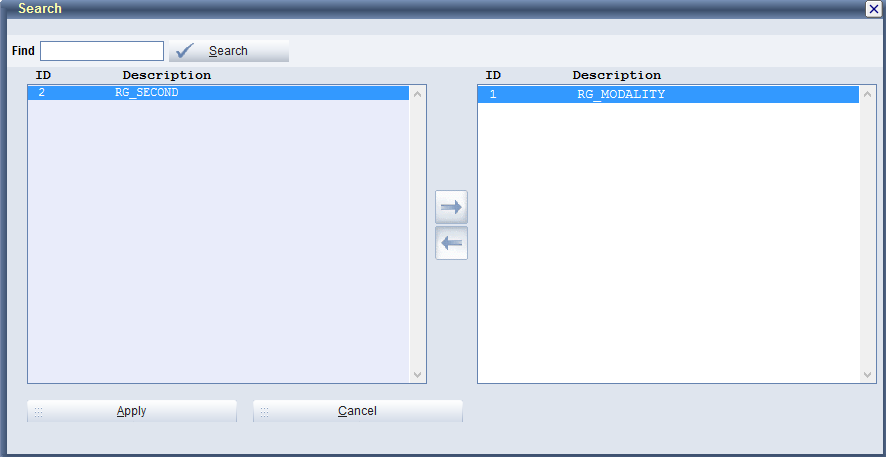
в котором слева выбирается нужная модальность и либо двойным нажатием мыши, либо стрелкой между панелями переносится на правую панель. Для завершения нажать кнопку "Apply".