Заключительные действия наладки
- По умолчанию при установке CentOS размечается только часть дискового пространства. Около 94 Гб заняты файлами операционной системы, а свободное пространство необходимо отдельно разметить и отвести для записи данных исследований. Эта операция выполняется исполнителем, важно напомнить им об этом!
Разметка проверяется в PACS Configurator
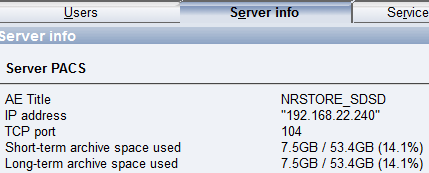
Два последних реквизита показывают использованный и доступный объем на диске для хранения данных исследований.
- Важно понимать, где хранятся изображения. Каждая модальность имеет свой собственный встроенный "сервер PACS". Он очищается вручную техником, работающим за этим прибором после того, как информация отправлена в PACS (реальная практика индивидуальна для каждой клиники и модальности).
На сервере NetRAAD PACS различают 2 места хранения: кратковременное и долговременное. Их размеры видны на вкладке Server Info

Это, соответственно, "Short-term archive space used" и "Long-term archive space used". Кратковременное хранение обычно происходит на том же диске, на котором инсталлирован сервер NetRAAD PACS. В качестве долговременного может выступать другой компьютер, в т.ч. файл-сервер на базе Windows. Привязку внешнего хранилища к NetRAAD PACS осуществляет исполнитель (фирма CGM, Польша).
- Для запуска DiagRAAD на пользовательской машине должен быть проинсталлирован Java-машина (www.java.com). Для больших мультипланарных проекций и 3D реконструкций рекомендуется использовать 64-битную версию Java Runtime Environment. В свойствах в поле "Исключения" прописать http адрес сервера NetRAAD PACS

-
Поставщики NetRAAD PACS иногда забывают включить функцию 3-Д рендеринга в DiagRAAD. Поэтому нужно проверить и напомнить, чтобы они это сделали при установке.
-
Как уже указано в системных требованиях, для использования опции 3D-реконструкци в DiagRAAD официально рекомендуется только видеокарты Nvidia. Это связано с реализацией OpenGL.
-
Для ускорения загрузки больших исследований рекомендуется использовать DiagRAAD в режиме DICOM ( по умолчанию - html )
-
Необходимо проверить установку анонимизатора - в окне NetRAAD Web со снимком большого размера вверху должна быть кнопка

Она позволяет получать снимки без метаданных (т.е. информации о клиенте и пр.).