Быстрый запуск
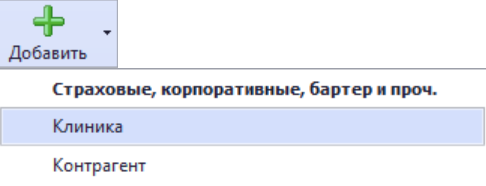
- По кнопке Добавить > Клиника добавьте юридические лица клиники (одно или несколько) в Справочник юридических лиц.
- Для всех юр.лиц клиники укажите:
- ИНН (Вкладка "Реквизиты", блок Основные);
- Расчетный счет организации: по кнопке
 в правой нижней части окна. Данные заполняются в диалоговом окне Добавление расчетного счета организации.

- Нажмите кнопку Расчетный счет на панели инструментов. Вы окажетесь в Окне счета.
[missing: account_list.png]
- Нажмите кнопку Справочники и выберите Справочник р/с на панели инструментов. Обратите внимание, справочник доступен для редактирования по правам доступа. Вы окажетесь в окне Справочник расчетных счетов организаций.

- Чтобы указать остаток средств клиники, выделите требуемую клинику и нажмите кнопку Входящий остаток. Откроется диалоговое окно Входящий остаток.

- Заполните данные и нажмите кнопку Сохранить в нижей части диалогового окна. Обратите внимание, что в строке На дату дата должна быть указана раньше, чем дата первого счета.
- Закройте Справочник р/с. Вы вернетесь в Окно счета.
- Выгрузите выписки из бухгалтерской системы или системы "Клиент-банк" по всем счетам, начиная с даты, с которой планируется вести учет движения по Р/С в МИС. Выписки можно выгрузить и за неделю, и за месяц, и с момента открытия р/с, - но следует помнить, что после их загрузки придется сквитировать каждую отраженную в них сумму для корректности учета. Выписки выгружать в формате 1С версии 1.1
- Нажмите кнопку По всем в правой части фильтра Расчетный счет. Система сбросит все фильтры.
- Нажмите кнопку Импорт выписок на панели инструментов. Вы окажетесь в окне Импорт платежных документов.

- Выберите файл для импорта и нажмите кнопку Импорт на панели инструментов. В процессе импорта в Журнале импорта будет отслеживаться процесс загрузки. После загрузки появится всплывающее окошко, сообщающее о загрузке документов.
- Нажмите кнопку Сохранить на панели инструментов, чтобы сохранить результаты загрузки.
- Загруженные данные появятся в Окне счета.
Была ли статья полезна?