Картотека
Картотека. Групповые операции
| Реквизит | Описание |
|---|---|
| Выполнение групповых операций в картотеке | Флаг, по умолчанию не установлен. При установке флага в раскрывающемся меню кнопки Сервис появляется пункт меню Групповые операции. |
| Групповое изменение накопительной скидки | Флаг, по умолчанию не установлен. При установке флага в форме Выполнение групповых операций (открывается по пункту меню Групповые операции кнопки Сервис на панели инструментов картотеки) в раскрывающемся меню кнопки Групповые операции отображается пункт Изменить накопительную скидку. |
| Групповое изменение спец. условия обслуживания | Флаг, по умолчанию не установлен. При установке флага в форме Выполнение групповых операций (открывается по пункту меню Групповые операции кнопки Сервис на панели инструментов картотеки) в раскрывающемся меню кнопки Групповые операции отображается пункт Изменить спец. обслуживания. |
| Групповое удаление пациентов | Флаг, по умолчанию не установлен. При установке флага в форме Выполнение групповых операций (открывается по пункту меню Групповые операции кнопки Сервис на панели инструментов картотеки) в раскрывающемся меню кнопки Групповые операции отображается пункт Удалить пациентов. |
| Групповое изменение реквизитов в карточке | Флаг, по умолчанию не установлен. При установке флага в форме Выполнение групповых операций (открывается по пункту меню Групповые операции кнопки Сервис на панели инструментов картотеки) в раскрывающемся меню кнопки Групповые операции отображается пункт Изменение реквизитов в карточке регистрации. |
| Групповая постановка в очередь | Флаг, по умолчанию не установлен. При установке флага в форме Выполнение групповых операций (открывается по пункту меню Групповые операции кнопки Сервис на панели инструментов картотеки) в раскрывающемся меню кнопки Групповые операции отображается пункт Постановка в очередь. |
| Групповое направление на профосмотр | Флаг, по умолчанию не установлен. При установке флага в форме Выполнение групповых операций (открывается по пункту меню Групповые операции кнопки Сервис на панели инструментов картотеки) в раскрывающемся меню кнопки Групповые операции отображается пункт Направление на профосмотр. |
| Групповая печать листа профосмотра | Флаг, по умолчанию не установлен. При установке флага в форме Выполнение групповых операций (открывается по пункту меню Групповые операции кнопки Сервис на панели инструментов картотеки) в раскрывающемся меню кнопки Групповые операции отображается пункт Печать листа профосмотра. |
| Групповое изменение участкового врача | |
| Групповые операции с прикреплением и категорией | Флаг, по умолчанию не установлен. При установке флага в форме Выполнение групповых операций (открывается по пункту меню Групповые операции кнопки Сервис на панели инструментов картотеки) в раскрывающемся меню кнопки Групповые операции отображаются пункты Изменить основное прикрепление, Удалить прикрепление, Добавить прикрепление, Изменить реквизиты прикрепления, Изменить категорию. |
| Групповая печать документов | Флаг, по умолчанию не установлен. При установке флага в форме Выполнение групповых операций (открывается по пункту меню Групповые операции кнопки Сервис на панели инструментов картотеки) в раскрывающемся меню кнопки Групповые операции отображается пункт Печать документов. |
| Изменение условий обслуживания по дисконтной карте | Флаг, по умолчанию не установлен. При установке флага в форме Выполнение групповых операций (открывается по пункту меню Групповые операции кнопки Сервис на панели инструментов картотеки) в раскрывающемся меню кнопки Групповые операции отображается пункт Изменение условия обслуживания по дисконтной карте. |
| Групповое редактирование кураторов | Регламентирует возможность группового добавления, редактирования и удаления кураторов у пациентов. Флаг, по умолчанию не установлен. При установке флага на форме Выполнение групповых операций со списком пациентов в раскрывающемся меню кнопки Групповые операции отображаются пункты Добавить куратора и Удалить куратора. |
Доступ к картотеке
| Реквизит | Описание |
|---|---|
| Скрывать картотеку | Флаг, по умолчанию не установлен. При установке флага в главном меню не отображается кнопка Картотека на панели инструментов и в главном меню. |
| Доступ к списку пациентов | Варианты выбора: "неограничен", "ограничение по расписанию". |
| Добавление нового в картотеке | Флаг, по умолчанию не установлен. При установке флага на панели инструментов в картотеке отображается кнопка Новый. |
| Удаление пациента из картотеки | Флаг, по умолчанию не установлен. При установке флага на панели инструментов в картотеке отображается кнопка Удалить. |
| Просмотр ограничений по пациенту | Признак |
| Картотека: доступ к направлениям | Флаг, по умолчанию не установлен. При установке флага в блоке Направления в правой части картотеки отображаются направления пациента. |
| Картотека: доступ к курсам лечений | Флаг, по умолчанию не установлен. При установке флага в блоке Курсы лечений в правой части картотеки отображаются курсы лечения пациента. |
| Просмотр системного журнала по пациенту | Флаг, по умолчанию не установлен. При установке флага в контекстном меню в картотеке отображается пункт меню Просмотр системного журнала. |
| Картотека пациентов: Печать, экспорт в Exel | Флаг, по умолчанию не установлен. При установке флага на панели инструментов в картотеке в раскрывающемся меню кнопки Отчеты доступен пункт меню Список пациентов. |
Картотека. Интерфейс
| Реквизит | Описание |
|---|---|
| Режим отображения картотеки | Регламентирует, как будет отображаться картотека. Варианты выбора: ; "Полный" – картотека отображается на отдельной вкладке. Этот вариант отображения описан в разделе Картотека пациентов.; "Сокращенный (в расписании)" – картотека отображается в левой части расписания.  |
| Отображение панели приемов в картотеке | Регламентирует отображение панели Приемы в картотеке. Обратите внимание: если на каком-то уровне ничего нет, то этот уровень пропускается. Если несколько панелей отображаются справа на одном уровне, то каждая панель отображается на отдельной вкладке. Варианты выбора: ; "Не показывать" – панель не отображается в картотеке.; "На правой панели 1 уровень (самый верхний)" – панель отображается в правой верхней части картотеки.  ; "На правой панели 2 уровень" – панель отображается в правой части картотеки, в средней части.  ; "На правой панели 3 уровень" – панель отображается в правой части картотеки, в средней части, на первой вкладке.  ; "На правой панели 4 уровень (самый нижний)" – панель отображается в правой части картотеки в нижней части.  ; "На отдельной вкладке внизу" – панель отображается на отдельной вкладке под списком пациентов.  |
| Отображение панели направлений в картотеке | Регламентирует отображение панели Направления. Варианты выбора: ; "Не показывать" – панель не отображается в картотеке пациентов.; "На правой панели 1 уровень (самый верхний)" – панель отображается в правой верхней части картотеки.  ; "На правой панели 2 уровень" – панель отображается в правой части картотеки, в средней части.  ; "На правой панели 3 уровень" – панель отображается в правой части картотеки, в средней части, на первой вкладке.  ; "На правой панели 4 уровень (самый нижний)" – панель отображается в правой части картотеки в нижней части.  ; "На отдельной вкладке внизу" – панель отображается на отдельной вкладке под списком пациентов.  |
| Отображение панели участковых в картотеке | Регламентирует отображение панели Участковые. Варианты выбора: ; "Не показывать" – панель не отображается в картотеке пациентов.; "На правой панели 1 уровень (самый верхний)" – в правой части окна рядом со вкладкой Приемы.  ; "На правой панели 2 уровень" – в правой части окна отдельным блоком.  ; "На правой панели 3 уровень" – в правой части окна рядом со вкладкой Направления/Курсы лечений.  ; "На правой панели 4 уровень (самый нижний)" – в правой части окна внизу отдельной вкладкой.  ; "На отдельной вкладке внизу" – в нижней части картотеки отдельной вкладкой.  |
| Отображение панели диспансерного учета в картотеке | Регламентирует распложение панели Диспансерный учет в картотеке пациентов. Варианты выбора: ; "Не показывать" – панель не отображается в картотеке пациентов.; "На правой панели 1 уровень (самый верхний)" – в правой части окна рядом со вкладкой Приемы. [missing: du1.png] ; "На правой панели 2 уровень" – в правой части окна отдельным блоком. [missing: du2.png] ; "На правой панели 3 уровень" – в правой части окна рядом со вкладкой Направления/Курсы лечений. [missing: du3.png] ; "На правой панели 4 уровень (самый нижний)" – в правой части окна внизу отдельной вкладкой. [missing: du4.png] ; "На отдельной вкладке внизу" – в нижней части картотеки отдельной вкладкой. [missing: du5.png] |
| Отображение панели прикреплений в картотеке | |
| Отображение панели обследований в картотеке | Регламентирует расположение панели Обследование в картотеке пациентов. |
| Кнопка "Изменить" (редактирование карточки регистрации) | Флаг, по умолчанию не установлен. При установке флага на панели инструментов картотеки появляется кнопка Изменить. |
| Отображение № телефона пациента из контекстного меню | Флаг, по умолчанию не установлен. При установуке флага в контекстном меню картотеки отображается пункт меню Телефоны пациента. Возможен исходящий вызов этому клиенту. |
| Картотека-Отчеты | Флаг, по умолчанию не установлен. При установке флага на панели инструментов картотеки появляется кнопка Отчеты. |
| Скрывать контактные данные пациента (телефон, адрес, e-mail) | Регламентирует отображение контактных данных пациентов во всех формах системы. Варианты выбора: ; "Нет" – контактные данные пациента видны во всех отчетах и получаемых из них печатных формах.; "Для всех пациентов" – контактные данные пациентов скрыты в отчетах и получаемых из них печатных формах.; "Только для пациентов с заблокированной ИБ" – контактные данные пациентов с заблокированной ИБ скрыты в отчетах и получаемых из них печатных формах. Контактные данные скрываются по следующим правилам: ; для номеров телефонов:; если количество символов менее 3, то ничего не маскируется;; если количество символов 3-10 символов, то отображаются только 2 последних символа;; если количество символов от 10 до 15, то отображаются первые 2 и последние 4 символа (например +70331);; если количество символов больше 15, то отображаются первые 2 и последние 6 символов (например +7****-99-31); ; для адреса почты:; доменная часть (символы после @) видима всегда;; локальная часть (символы до @):; если количество символов больше 6, то отображаются первые 3 символа (например tes***@sdsys.ru);; во всех других случаях скрывается вся локальную часть (например ****@sdsys.ru) |
| Добавление напоминаний из картотеки | Флаг, по умолчанию не установлен. При установке флага на панели инструментов картотеки пациентов появляется кнопка Напоминание. |
| Отображение дополнительного комментария из карточки регистрации | Регламентирует, как будет отображаться в картотеке дополнительный комментарий: Варианты выбора: ; "кнопка к комментарию" – отображается кнопка Дополнительный комментарий (  ).; "отдельное поле" – отображается поле для ввода комментария. |
Картотека. Сервис
| Реквизит | Описание |
|---|---|
| Кнопка "Сервис" | Флаг, по умолчанию не установлен. При установке флага на панели инструментов картотеки появляется кнопка Сервис. |
| Медицинские снимки | Флаг, по умолчанию не установлен. При установке флага на панели панели инструментов картотеки в раскрывающемся меню кнопки Сервис появляется пункт Медицинские снимки. По пункту открывается форма Медицинские снимки. |
| Удаление медицинских снимков | Регламентирует возможность удаления снимков в форме Медицинские снимки по кнопке Удалить. Варианты выбора: ; "Нет доступа" – невозможно удалить снимки. В форме Медицинские снимки на панели инструментов не отображается кнопка Удалить.; "Только свои снимки" – возможно удалять только снимки, загруженные текущим пользователем.; "Все снимки" – возможно удалять все снимки. |
| Редактирование медицинских снимков | Регламентирует возможность редактирования снимков в форме Медицинские снимки по кнопке Изменить. Варианты выбора: ; "Нет доступа" – невозможно редактировать снимки. В форме Медицинские снимки на панели инструментов недоступна кнопка Изменить.; "Только свои снимки" – значение установлено по умолчанию. Возможно редактировать по кнопке Изменить только снимки, загруженные текущим пользователем.; "Все снимки" – возможно редактировать все снимки по кнопке Изменить. |
| Быстрый ввод талонов | Флаг, по умолчанию не установлен. Регламентирует доступ к функциональности быстрого ввода талонов. |
| Быстрый ввод талонов. Внесение талонов на разные даты | Флаг, по умолчанию не установлен. Если флаг установлен, в режиме быстрого ввода талонов из картотеки появляется возможность внесения нескольких приемов. В этом режиме приемы создаются без открытия формы, при выборе услуг приема отображается возможность выбора даты для каждой (отдельного приема). |
| Быстрый ввод талонов. Ввод одинаковых талонов за произвольные даты | Если флаг установлен, в картотеке доступен дополнительный способ создания в форме быстрого ввода приемов: "Внесение одинаковых приемов за разные даты". Если он выбран отображается вкладка Выбор дат. В этом режиме обязательно заполнение списка услуг, прием с услугами из этого списка создаются на каждую дату. При создании приемов также учитывается значение настройки из группы Талон Ввод одинаковых талонов: Кол-во дней до текущей даты для начала периода по умолчанию. |
| Быстрый ввод талонов. Характер заболевания | В форме быстрого ввода приемов регламентирует обязательность заполнения поля Характер заболевания. Варианты выбора: ; "Не заполнять" – поле недоступно для заполнения;; "Может заполняться" – поле доступно для заполнения;; "Обязателен для заполнения" – поле обязательно для заполнения, создания приема без заполнения поля Характер заболевания невозможно. |
Поиск по картотеке
| Реквизит | Описание |
|---|---|
| Расширенный поиск | Флаг, по умолчанию не установлен. При установке флага на панели инструментов картотеки появляется кнопка Поиск. |
| Скрывать кнопку поиска однофамильцев | Признак |
| Произвольный поиск в картотеке: редактир. запросов | Флаг, по умолчанию не установлен. При установке флага возможно редактировать запросы на вкладке Произвольный поиск в картотеке пациентов. Также в отчете по приемам на панели фильтров на вкладке Отбор по подзапросу появляется панель инструментов с кнопками Добавить, Удалить и Изменить. |
| Упрощенный поиск в картотеке | Флаг, по умолчанию не установлен. При установке флага на панели инструментов картотеки в раскрывающемся меню кнопки Поиск появляется пункт Упрощенный поиск. |
| Поиск по электронной карте | Регламентирует возможность поиска по УЭК. Варианты выбора: ; "Запрещено" – поиск по УЭК невозможен.; "Разрешено" – на панели инструментов картотеки в раскрывающемся меню кнопки Поиск появляется пункт Поиск по электронной карте.; "По отдельной кнопке в картотеке" – на панели инструментов картотеки появляется кнопка Поиск по УЭК. |
| Быстрый поиск по возрасту | Флаг, по умолчанию не установлен. При установке флага на панели фильтров картотеки отображается фильтр Возраст от... до. |
| Поиск по электронной карте ОМС | Флаг, по умолчанию не установлен. При установке флага на панели инструментов картотеки и на панели инструментов диалогового окна Поиск пациента появляется кнопка Поиск по эл.карте ОМС. |
| Панель быстрого поиска по № полиса и № карты | Флаг, по умолчанию не установлен. При установке флага на панели фильтров картотеки отображаются фильтры № полиса ДМС и № амб. карты. |
| Поиск по штрих-коду полиса ОМС (нового образца) | Флаг, при установке флага на панели инструментов картотеки появляется кнопка Поиск по полису ОМС. |
| Фильтрация картотеки по факту смерти | Регламентирует работу фильтра Фильтрация по факту смерти на панели фильтров картотеки. Варианты выбора: ; "Отключена"; ; "Доступна по настройке из картотеки" – в картотеке в пункте меню Вид по кнопке Сервис появляется пункт Фильтрация картотеки по факту смерти. По нему появляется тот же фильтр, что описан в следующем варианте. ; "Доступна всегда" – на отдельной строке отображается фильтр Фильтрация картотеки по факту смерти. Выбор из раскрывающегося списка:; "Все" – как с признаком "Установлен факт смерти" так и без него;; "Пациенты" (по умолчанию) – без признака "Установлен факт смерти";; "Умершие" – папиенты с признаком "Установлен факт смерти".  |
| Поиск по единой карте петербуржца | При установке флага на панели инструментов картотеки появляется кнопка Поиск по ЕКП. |
| Поиск пациента в картотеке по ФЕРЗЛ | Флаг, по умолчанию не установлен. При установке флага на панели инструментов картотеки и на панели инструментов диалогового окна Поиск пациента появляется кнопка Поиск по ФЕРЗЛ. |
Документы пациента
| Реквизит | Описание |
|---|---|
| Доступ к документам пациента | Регламентирует доступ к журналу Документы пациента и Журналу документов пациентов. Варианты выбора: ; "Доступ закрыт" – журналы недоступны.; "Просмотр" – журналы доступны для просмотра.; "Редактирование" – журналы доступны для просмотра и редактирования. |
| Удаление документов | Регламентирует отображаение кнопки Удалить в журнале Документы пациента и Журнале документов пациентов. Варианты выбора: ; "Запрещено" – кнопка не активна, удаление недоступно.; "Разрешено" – удаление доступно без ограничений.; "Разрешено за текущую дату" – разрешено удаление только документов, созданных в текущий день. |
| Удаление подписанных документов | Флаг, по умолчанию не установлен. При установке флага в журнале Документы пациента и Журнале документов пациентов кнопка Удалить будет активна для документов, для которых в колонке Статус подписания установлено значение "Сформирован". Право доступа работате, если право доступа Удаление документов в положении, отличном от "Запрещено". |
| Редактирование документов | Регламентирует возможность редактирования документов в журнале Документы пациента. Варианты выбора: ; "Запрещено" – редактирование недоступно.; "Разрешено" – редактирование доступно без ограничений.; "Разрешено за текущую дату" – разрешено редактирование только документов, созданных в текущий день. |
| Ставить подпись на документах пациента | Флаг, по умолчанию не установлен. При установке флага в форме Документы пациента активна кнопка Подписать. |
| Снимать подпись с документов пациента | Флаг, по умолчанию не установлен. При установке флага в форме Документы пациента активна кнопка Снять подпись. |
| Дист. подписание. Отображать форму отправки СМС для документа после создания | Регламентирует отбражение формы Отправка СМС при разных способах подписания документов. 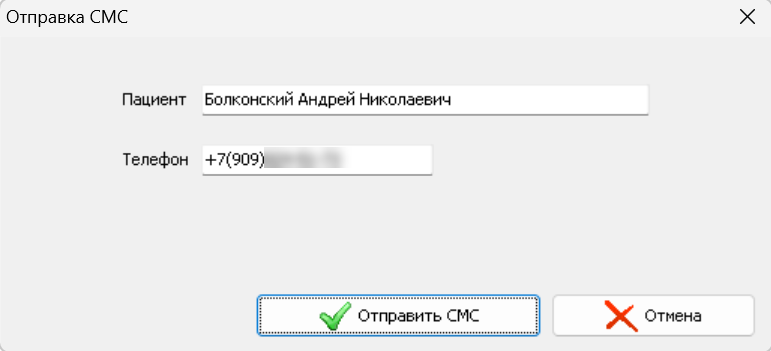 Варианты выбора: ; "Не отображать" – форма не отображается.; "Для пациентов с методом подписания ЭДО (СМС)" – форма отображается только при дистанционном подписании через SMS.; "Для всех методов подписания" – форма отображается при любом методе дистанционного подписания. |
| Скан-копии документов | Регламентирует возможность работы с формой Файлы скан-копий документов. Варианты выбора: ; "Доступ закрыт" – форма недоступна для просмотра.; "Просмотр" – форма доступна только для просмотра, кнопки не активны.; "Редактирование" – форма доступна для просмотра и редактирования. |
Была ли статья полезна?