Документы
Форма открывается из карточки регистрации, левая панель, кнопка Документы на панели инструментов или из Картотеки, кнопка Отчеты, пункт меню: Документы или из Расписания, кнопка Печать на панели инструментов, пункт меню: Документы или из форм Квитанция и Оплата, кнопка Печать, пункт меню: Документы, из плана лечения, кнопка Отчеты, пункт раскрывающегося меню: Все документы или из формы Информация по пациенту в модуле Стационар по кнопке Документы**.** Также форма отображается в протоколе истории болезни в параметре типа "Документы пациента", работа в форме описана в разделе Работа с документами в протоколе истории болезни.
Доступ к форме регламентируется правом доступа: Доступ к документам пациента. Работа с документами регламентируется настройкой Ведение списка документов.
В окне Документы отображаются все документы, сформированные на имя текущего пациента. Работа с документами описана в разделе Управление документами пациента.

Диалоговое окно состоит из панели инструментов, панели фильтров, древовидной таблицы документов и контекстного меню.
Кнопки панели инструментов:
- Добавить – открывает список доступных для добавления документов. Это документы из справочника Шаблонов документов с типом шаблона "Отчеты по пациентам (картотека)" и "Договор с пациентом (из картотеки и карточки регистрации)". Обратите внимание: если документов, доступных для добавления, меньше 20, то в правой части кнопки Добавить будет отображаться стрелка (
 ), по которой открывается список документов, если документов больше 20, то стрелка отображаться не будет, по кнопке Добавить будет открываться диалоговое окно со списком документов. Для добавления доступны только документы, у которых в справочнике Шаблонов документов на вкладке Основные реквизиты:
- установлен флаг в поле Учет сформированных документов и снят флаг в поле Запрещено создание в документах пациента;
- в поле Используется с установлена дата больше или равная текущей, или поле не заполнено;
- в поле Юридическое лицо указано юридическое лицо пациента или поле не заполнено;
- возраст пациента попадает в диапазон полей Возраст пациента с (лет, включительно) и Возраст пациента по (лет, включительно).
Если в справочнике Шаблоны документов на вкладке Основные реквизиты заполнено поле Макс. кол-во документов с шаблоном у пациента, то перед формированием документа проводится проверка на возможность добавления документа.
Для документов, у которых в справочнике Шаблоны документов на вкладке Основные реквизиты установлен флаг в поле Учет сформированных документов, действие логируется в системном журнале, событие: "Документы пациента. Создание документа".
- Изменить – открывает форму Редактирование документа. Обратите внимание: кнопка Передача ПД отображается только для документа Согласие на обработку персональных данных.

-
Удалить – работа кнопки регламентируется правом доступа: Доступ к документам пациента. Удаляет выбранный документ. Для документов, у которых в справочнике Шаблоны документов на вкладке Основные реквизиты установлен флаг в поле Учет сформированных документов, действие логируется в системном журнале, событие: "Документы пациента. Удаление документа". Возможно удаление нескольких документов одновременно: перед удалением такие документы нужно выделить при зажатой клавише Ctrl. Обратите внимание: при удаление согласия на обработку персональных данных будут удалены все связанные документы.
-
Открыть документ – пункты раскрывающегося меню:
-
Открыть документ – выбранный документ открывается в режиме предпросмотра и редактирования. Если в справочнике Шаблонов документов на вкладке Основные реквизиты установлен флаг в поле Только просмотр в документах пациента, то такой документ будет недоступен для редактирования. Обратите внимание, что сохранение на ПК и печать документов производятся с учетом типа внешнего документа из справочника типов внешних документов или настройки Тип внешнего документа для шаблонов документов по умолчанию.
-
Открыть документ с информацией о подписании – пункт меню отображается при включенной настройке Дистанционное подписание документов. Документ открывается с информацией о подписи: методе подписи, ФИО подписанта и датой установки подписи.

-
Скан-копии – доступ к кнопке регламентируется правом доступа: Скан-копии документов. По кнопке открывается диалоговое окно Файлы скан-копий документов для сохранения копий документов пациентов.
-
Выгрузка с ЭЦП – кнопка отображается при включенной настройке Дистанционное подписание документов. Кнопка активна только для документов, которые подписаны пациентом дистанционно и подписаны со стороны клиники. По кнопке открывается диалоговое окно для выбора папки на ПК, куда будет сохранен документ. При выгрузке в указанной папке формируется каталог Documents, куда выгружаются следующие файлы: Документ в формате .pdf и отсоединенную подпись в формате .sig Названия для каждого из файлов формируются автоматически. После выгрузки выводится диалоговое окно с информацией об успешной выгрузке.
-
Подписать – кнопка отображается при включенном праве доступа: Ставить подпись на документах пациента. Возможность подписи регламентируется специальной настройкой Контроль срока действия закрытого ключа. По кнопке открывается диалоговое окно Введите пин-код. Возможна подпись нескольких документов одновременно: перед подписью такие документы нужно выделить при зажатой клавише Ctrl. Действие логируется в системном журнале, событие: "Документы пациента. Подписание документа".
[missing: pin_code.png]
-
Снять подпись – кнопка отображается при включенном праве доступа: Снимать подпись с документов пациента. Кнопка активна только для документов, подписанных со стороны клиники. По кнопке подпись снимается. Возможно снятие подписи с нескольких документов одновременно: перед снятием подписи такие документы нужно выделить при зажатой клавише Ctrl. Действие логируется в системном журнале, событие: "Документы пациента. Снятие подписи с документа".
-
Отправить СМС – кнопка используется для работы с функциональностью дистанционного подписания. Кнопка активна при соблюдении следующих условий:
-
В справочнике Шаблоны документов для документа, который должен быть подписан через SMS, на вкладке Внешний доступ заполнены поля Тип СМС для отправки и Шаблон СМС-сообщения через СМС.
-
SMS сообщения настроены согласно разделу Справочники для отправки SMS сообщений.
-
В карточке регистрации пациента на вкладке Условия обслуживания в блоке Дистанционное подписание установлен флаг напротив поля Через SMS и указан номер телефона.
-
У пациента имеется согласие на переход на дистанционное подписание.
По кнопке открывается диалоговое окно Отправка СМС. Обратите внимание, при открытии диалогового окна Отправка СМС:
-
проводится проверка наличия у пациента/представителя согласия на переход на подписание документов через sms, для которого:
- не наступила дата, которая указана в колонке Дата окончания действия в документах пациента;
- юридическое лицо, которое указано в поле Юридическое лицо на вкладке Основные реквизиты в справочнике Шаблоны документов, совпадает с юридическим лицом документа, который необходимо подписать по sms. Если у клиники два и более юридических лица, то согласия на переход на подписание документов через sms должно быть для каждого юридического лица.
-
для всех юридических лиц клиники используется только один номер телефона пациента. Поле Телефон будет недоступно для изменения.
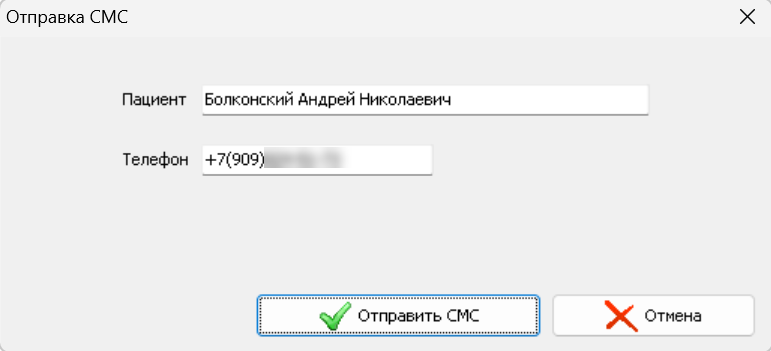
- Ввести код из СМС – кнопка используется для работы с функциональностью дистанционного подписания. По кнопке открывается диалоговое окно Отправка СМС для ввода кода из SMS сообщения**.**

- Обновить – обновляет список документов после применения фильтра.
- Режим анализа – переводит таблицу в режим анализа.
- Вид – пункты раскрывающегося меню:
- Группировать по родительским документам – флаг по умолчанию установлен. При снятии флага внешний вид таблицы меняется:

-
Редактировать документ по двойному клику – флаг по умолчанию не установлен. При установке флага по двойному щелчку на документе в таблице документов, этот документ будет открыт в режиме редактирования.
-
Выход.
Элементы Панели фильтров**:**
-
Без учета периода – при установке флага период времени не учитывается.
-
Отображать недействующие – при установке флага в таблице документов пациентов отображаются документы, у которых в колонке Дата окончания действия установлена дата меньше или равная текущей дате.
-
Поиск – поле для ввода значения вручную. Поиск по колонке Наименование.
-
Шаблон документа – по кнопке "..." открывается диалоговое окно для выбора шаблона. Поиск по колонке Шаблон документа.
-
Тип шаблона – по кнопке "..." открывается диалоговое окно для выбора шаблона из справочника Шаблоны документов.
-
Юридическое лицо – по кнопке "..." открывается диалоговое окно для выбора значения из справочника юридических лиц. Поиск по колонке Юридическое лицо.
-
Добавление документов без формирования текстового файла – при установке флага добавляется новая строка в таблицу документов. Fr3 файл не формируется.
-
Статус подписания – по кнопке "..." открывается диалоговое окно с возможными статусами подписания. Поиск по колонке Статус подписания.
-
Метод подписания – поиск по колонке Метод подписания. Варианты выбора:
- "Все";
- "Лично";
- "Дистанционно".
В таблице документов содержатся все документы пациента с учетом вложенности приложени. Возможность редактирования таблицы регламентируется правом доступа: Редактирование документов.
Колонки таблицы документов:
| Реквизит | Описание |
|---|---|
| Номер | Номер документа. |
| Дата документа | Дата создания документа. |
| Дата окончания действия | Дата проставляется вручную. Для документов, у которых в справочнике Шаблоны документов заполнено поле Возраст пациента по (лет) колонка заполняется автоматически. Значение вычисляется по формуле: (Дата, когда пациенту исполнится столькок лет, сколько указано в поле Возраст пациента по (лет)) - 1 день |
| Наименование | Название документа. |
| Юридическое лицо | Значение из справочника Шаблоны документов, поле Юридическое лицо. |
| Шаблон документа | Значение из справочника Шаблоны документов, поле Имя файла. Колонка заполняется для документов, сформированныхпо шаблонам. |
| Имя файла | Fr3 файл документа. Если в справочнике Шаблоны документов в поле Тип внешнего документа установлено значение, для которого в справочнике Типы внешних документов в колонке Группа установлено значение "Вложение PDF из медиабазы", то для таких документов в колонке будет отображаться ссылка на файл. Файл будет открываться из медиа БД в формате PDF по кнопке Открыть документ. |
| К документу | Наименование родительского документа. |
| Пользователь создавший док. | ФИО сотрудника, создавшего документ. |
| На представителя | ФИО представителя пациента, если документ создан на представителя. |
| Показывать в ЛК пациента | При установке флага наименование, номер и дата создания документа будут отображаться в личном кабинете пациента на портале на вкладке Документы. |
| Метод подписания | Метод, которым был подписан документ. Возможные варианты: ; "Лично";; "Дистанционно". |
| Статус подписания | Статус подписания документа. Возможные варианты: ; "Сформирован";; "Подписан со стороны пациента";; "Подписан";; "Аннулирован". |
| Филиал создания документа | Филиал, в котором был создан документ. |
| Скан-копии | В колонке устанавливается зеленый флаг, если к документу добавлены сканированные копии документов. |
Если для шаблона документа в справочнике шаблонов документов на вкладке Основные реквизиты установлен флаг в поле Учет сформированных документов, то если документ с этим шаблоном выводится на печать, в таблице документов будет будет отображаться этот документ и дата печати. Если документ распечатан несколько раз, в таблице будет отображаться столько записей, сколько раз был распечатан документ.
Количество имеющихся у пациента документов указывается цифрой синего цвета в картотеке пациентов.

Пункты контекстного меню:
- Копировать ссылку на документ – копирует ссылку на документ на портале в буфер обмена.