Личный кабинет сотрудника в мобильном приложении
Личный кабинет врача в мобильном приложении доступен после выполнения предварительных настроек.
Для входа в личный кабинет нажмите кнопку Сотрудник на главной странице и введите логин и пароль, после чего нажмите кнопку Войти в систему.

В личном кабинете врача отображается расписание специалиста и существующие записи. Кроме того, может формироваться отчетность по приемам. Доступны настройки профиля и сброс пароля.
График работы
В верхней части страницы отображается панель поиска пациента из базы клиники. Поиск осуществляется по ФИО пациента.

При выборе пациента осуществляется переход к личному кабинету пациента, в котором можно записать пациента на прием, просмотреть текущие записи пациента и историю болезни.

Ниже на странице отображается расписание сотрудника по датам на текущий месяц.

При выборе конкретного дня открывается страница Расписание.
Расписание
По кнопке Расписание отображается список пациентов, записанных на ближайшие дни.

Записи на прием могут иметь цветовую градацию в зависимости от типа расписания и роли врача:
- Обычное расписание. Запись на прием отображается без отметки и без обозначения специальным цветом.
- Обычное расписание, групповой прием. Запись на прием отмечается желтым цветом.
- Операционное расписание, врач. Запись на прием отмечается зеленым цветом.
- Операционное расписание, участник бригады. Запись на пием отмечается красным цветом. Записи на прием, в которых врач добавен в состав бригады, отображаются в расписании при включенной настройке внешнего доступа Отображать в ЛК сотрудника в составе бригады.
При выборе записи на прием отображается детальная информация о записи на прием:
- Учреждение – наименование клиники, в которую записан пациент.
- Медпрофиль – медпрофиль записи, по которому записан паиент.
- Дата приема.
- Время – время приема.
- Пациент – ФИО пациента.
- Повод записи. При записи на прием через МИС на портале отображается повод, указанный в окне Запись на прием или в окне Запись в операционное расписание. При записи на прием через портал повод записи получает значение "Интернет".
- Комментарий к записи – отображается, если комментарий указан в окне Запись на прием или в окне Запись в операционное расписание.
- Роль – роль врача в приеме пациента.
- Статус – статус оплаты приема.

В нижней части страницы отображается кнопка:
- Личный кабинет пациента – по кнопке открывается страница Личный кабинет пациента, на которой можно записать пациента на прием, посмотреть его расписание и историю болезни.
Меню
На странице отображаются кнопки:

Отчеты
Кнопка появляется, если на панели Администрирование на вкладке Параметры персонализации в блоке Управление модулями установлен флаг в поле Отчеты для сотрудника.

Доступные доктору отчеты создаются в справочнике Шаблоны документов. Это отчеты с Задачей "Портал Инфоклиника.RU" и типом "Отчет для сотрудника" или "Отчет для сотрудника за период".
Тип шаблона "Отчет для сотрудника за период" характерен тем, что перед формирование отчета система предлагает выбрать временной период.
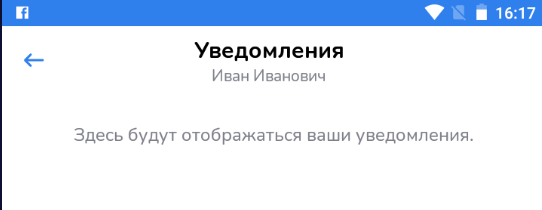
Уведомления
Кнопка появляется, если на панели Администрирование на вкладке Параметры персонализации в блоке Управление модулями установлен флаг в поле Уведомления сотрудника.
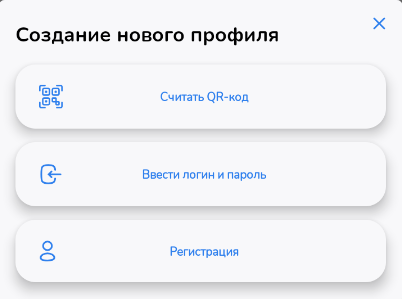
Список профилей
На странице отображаются профили всех пациентов, доступ к которым открыт для текущего пациента.

По кнопке Добавить ( ) в правом верхнем углу можно добавить новый профиль.
Настройки
На странице отображаются блоки Аккаунт и Внешний вид.
Аккаунт
Блок Аккаунт отображается, если на панели Администрирование на вкладке Параметры персонализации в блоке Управление модулями установлен флаг в поле Профиль сотрудника.
По кнопке Управление аккаунтом открывается информация о текущем аккаунте:
- ФИО;
- адрес электронной почты;
- номер телефона.
Ниже отображаются блоки Безопасность и Прочее.

В разделе Безопасность отображаются кнопки:
- Смена пароля – по кнопке открывается страница с полями задания нового пароля и его подтверждения.
В разделе Прочее отображаются кнопки:
- Выйти из аккаунта – по кнопке осуществляется выход из учетной записи пользователя.
В нижней части страницы отображается кнопка:
- Удалить аккаунт – по кнопке можно отправить запрос для удаления аккаунта.
Внешний вид
По кнопке Тема оформления можно изменить внешний вид приложения, установив флаг напротив понравившейся темы.

На странице отображается информация о приложении и кнопки:
- Обратная связь
- Перейти на сайт
- Скопировать информацию о приложении – по кнопке копируется информация о приложении в буфер обмена.
