Журнал "Профилактические осмотры"
Журнал открывается по кнопке Журналы на панели инструментов стартового меню программы, пункт меню: Профилактические осмотры или по кнопке Журнал на панели инструментов журнала Реестр ПМО или по кнопке Сервис на главной странице модуля Стационар, пункт меню: Журнал профилактического осмотра.
Журнал Профилактические осмотры создан таким образом, что из него можно осуществлять все необходимые операции. Особенно удобно с ним работать врачу-профпатологу.

Окно состоит из панели инструментов, панели фильтров, таблицы профосмотров с контекстным меню, и панели вкладок.
Кнопки панели инструментов:
-
Добавить – позволяет направить на профосмотр произвольного пациента (т.е. сотрудник клиники может работать из этого журнала). Вначале открывается окно поиска пациента, а затем формируются направления.
-
Удалить – работа кнопки регламентируется правом доступа: Удаление из журнала. Позволяет удалить запись из таблицы профосмотров. Удаление логируется в системном журнале, событие: "Профосмотр/ диспансеризация. Удаление пациента из реестра".
-
Обновить – обновляет содержимое таблицы после настройки фильтров.
-
Результаты – кнопка появляется, если включено право доступа: Редактирование результатов осмотра из журнала. По кнопке открывается диалоговое окно Результаты прохождения проф. осмотра.
-
Лист осмотра – кнопка появляется по настройке: Использование листа осмотра. По кнопке лист осмотра выводится на печать. В раскрывающемся меню кнопки отображаются отчеты по шаблонам из справочника Шаблоны документов с типом шаблона: "Профосмотры. Лист осмотра (бегунок)".
-
Печать направлений – позволяет распечатать направления для выбранного в таблице пациента.
-
Печать результатов – позволяет распечатать результаты ПМО для выбранного в таблице пациента.
-
Паспорт здоровья – позволяет распечатать паспорт здоровья для выбранного в таблице пациента.
-
Отчеты – в раскрывающемся списке содержится перечень внешних отчетов.
-
ЭМК – открывается история болезни выбранного пациента.
-
Карточка регистрации – открывается карточка регистрации выбранного пациента.
-
В картотеку – открывает картотеку пациентов.
-
Вид – позволяет перевести таблицу профосмотров в режим анализа.
-
Сервис – кнопка появляется, если включена настройка Синхронизация пациентов из журнала ПМО. Варианты выбора:
- Загрузка пациентов из ЦБД – для выбранных в таблице пациентов запускает синхронизацию их карточек регистрации с ЦБД.
- Редактирование текущего направления – открывает форму Добавление пациента в реестр в режиме редактирования.
-
Справочники – предоставляет доступ к справочникам из раскрывающегося меню. Варианты выбора:
-
Реестр – кнопка появляется, если включено право доступа: Реестр ПМО/диспансеризаций. Открывает Реестр ПМО.
-
Эл. очередь – кнопка отображается, если право доступа: СУО. Постановка на прохождение профосмотра в электронной очереди в положении, отличном от "Доступ закрыт". Пункты раскрывающегося меню:
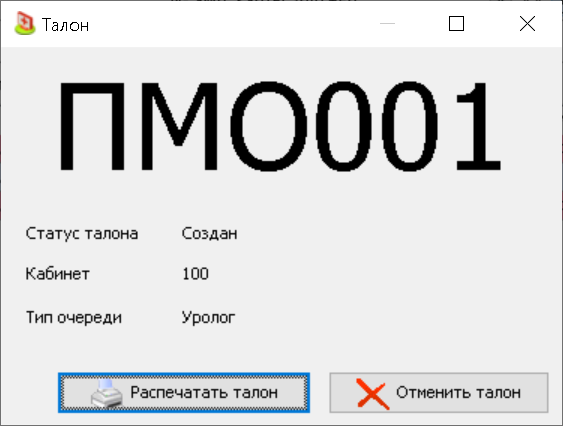
- Сформировать талон – по кнопке открывается Маршрутный лист для прохождение профосмотра. Работа с кнопкой описана в разделе Выдача маршрутных листов из картотеки.

Если пациент уже был направлен на профосмотр и талон был распечатан, на экран выводится номер талона пациента. Талон может быть распечатан.
-
Журнал эл. очереди – открывает журнал Управление очередью.
-
Исполнить – кнопка появляется по праву доступа: Быстрое исполнение направлений в журналах ПМО/Диспансеризации. Работа кнопки регламентируется правом доступа: Профосмотры. Исполнение направлений из журнала. Позволяет исполнить направления пациента. При выключенном праве доступа: Журнал профосмотров. Добавление приема. Выбор врача перед исполнением направления будет открыто диалоговое окно Выбор сотрудника для выбора врача, исполняющего направление. Работа с кнопкой описана в разделе Исполнить.
-
Экспорт – позволяет экспортировать таблицу в формат Excel и несколько других форматов.
-
Выход.
Элементы панели фильтров:
-
Фильтр по дате – варианты выбора:
- "Создания";
- "Регистрации прихода";
- "Печати листа осмотра";
- "Планового обследования";
- "Закрытия осмотра".
-
Реестр – по кнопке "..." открывается диалоговое окно выбор реестра.
-
Договор – по кнопке "..." открывается диалоговое окно выбора договора.
-
Участок – по кнопке "..." открывается список участков из справочника участков.
-
ФИЛИАЛ:
- направлен в – по кнопке "..." открывается диалоговое окно выбора филиала.
- направлен из – по кнопке "..." открывается диалоговое окно выбора филиала.
- создана запись – фильтр блокируется, если право доступа: Просмотр журнала в положении "по своему филиалу".
-
Пациент:
- Поиск в картотеке – по кнопке открывается диалоговое окно Поиск в картотеке.

-
Уточнить – по кнопке открывается диалоговое окно Поиск в картотеке.
-
№ карты – поле для ввода номера карты вручную.
-
ФИО – по кнопке "..." открывается диалоговое окно поиск пациента.
-
Приказы – по кнопке "..." открывается диалоговое окно для выбора приказа. Поиск по колонке Приказ.
-
Вредности – по кнопке "..." открывается диалоговое окно для выбора вредности.
-
Исполнение – варианты выбора:
- "все";
- "нет исполненных";
- "частичное";
- "полное".
-
Выполненные услуги – по кнопке "..." открывается диалоговое окно Выбор услуги.
-
Статус профосмотра – варианты выбора:
- "все";
- "Открыт";
- "Закрыт";
- "Нет направлений".
-
Территориальный участок – блок фильтров отображается, если в настройке Группа фильтров по территориальному прикреплению выбрано значение "ПМО" и настройка Режим работы с участковым прикреплением в положении, отличном от "Не используется".
- Филиал – по кнопке "..." открывается диалоговое окно для выбора филиала участка.
- Участок – по кнопке "..." открывается окно Выбор территориального участка.
-
Трудоспособный возраст – фильтр отображается, если в настройке Фильтр по трудоспособному возрасту выбрано значение "ПМО". Варианты выбора:
- "Без учет".
- "Дети".
- "Трудоспособный возраст".
- "Старше трудоспособного возраста".
-
Возраст от...до – фильтр отображается, если в настройке Фильтр по возрасту выбрано значение "ПМО". Поля для ввода числового значения вручную.
-
Условия проведения – по кнопке "..." открывается диалоговое окно для выбора значения из системного справочника. Поиск по колонке Условия проведения.
-
ЦПП – фильтр отображается при включенной настройке Освидетельствование ЦПП. Поиск производится на основании колонки Освидетельствование ЦПП. Варианты выбора:
- "Включая ЦПП";
- "Только ЦПП";
- "Кроме ЦПП".
Кнопки Действие и Поиск появляются при наличии в системе подключенного считывателя штрих-кодов.
В таблице профосмотров отображаются пациенты, направленные на ПМО. В нижней части окна имеется цветовая легенда. Блок адресов в правой части таблицы отображается при включенной настройке ПМО. Отображать адреса проживания и регистрации, в этот блок данные добавляются из карточки регистрации текущего пацииента. Описание колонок таблицы профосмотров приведено в разделе таблица профосмотров.
Описание панели вкладок приведено в разделе вкладки в нижней части журнала.