Работа с журналом диспансеризаций
В журнале Диспансеризации содержится информация обо всех пациентах, направленных на диспансеризацию или проходивших ее. Через журнал можно добавить нового пациента в реестр и журнал, а также исполнить направления уже добавленного в журнал пациента.
Добавление нового пациента
Для добавления нового пациента выполните следующие действия:
- Откройте журнал Диспансеризации.
- Нажмите кнопку Добавить на панели инструментов. Откроется диалоговое окно Поиск пациента.
- Выберите пациента, которого нужно добавить в журнал. После выбора пациента откроется диалогово окно Диспансеризация.

- Выберите Реестр из журнала План диспансеризации и Вид диспансеризации из справочника видов диспансеризаций.
- Нажмите одну из кнопок в верхней части окна Диспансеризация. В зависимости от выбранной кнопки, будут сформированы направления и на печать будут выведены "Лист осмотра" или направления.
- Если включена настройка Корректировка услуг при формировании направлений, то будет открыто диалоговое окно Список услуг. Отказ от услуг, у которых в колонке Комментарий указано "обязательно" невозможен. Если включена настройка Проверка заполнения обоснований при изменении услуг, указание Причины отказа из справочника причин отказа обязательно. Отредактируйте список услуг.
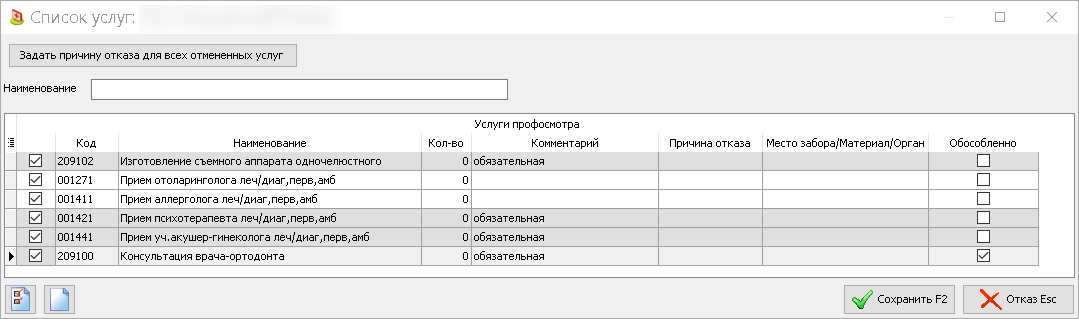
- После редактуры списка услуг нажмите кнопку Сохранить, диалоговое окно будет закрыто. Вы вернетесь в журнал Диспансеризации. Пациент будет отображаться в таблице пациентов, на вкладке Направления будут выведены все направления пациента, информация о диспансеризации будет отражена на вкладке Медицинские сведения.
Исполнение всех направлений
Для того, чтобы исполнить направления из журнала, выполните следующие действия:
- Откройте журнал Диспансеризации.
- Выберите пациента для которого необходимо исполнить направления по диспансеризации.
- Нажмите кнопку Исполнить на панели инструментов окна. Откроется диалоговое окно Исполнить направления. В окне содержится перечень всех направлений, созданных при проведении диспансеризации по выбранному реестру. Кнопка Выделить позволяет выделить (в крайней левой колонке появляются флаги) направления, подлежащие исполнению. Отменить действие можно кнопкой Снять выделение. При необходимости можно кнопкой Изменить дату изменить значение в колонке Дата приема. В колонке Врач приема можно по кнопке "..." выбрать врача для каждого пациента. По кнопке Бриг. (появляется, когда курсор в ячейке этой колонки) можно указать бригаду (подробнее о настройке бригад описано в разделе Бригады модуля ПМО).

- Внесите данные в блоке Результаты прохождения проф. осмотра. Кнопки Сохранить и Отмена в нижней части окна становятся активными после изменения хотя бы одного реквизита.
- Нажмите кнопку Исполнить на панели инструментов окна Исполнить направления. В нижней части окна отображается процент исполнения.

- После окончания исполнения каждого направления в колонке Исполнено появляется зеленая отметка.

Если направление по какой-либо причине не исполнено, в колонке Отменено появляется красная отметка. Сведения об ошибках будут выведены в нижней части формы в виде лога.
Исполнение выбранного направления
Для того, чтобы исполнить направления из журнала, выполните следующие действия:
- Откройте журнал Диспансеризации.
- Выберите пациента и откройте вкладку Направления.
- Выберите направление, которое нужно исполнить и нажмите кнопку Исполнить в правой части вкладки. Откроется диалоговое окно для выбора даты исполнения направления.

- Выберите дату исполнения и нажмите кнопку Сохранить в нижней части диалогового окна. Откроется диалоговое окно Выбор врача.
- Выберите врача двойным щелчком. Откроется диалоговое окно Услуги, запланированные в направлении со списком всех услуг по этому направлению. В правой части окна указаны подменные услуги для выбранной услуги, если они есть.

- В колонке Использовать снимите флаги с тех услуг, которые не должны быть исполнены.
- Нажмите кнопку Продолжить в нижней части диалогового окна. Диалоговое окно будет закрыто, на вкладке Направления в колонке Исполнено для этого направления будет проставлен зеленый флаг. На вкладке Приемы пациента будет выведена информация о приеме по направлению и списке услуг приема.
Была ли статья полезна?