Параметры авторизации
В этом разделе настраивается порядок отображения параметров в форме регистрации при создании личного кабинета пользователя (пациента). Процесс создания личного кабинета описан в разделе Регистрация пациента на сайте клиники.

Параметры регистрации
| Реквизит | Описание |
|---|---|
| Отказ от обзвона по телефону | В форме регистрации регламентирует работу поля Отказаться от звонков по телефону.  Варианты выбора: ; "Не используется" – поле не появляется.; "По умолчанию отключено" – поле появляется, флаг по умолчанию не установлен.; "По умолчанию включено" – поле появляется, флаг по умолчанию установлен. Варианты выбора: ; "Не используется" – поле не появляется.; "По умолчанию отключено" – поле появляется, флаг по умолчанию не установлен.; "По умолчанию включено" – поле появляется, флаг по умолчанию установлен. |
| Отказ от рассылки СМС | В форме регистрации регламентирует работу поля Отказаться от рассылки SMS.  Варианты выбора: ; "Не используется" – поле не появляется.; "По умолчанию отключено" – поле появляется, флаг по умолчанию не установлен.; "По умолчанию включено" – поле появляется, флаг по умолчанию установлен. Варианты выбора: ; "Не используется" – поле не появляется.; "По умолчанию отключено" – поле появляется, флаг по умолчанию не установлен.; "По умолчанию включено" – поле появляется, флаг по умолчанию установлен. |
| СНИЛС при регистрации пользователя | Финансовые участки пациентов, для которых необходим ввод номера СНИЛС, настраиваются на вкладке Внешний доступ в справочнике Финансовых участков. В форме Добавление внешнего доступа в поле Дополнительная проверка по СНИЛС для таких участков должно быть выбрано значение "Включена". Регламентирует обязательность ввода номера СНИЛС при регистрации.  Варианты выбора: ; "Не запрашивать" – поле для ввода СНИЛС не отображается.; "Запрашивать опционально" – поле отображается, допустимо не вводить номер СНИЛС.; "Запрашивать обязательно" – поле отображается, ввод СНИЛС обязателен. Варианты выбора: ; "Не запрашивать" – поле для ввода СНИЛС не отображается.; "Запрашивать опционально" – поле отображается, допустимо не вводить номер СНИЛС.; "Запрашивать обязательно" – поле отображается, ввод СНИЛС обязателен. |
| Добавление пациентов к своей учетной записи | Регламентирует возможность добавления профиля другого пациента к текущему профилю. При включенной настройке на странице Настройки профиля на вкладке Семейные профили отображается кнопка Добавить**.** К списку могут быть добавлены другие пациенты из картотеки. 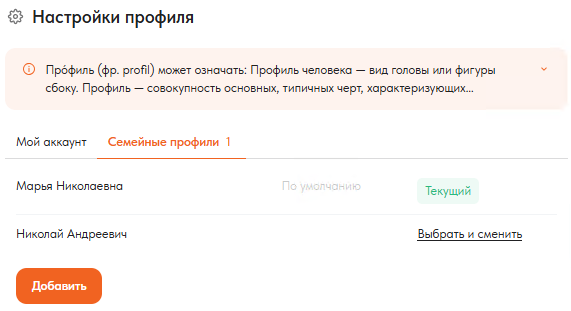 Варианты выбора: ; "Не используется" – кнопка Добавить на странице Настройки профиля не появляется.; "Добавление по ФИО + дата рождения" – можно добавить пациента из картотеки на основании его ФИО и даты рождения. Также можно создать карточку регистрации нового пациента.; "Добавление по ФИО + дата рождения + СНИЛС" – можно добавить пациента из картотеки на основании его ФИО, даты рождения и номера СНИЛС. Также можно создать карточку регистрации нового пациента.; "Только прикрепление по ФИО + дата рождения + СНИЛС" – можно добавить пациента из картотеки на основании его ФИО, даты рождения и номера СНИЛС. Если пациент не найден в картотеке, добавление невозможно.; "Только прикрепление по ФИО + дата рождения + свидетельство о рождении" – можно добавить пациента из картотеки на основании его ФИО, даты рождения, серии и номера свидетельства о рождении. Обратите внимание, прикрепление по свидетельству о рождении возможно только если в БД заранее уже заведена учетная запись пациента-иждивенца и указаны номер и серия свидетельства о рождении. Обратите внимание, если значение настройки не отображается, то необходимо обновить версию портала. Варианты выбора: ; "Не используется" – кнопка Добавить на странице Настройки профиля не появляется.; "Добавление по ФИО + дата рождения" – можно добавить пациента из картотеки на основании его ФИО и даты рождения. Также можно создать карточку регистрации нового пациента.; "Добавление по ФИО + дата рождения + СНИЛС" – можно добавить пациента из картотеки на основании его ФИО, даты рождения и номера СНИЛС. Также можно создать карточку регистрации нового пациента.; "Только прикрепление по ФИО + дата рождения + СНИЛС" – можно добавить пациента из картотеки на основании его ФИО, даты рождения и номера СНИЛС. Если пациент не найден в картотеке, добавление невозможно.; "Только прикрепление по ФИО + дата рождения + свидетельство о рождении" – можно добавить пациента из картотеки на основании его ФИО, даты рождения, серии и номера свидетельства о рождении. Обратите внимание, прикрепление по свидетельству о рождении возможно только если в БД заранее уже заведена учетная запись пациента-иждивенца и указаны номер и серия свидетельства о рождении. Обратите внимание, если значение настройки не отображается, то необходимо обновить версию портала. |
МИС Инфоклиника
| Реквизит | Описание |
|---|---|
| Секретный ключ для доступа к API портала | Ключ, который передается разработчикам сайтов клиники для работы с API портала Инфоклиника.RU. |
Параметры авторизации
| Реквизит | Описание |
|---|---|
| Согласие на обработку персональных данных | Регламентирует появление блока согласия на обработку персональных данных.  Варианты выбора: ; "Не используется" – капча не используется.; "Только при регистрации и анонимной записи" – капча появляется только в форме регистрации и при анонимной записи.; "При авторизации, регистрации и анонимной записи" – капча появляется при авторизации, регистрации и анонимной записи на прием. Варианты выбора: ; "Не используется" – капча не используется.; "Только при регистрации и анонимной записи" – капча появляется только в форме регистрации и при анонимной записи.; "При авторизации, регистрации и анонимной записи" – капча появляется при авторизации, регистрации и анонимной записи на прием. |
| Название ссылки на согласие с условиями | Поле для ввода значения. Это имя ссылки, указываемое после слов "Согласен(на) ..." в блоке согласия на обработку персональных данных. 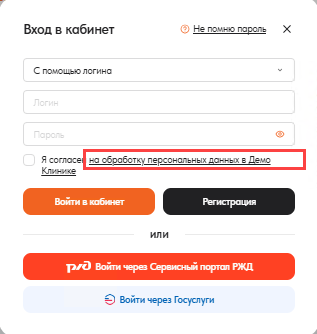 |
| Режим подтверждения при регистрации | Регламентирует, какое поле в форме регистрации обязательно для заполнения, а также куда будет отправлен код авторизации. Варианты выбора: ; "Электронная почта" – поле Адрес электронной почты обязательно для заполнения. На почту приходит код для подтверждения регистрации.; "Электронная почта и мобильный телефон" – коды для подтверждения регистрации приходят на почту и в SMS сообщении. Завершить регистрацию можно по любому из присланных кодов.; "Мобильный телефон" – поле Мобильный телефон обязательно для заполнения. На телефон приходит SMS с кодом для подтверждения регистрации. Обратите внимание, что варианты "Электронная почта и мобильный телефон" и "Мобильный телефон" доступны для выбора только если на панели Администрирование на вкладке Параметры персонализации в блоке Управление модулями установлен флаг в поле Подтверждение по SMS. |
| Режим подтверждения при авторизации | Регламентирует работу режима авторизации. Варианты выбора: ; "Без подтверждения" – авторизация происходит по логину и паролю.; "Мобильный телефон" – после ввода логина и пароля на телефон пациента приходит sms с кодом для доступа в личный кабинет. |
| Запись на прием без авторизации | Регламентирует возможности пользователя сайта без авторизации в личном кабинете. Варианты выбора: ; "Только просмотр графика работы" – без авторизации возможен только просмотр графика работы.; "Просмотр графика работы и расписания" – без авторизации возможен просмотр графика работы и расписания.; "Через форму анонимной записи" – без авторизации возможна запись на прием как анонимного пациента. В этом случае карточка регистрации пациента не создается, запись в расписании оформляется как резерв. Обратите внимание, при выборе этого пункта поле Использовать капчу в блоке Капча должно быть в положении отличном от "Не используется". Также на запрос капчи при анонимной записи влияет индивидуальная настройка Анонимная запись без капчи в разделе Дополнительно формы Индивидуальная настройка сайта в разделе Внешние системы панели Администрирование.; "Через форму регистрации" – в процессе записи на прием без авторизации пользователю будет открыта форма регистрации на сайте. Без регистрации и авторизации на сайте невозможно записаться на прием. Обратите внимание: если в клинике настроены ограничения по типу расчета (например, для страховых пациентов), то анонимный пациент считается пациентом, получающим услуги за наличный расчет и на него распространяются все соответствующие ограничения. |
| Режим подтверждения при анонимной записи | Поле заполняется, если в поле Запись на прием без авторизации выбрано значение "Через форму анонимной записи". Варианты выбора: ; "Без подтверждения" – пациент может не оставлять контактные данные.; "Мобильный телефон" – заполнение телефона обязательно, по факту записи на номер пациента приходит sms с кодом для подтверждения записи.; "Электронная почта" – заполнение адреса электронной почты обязательно, по факту записи на электронную почту пациента приходит код для подтверждения записи. |
| Режим авторизации по SMS коду | Варианты выбора: ; "Только номер телефона";; "Номер телефона, ФИО, дата рождения"; |
| Запрашивать ФИО и дату рождения при получении протокола по ссылке | Регламентирует появление окна для подтверждения просмотра протокола ИБ, который открывается по ссылке. Варианты выбора: ; "Не запрашивать" – не запрашиваются данные;; "ФИО и дата рождения" – для просмотра протокола необходимо обязательно указать ФИО и дату рождения пациента;; "Фамилия и дата рождения" – для просмотра протокола необходимо обязательно указать фамилию и дату рождения пациента. Работа с протоколом, который открывается по ссылке, описана в разделе Просмотр протокола и скачивание вложений. |
Сложность пароля
| Реквизит | Описание |
|---|---|
| Минимальная длина | Поле для ввода числового значения вручную. Регламентирует минимальное количество знаков, которое должно содержаться в пароле пользователя. |
Капча
В этом блоке можно подключить проверку по капче (по умолчанию не используется) при входе в личный кабинет, его создании и при анонимной записи на прием.
| Реквизит | Описание |
|---|---|
| Использовать капчу | Регламентирует появление капчи при входе в личный кабинет, его создании и при анонимной записи на прием. Варианты выбора: ; "Не используется" – капча не используется.; "Только при регистрации и анонимной записи" – капча появляется только при регистрации и анонимной записи на прием.; "При авторизации, регистрации и анонимной записи" – капча появляется при авторизации, регистрации и анонимной записи на прием. Обратите внимание, при анонимной записи капча не появляется, если включена индивидуальная настройка Анонимная запись без капчи в разделе Дополнительно формы Индивидуальная настройка сайта в разделе Внешние системы панели Администрирование. |
| Проставить ключи по умолчанию | По кнопке появляются поля Публичный ключ и Приватный ключ. |
| Использовать Yandex SmartCaptcha для API | Флаг, по умолчанию не установлен. При установке флага в мобильном приложении будет использоваться Yandex SmartCaptcha. |
| Публичный ключ Yandex | Поле для ввода публичного ключа. |
| Приватный ключ Yandex | Поле для ввода ключа сервера. |
| Инструкция для получения ключей: ; Клинике необходимо перейти по ссылке https://console.yandex.cloud/.; Выбрать Yandex SmartCaptcha и создать новую.; Добавить адреса портала клиники в домене infoclinica.ru.; Сгенерировать ключи.; Заполнить параметры "Публичный ключ" и "Приватный ключ". | |
| Тип капчи WEB | Регламентирует какой механизм защиты от автоматических действий (ботов) будет отображаться пользователям сайта. Варианты выбора: ; "Текстовая captcha":; "Google ReCaptcha";; "Yandex SmartCaptcha". |
| Публичный ключ | Поле для ввода ключа. Поле появляется, если в поле Тип капчи WEB установлено значение "Google ReCaptcha". |
| Приватный ключ | Поле для ввода ключа. Поле появляется, если в поле Тип капчи WEB установлено значение "Google ReCaptcha". |
| Инструкция для получения ключей: ; Клинике необходимо перейти по ссылке https://www.google.com/recaptcha/admin/create.; Выбрать reCAPTCHA v2 в режиме "Флажок "Я не робот"".; Добавить адреса портала клиники в домене infoclinica.ru.; Сгенерировать ключи.; Заполнить параметры "Публичный ключ" и "Приватный ключ". |
Способы логина

| Реквизит | Описание |
|---|---|
| Пароль | При установке флага вход на сайт возможен по паролю, в форме Вход в кабинет доступен для выбора способ "С помощью логина". |
| ФИО | При установке флага вход на сайт возможен по ФИО, в форме Вход в кабинет доступен для выбора способ "С помощью ФИО". |
| СНИЛС | При установке флага вход на сайт возможен по СНИЛС, в форме Вход в кабинет доступен для выбора способ "С помощью СНИЛС". |
| Полис | При установке флага вход на сайт возможен по полису, в форме Вход в кабинет доступен для выбора способ "С помощью полиса". |
| Госуслуги | При установке флага вход на сайт возможен по логину и паролю с сайта Госуслуги, в форме Вход в кабинет появляется кнопка Войти через Госуслуги. |
| SMS код | При установке флага вход на сайт возможен по номеру телефона, в форме Вход в кабинет доступен для выбора способ "По номеру телефона". |
| Портал РЖД | При установке флага в форме Вход в кабинет появляется кнопка Войти через сервисный портал РЖД. |
| Подсказка при авторизации по логину и паролю | Данные из этого поля появляются в поле Логин пользователя до ввода логина.  |
Параметры

| Реквизит | Описание |
|---|---|
| Apple App Store | Параметры для скачивания приложения Инфоклиника.RU с Apple App Store. |
| Google Play Store | Параметры для скачивания приложения Инфоклиника.RU с Google Play Store. |
| AppGallery | Параметры для скачивания приложения Инфоклиника.RU с AppGallery. |
| RuStore | Параметры для скачивания приложения Инфоклиника.RU с RuStore. |
Интеграция с порталом государственных услуг (ЕСИА)

| Реквизит | Описание |
|---|---|
| Использовать собственный сертификат для авторизации через ЕСИА | При интеграции с ЕСИА флаг должен быть снят. |
| Уникальный номер (мнемоника) ИС | Значение из заявки на подключение к ЕСИА. Поле отображается, если установлен флаг в поле Использовать собственный сертификат для авторизации через ЕСИА. |
| Тип авторизации | Поле для выбора типа авторизации. Поле отображается, если установлен флаг в поле Использовать собственный сертификат для авторизации через ЕСИА. |
| Загрузка сертификата | Поле для загрузки сертификата для авторизации через ЕСИА. Загрузить сертификат можно по кнопке Выбрать. Поле отображается, если установлен флаг в поле Использовать собственный сертификат для авторизации через ЕСИА. |
| Пароль | Поле отображается, если установлен флаг в поле Использовать собственный сертификат для авторизации через ЕСИА. |
Показывать ссылки на мобильное приложение на портале
| Реквизит | Описание |
|---|---|
| Показывать ссылки на мобильное приложение на портале | Флаг, по умолчанию не установлен. При установке флага на портале будут отображаться ссылки на мобильное приложение клиники. |
Была ли статья полезна?