Вкладка "Шаблоны направлений"
Справочник открывается по кнопке Справочники на панели инструментов стартового меню программы, пункт меню: Системные справочники > Шаблоны направлений вкладка Шаблоны направлений.
На этой вкладке формируется перечень доступных шаблонов направлений. Вкладка спользуется в приеме на вкладке Направления, при работе с кнопкой Шаблоны направлений.

Вкладка состоит из панели инструментов и фильтров, блока Группы шаблонов в левой части окна и блока Шаблоны направлений в правой части окна.
Элементы панели инструментов и фильтров:
- Добавить группу – варианты выбора:
- Добавить на текущий уровень – открывает диалоговое окно Добавление группы шаблонов направлений. Новая группа добавляется в блок Группы шаблонов в левой части окна на текущий уровень.
- Добавить в текущую группу – открывает диалоговое окно Добавление группы шаблонов направлений. Новая группа добавляется в блок Группы шаблонов в левой части окна на текущий уровень.
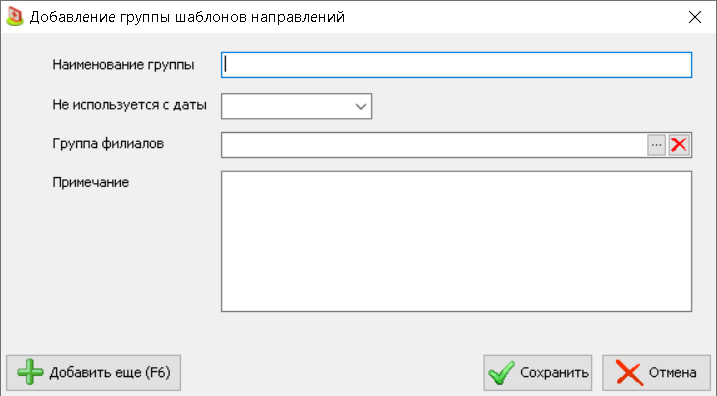
Группировка позволяет привязывать формировать варианты шаблонов направлений одного типа для разных филиалов/групп филиалов.
- Удалить группу – удаляет выбранную группу из блока Группы шаблонов.
- Редактировать группу – открывает диалоговое окно Добавление группы шаблонов направлений в режиме редактирования.
- Добавить шаблон – варианты выбора:
- Добавить шаблон – открывает диалоговое окно Добавление шаблона направления. Флаг Группировать направления при исполнении формы позволяет собирать услуги с одним типом направлений в одно для дальнейшего разбиения по ГИ, подрядчику и т.д. В колонке Комментарий указывается комментарий врача.

-
На основе текущего – открывает диалоговое окно Добавление шаблона направления с заполненными данными выбранного шаблона, но без названия.
-
Удалить шаблон – удаляет выбранный шаблон из блока Шаблоны направлений.
-
Редактировать шаблон – открывает диалоговое окно Добавление шаблона направления в режиме редактирования.
-
Выход.
-
Фильтр по названию – поле для ввода значения вручную.
Блок "Группы шаблонов" в левой части окна
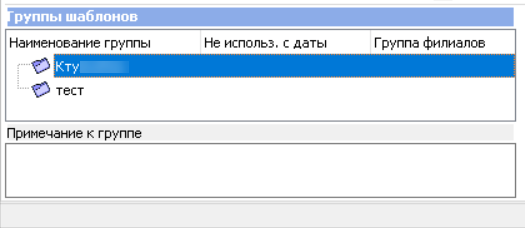
Блок состоит из таблицы групп шаблонов и панели Примечание к группе.
Колонки таблицы групп:
- Наименование группы – наименование группы шаблонов направлений.
- Не использ. с даты – ввод даты окончания действия. После наступления указанной даты группа шаблонов будет недоступна для использования.
- Группа филиалов – выбор из справочника Группы филиалов.
На панели Примечание к группе вводится примечание для выбранной группы шаблонов.
Блок "Шаблоны направлений" в правой части окна
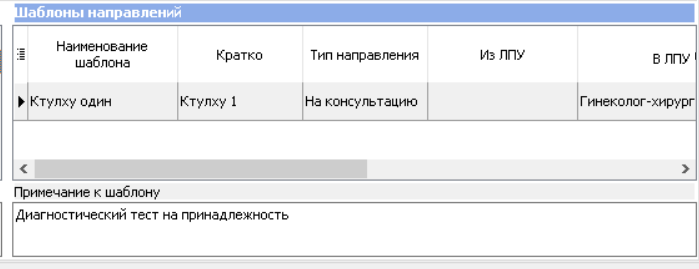
Блок состоит из таблицы шаблонов, входящих в выбранную группу, и панели Примечание к шаблону.
Колонки таблицы шаблонов:
| Реквизит | Описание |
|---|---|
| Наименование шаблона | Ввод значения вручную. |
| Кратко | Ввод значения вручную. |
| Тип направления | Выбор из справочника Типы направлений. Шаблон будет использоваться для направлений выбранного типа. |
| Из ЛПУ | Выбор из справочника юридических лиц, для выбора доступны юр.лица для которых на вкладке Реквизиты установлен флаг в поле ЛПУ. В направлении, созданном по шаблону, этим значением будет заполнено поле Направлен из ЛПУ. |
| В ЛПУ | Выбор из справочника юридических лиц, для выбора доступны юр.лица для которых на вкладке Реквизиты установлен флаг в поле ЛПУ. В направлении, созданном по шаблону, этим значением будет заполнено поле Направлен в ЛПУ. |
| Из медпрофиля | Выбор из справочника Медпрофили. В направлении, созданном по шаблону, этим значением будет заполнено поле Медпрофиль в блоке Направлен откуда. |
| По медпрофилю | Выбор из справочника Медпрофили. В направлении, созданном по шаблону, этим значением будет заполнено поле Медпрофиль в блоке Направлен куда. |
| К доктору | Выбор из формы Выбор доктора. В направлении, созданном по шаблону, этим значением будет заполнено поле Доктор в блоке Направлен куда. |
| Код МКБ | Выбор из справочника диагнозов. В направлении, созданном по шаблону, этим значением будет заполнено поле Диагноз. |
| Диагноз | Выбор из справочника диагнозов. В направлении, созданном по шаблону, этим значением будет заполнено поле Диагноз. |
| Коды услуг | Выбор из прейскуранта. |
| Наименования услуг | Выбор из прейскуранта. |
| Комментарий к направлению | Ввод значения вручную. |
| Пользователь | ФИО сотрудника, создавшего шаблон. |
| Из филиала | Выбор из справочника филиалов. В направлении, созданном по шаблону, этим значением будет заполнено поле Филиал в блоке Направлен откуда. |
| В филиал | Выбор из справочника филиалов. В направлении, созданном по шаблону, этим значением будет заполнено поле Филиал в блоке Направлен куда. |
| CITO | При установке флага направление должно исполняться по CITO. |
| За нал. | |
| Разрешено редактирование состава услуг | Возможность редактирования колонки регламентируется правом доступа: Изменение отметки "Разрешено изменение состава услуг" для шаблона направления. При установке флага в направлении, созданном по шаблону, разрешено редактировать список услуг. |
| Дата | Дата создания направления. Возможность создания направлений за будущий период регламентируется правом доступа: Добавление направлений за будущий период. |
| Количество | Количество направлений заданного типа. При формирование направлений по шаблону будет сформировано столько направлений, сколько указано в этой колонке. |
| Из финподразделения | Выбор из справочника Финподразделения. В направлении, созданном по шаблону, этим значением будет заполнено поле Финподразделение в блоке Направлен куда. |
| В финподразделение | Выбор из справочника Финподразделения. В направлении, созданном по шаблону, этим значением будет заполнено поле Финподразделение в блоке Направлен откуда. |
Обратите внимание, что если для услуг и выбранного типа направления настроены типы нарядов, эти настройки учитываются при загрузке списка доступных услуг.
Обратите внимание, что параметр не доступен для комплексных услуг.
На панели Примечание к шаблону вводится примечание для выбранного шаблона.
Копирование шаблонов между группами
Чтобы скопировать шаблон из одной группы в другую, выделите нужный шаблон в списке, нажмите одновременно клавиши CTRL + C (стандартная комбинация Windows), начните перетаскивать шаблон в другую группу. При этом откроется окно ввода/редактирования параметров шаблона. В нем будет содержаться вся информация из копируемого шаблона, но очищено наименование (в системе не может быть двух шаблонов с одинаковым названием). Введите наименование и сохраните шаблон в нужной группе.
Настройка подстановки биоматериала в направление
Для того чтобы в направление автоматически подставлялся биоматериал, выполните следующие действия:
- В справочнике типы направлений создайте новый тип направления.
- На вкладке Основные реквизиты установите флаг в поле Заполн. "Место забора/биоматериал".
- Для услуг, которые планируется использовать в направлениях по этому шаблону, в прейскуранте в прейскуранте на вкладке Лаборатория на вкладке Места забора/Биоматериалы укажите место забора (биоматериал).
- Создайте шаблон для этого типа направления.
- В форме Добавление шаблона направления в блоке Список планируемых работ появится колонка Место забора/Биоматериал/Орган.
- Добавьте услуги в шаблон. В колонке Место забора/Биоматериал/Орган будет автоматически установлено значение из прейскуранта, вкладки Лаборатория, вкладки Места забора/Биоматериалы.
- Сохраните настройки.
В дальнейшем, при при вводе услуг в направления на основе типа и шаблона, для которых выполнена привязка биоматериалов, услуги, привязанные к направлению, будут подсвечиваться в списке синим цветом.

Если биоматериал был привязан корректно, он автоматически вносится в направление. Если биоматериал по каким-то причинам не может быть внесен в направление (например, недоступен настроенному подрядчику), выбор выполняется вручную.

Использование шаблона направления
Если включено право доступа: Регистрации направлений по шаблонам, то в точках формирования направлений отображается дополнительная кнопка Добавить по шаблону. По этой кнопке загружается форма ввода направлений по шаблонам.

После формирования подборки направлений, необходимо нажать нкнопку Сформировать направления. Система предложит отредактировать категорию пациента, если необходимо, запросит подтверждение действия. Получив подтверждение, МИС создает направления. Если для типа направления задан протокол, то МИС загружает для него стандартную форму создания направления режиме редактирования. В таком случае пользователь может внести дополнительные коррективы (в протокол ИБ) или отказаться от определенного направления. После завершения ввода направлений выводится сообщение о том, что направления созданы.