Подписание документов по прямой ссылке в SMS
При этом способе подписания после формирования документа пациенту отправляется SMS сообщение, в котором содержится прямая ссылка на документ в личном кабинете на сайте клиники. Пациент проходит по ссылке, после чего авторизуется при помощи сервиса Госуслуги и подписывает документ.
Дистанционное подписание документов через сервис Госуслуги выполняется в следующей последовательности:
- После формирования документа будет открыто диалоговое окно Отправка СМС. Окно открывается при соблюдении следующих условий:
- В справочнике Шаблоны документов для документа, который должен быть подписан, на вкладке Внешний доступ заполнены поля Тип СМС для отправки и Шаблон СМС-сообщения через Госуслуги.
- SMS сообщения настроены согласно разделу Справочники для отправки SMS сообщений.
- В карточке регистрации пациента в блоке с номерами телефонов указан сотовый телефон пациента.
- Право доступа: Дист. подписание. Отображать форму отправки СМС для документа после создания в положении "Для всех методов подписания".
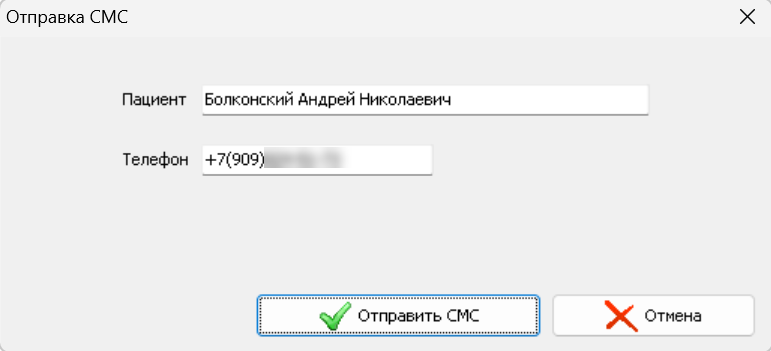
- Нажмите кнопку Отправить СМС в нижней части диалогового окна Отправка СМС. Сообщение будет отправлено на номер пациента. В сообщении содержится прямая ссылка на документ для подписания в личном кабинете пациента на сайте клиники.

- После отправки сообщения попросите пациента выполнить следующие действия:
- Открыть сообщение от клиники.

- Нажать на ссылку в сообщении. Будет открыт текст документа.

- Нажать кнопку Подписать через Госуслуги в нижней части документа.
- Будет открыто диалоговое окно с сообщением о необходимости авторизоваться через сервис Госуслуги.
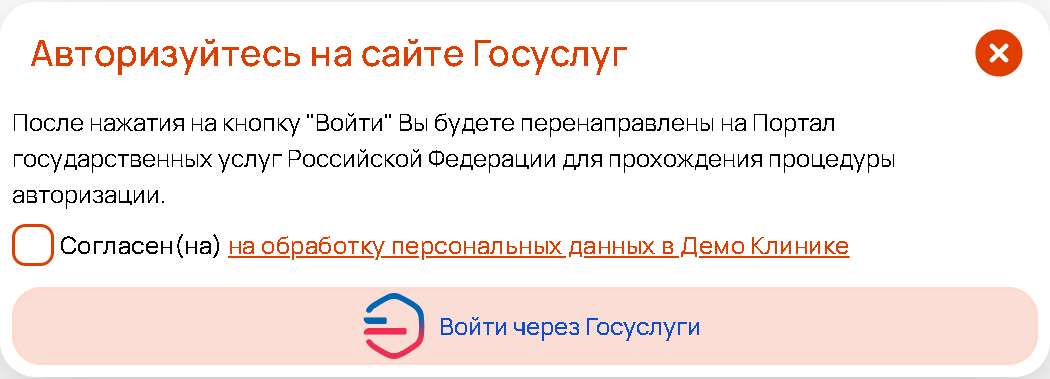
- Установить флаг в поле согласия и нажать кнопку Войти через Госуслуги. Пациент будет перенаправлен на сервис Госуслуги.

-
Указать данные для входа на сервис Госуслуги и нажать кнопку Войти. После успешной авторизации пациент автоматически вернется в личный кабинет, документ для подписания будет открыт, в нижней части документа будет отображаться кнопка Подписать.
-
Нажать на кнопку Подписать. Документ будет подписан со стороны пациента через сервис Госуслуги.
-
После того, как пациент подписал документ, в форме Журнале документов пациента в колонке Статус подписания будет установлено значение "Подписан со стороны пациента" из справочника Статусы подписания документов пациента.