Настройка системы МДЛП
Регистрация и настройка личного кабинета в системе Мониторинга Движения Лекарственных Препаратов осуществляется через сайт Честный знак.
Перед тем, как приступить к работе с сайтом, убедитесь, что у вас есть электронная подпись. На вашем ПК должен быть установлен криптопровайдер, электронная подпись должна быть доступна для использования.
Пройдите регистрацию на сайте компании Честный знак. Процесс прохождения регистрации описан на сайте: https://xn--80ajghhoc2aj1c8b.xn--p1ai/business/projects/medicines/#how-get-involved.
Настройка личного кабинета в системе МДЛП
- Перейдите по ссылке: https://mdlp.crpt.ru/index.html#/auth/signin?eyJlcnJvciI6MX0= . Вы окажетесь на странице для входа в личный кабинет. Если на вашем ПК установлен крипропровайдер, будет доступна кнопка Войти через УКЭП.

- Нажмите кнопку Войти через УКЭП. Откроется диалоговое окно Выберите сертификат. Если в системе зарегистрировано несколько сертификатов, они все будут отображаться в этом окне.

- Выберите требуемый сертификат и нажмите кнопку Выбрать сертификат. Вы окажетесь в личном кабинете системы МДЛП.
- Нажмите кнопку Администрирование в левом нижнем углу окна. Вы окажетесь в окне Администрирование: Пользователи.

- Если с маркировкой будут работать несколько пользователей, добавьте их по кнопке Добавить пользователя в верхнем правом углу окна. Откроется диалоговое окно Создание пользователя. Обратите внимание: у всех добавленных пользователей должна быть электронная подпись.

- Заполните поля и нажмите кнопку Добавить в нижней части окна. Вы вернетесь в окно Администрирование: Пользователи. Новый пользователь появится в списке пользователей. Добавьте всех сотрудников клиники, которые будут работать с сервисом маркировки. Добавьте им права на работу с МДЛП, нажав на кнопку просмотра напротив строки с ФИО нужного сотрудника. В открывшемся окне добавьте группу прав для пользователя из числа доступных (порядок создания прав доступа описан ниже).
- После добавления всех пользователей нажмите кнопку Управление правами в верхней части окна. Вы окажетесь в окне Администрирование: Управление правами. В этом окне задаются группы прав для пользователей, регламентирующие их доступ к той или иной функциональности сервиса маркировки.

- Выберите группу и нажмите кнопку Редактировать группу прав (
 ). Вы окажетесь в диалоговом окне Редактирование группы прав. Или добавьте новую группу прав, нажав на кнопку Добавить группу прав.

- Отредактируйте список прав. Права, доступные по умолчанию, выделены серым цветом и недоступны для редактирования. Обратите внимание: настройку прав доступа необходимо осуществлять в строгом соответствии с правами (обязанностями) сотрудника при работе с модулем Складской учет.
- После редактирования нажмите кнопку Сохранить в нижней части окна. Вы вернетесь в окно Администрирование: Управление правами.
- Нажмите кнопку Учетные системы в верхней части окна. Вы окажетесь в окне Администрирование: Учетные системы. Здесь добавляются МИС, с которыми работает клиника.

- Для добавление учетной системы, нажмите кнопку Добавить учетную систему. Вы окажетесь в диалоговом окне Регистрация учетной системы.
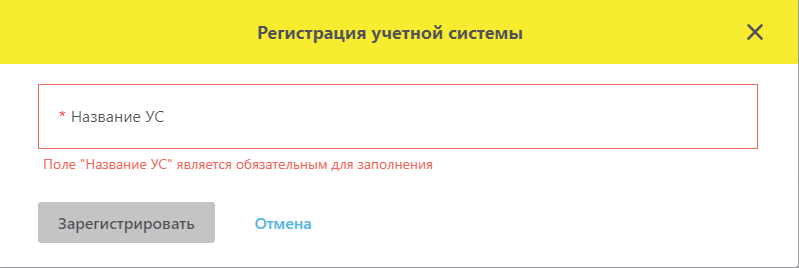
- Заполните поле Название УС и нажмите кнопку Зарегистрировать в нижней части окна. Вы окажетесь в диалоговом окне Регистрация завершена. Здесь представлены идентификационные данные учетной записи.
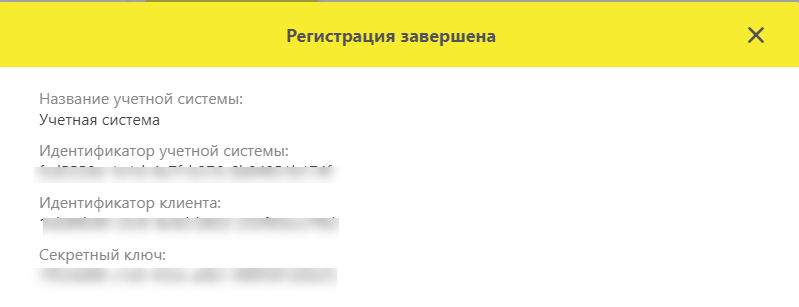
- Закройте диалоговое окно Регистрация завершена. Вы вернетесь в окно Администрирование: Учетные системы.
- Нажмите кнопку Профиль в левой части окна. Вы окажетесь в личном кабинете системы МДЛП. Рекомендуется заполнить таблицы Места деятельности и Места ответственного хранения на вкладке Адреса и данные на вкладке Доверенные контрагенты для оптимизации интеграции с МИС. Обратите внимание, что под местом деятельности в системе маркировки понимается финподразделение медицинской организации (склад), с которого препараты могут быть выданы по медпрофилям и в кабинеты. Место ответственного хранения – это склад сторонней организации, с которой заключен договор ответственного хранения. С места ответственного хранения препараты можно выдавать только в место деятельности, но нельзя выдать по медпрофилю или в кабинет.

Была ли статья полезна?