МДЛП. Журнал обмена документами
Журнал открывается по кнопке Журнал обмена в блоке МДЛП на панели быстрого доступа главного окна модуля Складской учет.
Доступ к журналу регламентируется правом доступа: Доступ к журналу МДЛП.
Обратите внимание, что без модуля Маркировка журнал будет недоступен даже при включенном праве доступа.
Если настроено несколько юридических лиц в одной базе данных, то обмен документами с сервисом МДЛП происходит от имени юридического лица, выбранного в фильтре Юридическое лицо для МДЛП.

Журнал состоит из панели инструментов, панели фильтров, панели Специальные действия, таблицы документов МДЛП и таблицы Связанные документы.
Кнопки панели инструментов:
-
Получить входящие документы – кнопка отображается по праву доступа: Создание документов в журнале МДЛП. По кнопке отсылается запрос в систему Честный знак, которая передает в МИС документы от контрагент. Загружаются 10 документов от даты последнего принятого документа. Если указана директория для сохранения документов, и файл-лог создать не удалось, выводится сообщение: "Не удалось создать документ в папке, обратитесь к системному администратору".
-
Сформировать документ – кнопка отображается по праву доступа: Создание документов в журнале МДЛП. Обратите внимание, что сформированные документы доступны для редактирования по праву доступа: Редактирование тела документа МДЛП. Варианты выбора:
- Регистрация в ИС МДЛП подтверждения (акцептования) сведений – используется при работе с прямым акцептированием.
- Регистрация в ИС МДЛП сведений об отказе получателя от приемки лекарственных препаратов –
- Регистрация в ИС МДЛП сведений об отмене ранее зарегистрированной собственной операции – используется при отмене операции.
- Регистрация в ИС МДЛП сведений о факте уничтожения лекарственных препаратов – используется при уничтожении лекарственных средств.
-
РВ. Регистрация в ИС МДЛП сведений о выдаче ЛП для оказания помощи – используется при выдаче лекарственных препаратов с использованием регистратора выбытия.
-
Регистрация в ИС МДЛП сведений о выдаче ЛП для оказания помощи без РВ – используется при выдаче лекарственных препаратов без использование регистратора выбытия, если регистратор выбытия подключен к ПК.
-
Список прерпаратов, отозванных поставщиком –
-
Запросить статус ЛС в ГИС МДЛП – по пункту меню обновляется значение колонки Статус материала в ИС МДЛП в накладной, связанной с выбранной позицией в журнале.
-
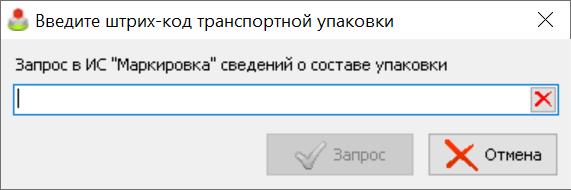
Запрос в ИС МДЛП сведений о составе упаковки – по кнопке открывается диалоговое окно Введите штрих-код транспортной упаковки. После ввода данных и запроса, будет сформирован документ "220-Запрос информации об иерархии вложенности SSCC". Дальнейшие действия пользователя производятся по пукнту Регистрация в ИС МДЛП подтверждения (акцептования) сведений и описаны в разделе Прямое акцептирование ЛП в транспортной упаковке.
-
Запрос в ИС МДЛП ответа-квитанции – по кнопке в фоновом режиме формируются запросы на получение документов "200-Результат фиксации сведений в ИС «Маркировка»" для всех документов в Статусе "Исх. отправлен". Время ожидания ответа задается в настройке МДЛП. Задержка формирования запроса результата отправки документа, сек. Работа с документом "200" описана в разделе Результат фиксации сведений в ИС МДЛП.
-
Бронирование в ИС МДЛП номера транспортной упаковки – используется при передаче медикаментов в транспортной упаковке между разными юридическими лицами.
-
Подписать и отправить – кнопка отображается по праву доступа: Подписание и отправка документов в журнале МДЛП. Перед отправкой выполняются автоматические проверки на корректность заполнения данных у пользователя (например, наличие Идентификатора пользоватебя МДЛП в справочнике персонала на вкладке Дополнительно). Если какая-то из проверок не прошла, выводится предупреждение, отправка не производится. Варианты выбора:
- Подписать и отправить – подписывает все неподписанные документы электронной подписью и отправляет их в систему МДЛП. При включенной настройке Ждать ответ-квитанцию при отправке документов в ИС МДЛП после отправки документов производится получение ответов-квитанций от ИС МДЛП по всем отправленным документам.
- Подписать – только подписывает все неподписанные документы электронной подписью.

-
Удалить – кнопка появляется, если право доступа: Удаление документов в журнале МДЛП в положении, отличном от "Запрещено". По кнопке возможно только удаление неподписанных документов. Если право в положении "Разрешено", возможно удаление неподписанных документов без ограничений. Если право в положении "Входящих, не связанных с накладной", возможно удаление только входящих документов, которые не связаны с накладными. Удаление логируется в системном журнале, событие: 'Удаление МДЛП документа <Название вида документа>".
-
Обновить – обновляет таблицу документов МДЛП и таблицу связанных документов.
-
Экспорт – экспортирует таблицу в формат Excel.
-
Сервис – пункт раскрывающегося меню:
- Режим анализа – переводит таблицу в режим анализа. Положение сохраняется в реестре. В режиме анализа в нижней части таблицы отображается общее число документов в журнале.
- Получение документа по идентификатору – по пункту меню открывается блок Специальные действия в нижней части панели фильтров.
- Пакетное получение документов – по пункту меню открывается блок Специальные действия в нижней части панели фильтров.
-
Закрыть.
Элементы панели фильтров:
-
Тип сообщения – варианты выбора:
- "Все";
- "Входящие";
- "Исходящие".
-
ИНН поставщика – поле для ввода значения ИНН вручную. Таблица обновляется по кнопке Enter после заполнения фильтра.
-
Номер накладной – поле для ввода номера накладной вручную. Таблица обновляется по кнопке Enter после заполнения фильтра.
-
Статус документа – открывает диалоговое окно Статусы документов. Допустим множественный выбор.

-
Данные для отправки – по кнопке в таблице отображаются только те документы, которые требуют отправки.
-
Юридическое лицо для МДЛП – поле появляется при включенной настройке Несколько юридических лиц в одной БД. По кнопке "..." открывается диалоговое окно для выбора юридического лица из числа участвующих в МДЛП: это юр. лица, у которых в справочнике юридических лиц на вкладке Реквизиты заполены поля Секретный ключ клиента для МДЛП и Идентификатор клиента для МДЛП. Обмен документами с сервисом МДЛП происходит от имени выбранного юридического лица.
-
Филиал – поле отображается, если право доступа: Доступ к журналу МДЛП в положении "По всем".
-
Поиск по упаковке – поле для ввода номера упаковки вручную или путем считывания штрих-кода. В поле вводится уникальный штрих-код упаковки, состоящий из номер GTIN и номера S.N., указанного на упаковке. При поиске отбираются препараты с заданным в фильтре уникальным идентификатором. Поиск работает по вхождению. Таблица обновляется по кнопке Enter после заполнения фильтра.
-
Идентификатор в ИС МДЛП – поле для ввода значения вручную. Поиск по номеру идентификатора в системе МДЛП.
-
Кабинет(ы) – поле для выбора кабинета. По кнопке "..." открывается диалоговое окно со списком кабинетов, это кабинеты, у которых в справочнике Кабинеты и рабочие места в колонке Вид кабинета указано значение "Склад".
-
Без учета периода – при установке флага, если производится поиск по sgtin при помощи фильта Поиск по упаковке, по номеру накладной, по идентификатору в ИС МДЛП (идентификатор документа) или по номеру документа, то Фильтр выбора периода времени учитываться не будет.
Панель Специальные действия появлятся по пункту Пакетное получение документов раскрывающегося меню кнопки Сервис или при нажатии клавиши F11. Положение панели не сохраняется в реестре.

Элементы панели Cпециальные действия:
-
Получение входящих документов:
- Дата начала – поле для ввода даты. Документы будут загружены начиная с указанной даты. Значение сохраняется в реестре.
- Количество – поле для ввода числового значения. Будет загружено указанное количество документов по порядку. Обратите внимание, что чем большее количество документов указано, тем медленнее происходит загрузка. Значение по умолчанию регламентируется настройкой МДЛП. Количество запрашиваемых входящих документов.
-
Получить входящие – по кнопке отсылается запрос в систему Честный знак, которая передает в МИС документы от поставщиков. Работа аналогична работе кнопки Получить входящие документы на панели инструменто окна.
Также панель Специальные действия может появляться по пункту Получение документа по идентификатору раскрывающегося меню кнопки Сервис или при нажатии клавиши F10. Панель позволяет получить входящие документы из МДЛП на основании идентификатора документа.
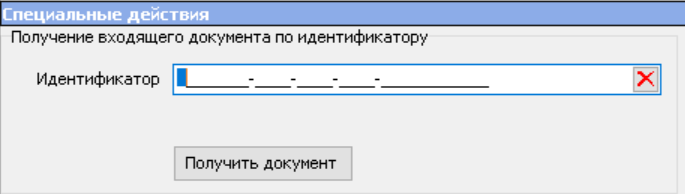
Элементы панели Cпециальные действия:
- Идентификатор – поле для ввода номера идентификатора. Номер может быть введен путем копирования.
- Получить документ – по кнопке проверяется наличие документа с указанным идентификатором в текущей БД. Если документ найден, система предложит открыть его.
Таблица документов МДЛП содержит информацию о взаимодействии МИС с системой Честный знак. Если в настройке МДЛП. Срок реагирования на входящие документы, дней указано значение, то документы схем 601 и 612, на которые нет ответа и с даты получения которых прошло больше дней, чем указано в настройке, подсвечиваются красным.
Колонки таблицы документов МДЛП:
| Реквизит | Описание |
|---|---|
| Документ МДЛП | |
| Ид филиала | Идентификационный код филиала. |
| Код документа | Код документа в системе МДЛП |
| Тип документа | Номер типа документа. Документы и их номера, передаваемые через МИС перечислены в разделе Список документов, передаваемых в рамках МДЛП. |
| Номер документа | Номер документа в системе. |
| Дата создания/получения документа | Дата и время. |
| Тип сообщения | "Входящее" или "Исходящее". |
| Идентификатор в ИС МДЛП | Идентификатор в системе МДЛП. |
| Дата подписания документа | Дата подписания. |
| Подписал документ | ФИО сотрудника, подписавшего документ. |
| Дата отправки документа | Дата отправки. |
| Отправил документ | ФИО сотрудника отправившего документ в систему МДЛП. |
| Вид документа | Номер и название вида документа. Документы, передаваемые через МИС перечислены в разделе Список документов, передаваемых в рамках МДЛП. |
| Статус документа | Возможные статусы документов: ; "Вх. новый";; "Вх. получен текст документа";; "Вх. сформирована накладная";; "Вх. сформировано подтверждение получения ЛП";; "Вх. отправлено подтверждение получения ЛП";; "Вх. обработка завершена";; "Вх. информация о материалах в накладной отличается от данных в МДЛП";; "Вх. накладная сформирована частично";; "Вх. отказ от приемки";; "Исх. новый";; "Исх. сформирована накладная";; "Исх. подписан, готов к отправке";; "Исх. отправлен";; "Исх. обработка завершена";; "Исх. отмена отправки документа";; "Исх. ошибка отправки";; "Исх. передан на РВ";; "Ожидание подтвержения". |
| Юридическое лицо для МДЛП | Юридическое лицо, в рамках которого происходит обмен документами с сервисом МДЛП. |
| Поставщик | |
| Поставщик | Данные поставщика. |
| ИНН | ИНН поставщика. |
| Адрес | Адрес поставщика. |
| Номер контракта | Это номер, поставляемый сервисом МДЛП, или номер из справочника Поставщики колонка Контракт. |
| Накладная | |
| Код | Номер накладной, на основании которой сформирован документ. |
| Идентификатор | Идентификатор накладной, присваивается автоматически. |
| Дата | Дата формирования накладной. |
| Кабинет | Кабинет, на который создана накладная. |
| Тип накладной | Тип накладной |
| Проведена | Флаг устанавливается автоматически, если созданная по документу МДЛП накладная проведена. |
В таблице Связанные документы указаны документы, связанные с выбранным в случае, если они существуют. Колонки таблицы связанных документов аналогичны колонкам таблицы документов МДЛП. В ответ на любой документ, отправленный в ИС МДЛП, со стороны ИС МДЛП отправляется документ "200-Результат фиксации сведений в ИС «Маркировка»". В зависимости от результата фиксации сведений предполагается различное поведение системы и действия пользователя. Работа с документом "200" описана в разделе Результат фиксации сведений в ИС МДЛП.
Колонки таблицы:
| Реквизит | Описание |
|---|---|
| Документ МДЛП | |
| Ид филиала | Идентификационный код филиала. |
| Номер документа | Номер документа в системе. |
| Дата создания/получения документа | Дата и время. |
| Тип сообщения | "Входящее" или "Исходящее". |
| Идентификатор в ИС МДЛП | Идентификатор в системе МДЛП. |
| Вид документа | Вид и номер документа. Документы, передаваемые через МИС перечислены в разделе Список документов, передаваемых в рамках МДЛП. |
| Статус документа | Статус документа, наприме, "входящий" или "исходящий". |
| Поставщик | Данные поставщика. |
| ИНН поставщика | ИНН поставщика. |
| Результат выполнения операции | При отправке документов МДЛП в эту колонку записывается результат отправки. Для документа "200-Результат фиксации сведений в ИС «Маркировка»" возможны следующие результаты фиксации сведений на стороне ИС МДЛП: ; "Успешное завершение операции".; "Операция отклонена".; "Частичное завершение". В зависимости от результата фиксации сведений предполагается различное поведение системы и действия пользователя. Работа с документом "200" описана в разделе Результат фиксации сведений в ИС МДЛП. |
| Юридическое лицо для МДЛП | Юридическое лицо. |
| Номер контракта | Это номер, поставляемый сервисом МДЛП, или номер из справочника Поставщики колонка Контракт. |
| Накладная | |
| Номер | Номер накладной, на основании которой сформирован документ. |
| Дата | Дата формирования накладной. |
Обратите внимание: если накладная, открытая из журнала, не проведена, система предлагает провести ее с автоматическим соблюдением всех проверок.