Прямое акцептирование (полное соответствие во вторичной упаковке)
Процесс прямого акцептирования сводится к тому, что в первую очередь поставщик присылает документ "601-Уведомление получателя об отгрузке лекарственных препаратов со склада отправителя" об отгрузке медикаментов, после чего поставляются медикаменты.
Если в документе "601" содержатся препараты только во вторичной упаковке (присутствует тег «sgtin»), то работа с прямым акцептированием осуществляется в следующей последовательности:
- Откройте МДЛП. Журнал обмена документами модуля Складской учет. Доступ к журналу осуществляется по праву доступа: Доступ к журналу МДЛП.
- Нажмите кнопку Получить входящие документы на панели инструментов журнала МДЛП. Журнал обмена документами. Кнопка появляется по праву доступа: Создание документов в журнале МДЛП. Откроется диалоговое окно Введите пин-код.

- Введите пин-код электронной подписи и нажмите кнопку ОК в нижней части окна. Будет выведено диалоговое окно с количеством полученных документов.
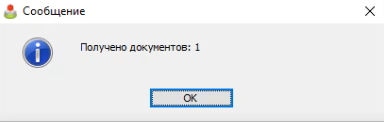
- Нажмите кнопку ОК в нижней части окна. Диалоговое окно будет закрыто, полученные документы будут загружены в МДЛП. Журнал обмена документами. У загруженного документа для прямого акцептирования будут автоматически заполнены следующие колонки:
- Дата создания/получения документа. Заполняется текущей датой.
- Тип сообщения. "Входящее".
- Тип документа. "601".
- Вид документа. "Уведомление получателя об отгрузке лекарственных препаратов со склада отправителя".
- Статус документа. "Вх. Получен текст документа".
Обратите внимание: если от ИС МДЛП получены документы, в которых указан склад получения, отсутствующий в БД по текущему юридическому лицу (идентификатор склада в документах МДЛП не соответствует не одному значению поля Идентификатор места деятельности в ИС МДЛП в справочнике Кабинеты и рабочие места для складов, относящихся к МДЛП), документы загружены не будут. По настройке Получение документов. Информировать об отсутствии МДЛП-склада для ЮЛ можно включить уведомление для таких документов.
- Выберите документ "601-Уведомление получателя об отгрузке лекарственных препаратов со склада отправителя" и нажмите кнопку Сформировать документ. В раскрывающемся меню выберите пункт Регистрация в ИС МДЛП подтверждение (акцептование) сведений:
- Если настройка МДЛП. Автоматическая установка связи материала клиники с материалом в СЛП в положении, отличном от "Запрещено", в справочнике материалов проверяется как штрих-код полученного материала, так и его название.
- Если в справочнике материалов найден штрих-код материала, система перейдет к п.6.
- Если в справочнике материалов полученный материал не найден, будет выполнен ряд проверок, описанных в разделе Работа со справочником медикаментов. Действия пользователя в процессе проверок описаны в разделе Акцептирование, добавление материала в справочник.
- Если в справочнике материалов найдено название материала, то работа системы регламентируется настройкой МДЛП. Автоматическое добавление материала в справочник:
- Если настройка выключена, система предложит связать найденный материал со штрих-кодом из Справочника лекарственных средств. Штрих-код будет добавлен на вкладку Штрихкоды и производители.
- Если настройка МДЛП. Автоматическая установка связи материала клиники с материалом в СЛП в положении, отличном от "Запрещено", в справочнике материалов проверяется как штрих-код полученного материала, так и его название.

-
Если настройка включена, система свяжет найденный материал со штрих-кодом из Справочника лекарственных средств автоматически, без открытия формы выбора. Штрих-код будет добавлен на вкладку Штрихкоды и производители.
-
Если найдено более одного материала с одинаковым наименованием, система предложит выбрать материал для формирования связи.
-
На экран будет выведено информационное сообщение с результатами проверки.
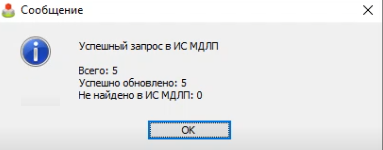
- Нажмите кнопку Ок в нижней части сообщения. Накладная на закупку будет сформирована автоматически. На экран будет выведено диалоговое окно со списком доступных источников финансирования. Для выбора доступны только источники финансирования, которые связаны с полученным в документе МДЛП-источником финансирования.

-
Выберите источник финансирования и нажмите кнопку Выбрать в нижней части формы. Вы окажетесь в Накладной на закупку. В таблице полученных материалов все материалы выделены красным цветом. МДЛП-материалы в накладной будут добавлены построчно, по одному в строке.
- В накладной будут автоматически заполнены следующие фильтры:
- Поставщик. В поле будет указан поставщик, приславший документ о поставке.
- Адрес. Адрес поставщика из справочника контрагентов, вкладка Реквизиты ИС МДЛП, колонка Адрес.
- Сопров. док. В поле будут автоматически подставлены данные о документе от поставщика.
- № контракта из МДЛП. Поле будет заполнено на основании документа о поставке.
- В накладной будут автоматически заполнены следующие колонки:
- Наименование.
- Код.
- Штрих-код материала.
- Идентификатор вторичной упаковки.
- Кол-во.
- Единица измерения.
- Цена.
- Участвует в МДЛП. В колонке будет автоматически установлен флаг.
- В накладной будут автоматически заполнены следующие фильтры:
-
В поле Отв. лицо выберите склад из числа зарегистрированных в системе МДЛП.
-
Установите курсор в поле Штрих-код или нажмите кнопку Мастер ШК. При помощи считывателя считайте штрих-коды поступивших материалов. При считывании автоматически устанавливается флаг в колонке Считан штрих-код, выделение строки красным цветом снимается. Обязательность считывания штрих-кода регламентируется настройкой МДЛП. Считывание QR-кода материала.
-
После того, как для всех строк накладной установлен флаг в поле Считан штрих-код, нажмите кнопку Сохранить на панели инструментов вкладки Закупки. Запрос дополнительных данных по материалам в накладной производится автоматически, на основании ответа заполняются колонки Срок годности и Серия. При сохранении накладной без проведения будет выведено диалоговое окно с предложением провести накладную.
-
Нажмите кнопку Провести на панели инструментов Журнала накладных или кнопку Да в диалоговом окне с вопросом "Провести накладную?". Накладная будет закрыта, вы вернетесь в МДЛП. Журнал обмена документами. На экран будет выведено диалоговое окно с информацией о том, что в журнале МДЛП. Журнал обмена документами содан документ "Приемка товара. Прямое акцептирование". Это документ с типом "701". Если включено право доступа Автоматическая отправка МДЛП-документов после проводки, система автоматически перейдет к п.15.
-
Нажмите кнопку Ок в нижней части диалогового окна. Вы окажетесь в журнале МДЛП. Журнал обмена документами. В журнале будут отображены следующие изменения:
- Документ "601", по которому была создана накладная:
- Статус документа изменится на "Вх. сформирована накладная".
- В блоке Связанные документы в нижней части журнала появится новая строка с инфомацией о связанном документе: "701-Приемка товара. Прямое акцептирование" и
- Документ "701" будет сформирован автоматически. Документ содержит следующую информацию:
- Тип сообщения. "Исходящее".
- Тип документа. "701".
- Вид документа. "Приемка товара. Прямое акцептирование".
- Статус документа. "Исх. сформирована накладная".
- Документ "601", по которому была создана накладная:
-
Нажмите кнопку Подписать и отправить на панели инструментов окна. Будет открыто диалоговое окно Документ МДЛП не подписан. Это окно будет открываться для каждого докумета, который должен быть отправлен в ИС МДЛП. Подпись возможна по кнопке Подписать на панели инструментов окна Документ МДЛП не подписан. Доступ к кнопке регламентируется правом доступа: Подписание и отправка документов в журнале МДЛП.

- Нажмите кнопку Подписать на панели инструментов диалогового окна Документ МДЛП не подписан. Откроется диалоговое окно Введите пин-код.
-
Введите пин-код электронной подписи и нажмите кнопку ОК в нижней части окна. Документ будет подписан и отправлен в сервис ИС МДЛП автоматически. На экран будет выведено сообщение об успешной отправке и количество отправленных документов.
-
После успешной отправки для документ "701" в МДЛП. Журнал обмена документами будут отображены следующие данные:
- Дата подписания документа. Дата подписания.
- Подписал документ. ФИО сотрудника, подписавшего документ.
- Дата отправки документа. Дата отправки.
- Отправил документ. ФИО сотрудника, отправившего документ.
- Статус документа. "Исх. обработка завершена".
-
У накладной, по которой документ был сформирован и отправлен ИС МДЛП, будет автоматически установлен статус (
 ).
). -
Дальнейшая работа с медикаментами из накладной возможна только после получения документа "200-Результат фиксации сведений в ИС «Маркировка»". Документ может быть получен в МДЛП. Журнал обмена документами по кнопке Сформировать документ, пункт меню Запрос в ИС МДЛП ответа-квитанции или по пункту контекстного меню Запрос в ИС МДЛП ответа-квитанции. Документ будет связан с отправленным документом в МДЛП. Журнал обмена документами в блоке Связанные документы.
-
Дальнейшая работа системы зависит от ответа ИС МДЛП, переданного в документе "200", и описана в разделе Результат фиксации сведений в ИС МДЛП.
Обратите внимание! Удалить накладную и документ 701 возможно до реализации п.14.
Для удаления информации о накладной выполните следующие действия:
- Откройте Журнал накладных и выберите накладную.
- Нажмите кнопку Провести на панели инструментов журнала. Проводка будет снята.
- В МДЛП. Журнал обмена документами документ "701" будет автоматически удален.
После отправки документа "701", отмена ранее проведенной операции возможна, только если в документе сервиса Честный знак "Операции и ограничения" не указано обратного. Процесс отмены описан в разделе: Отмена ранее проведенной операции.